号称别墅级穿墙王的极路由3安装设置示意图

摘要:极路由3号称是别墅级穿墙王,极路由3怎么安装设置,你知道吗?下面是极路由3安装设置方法图文详解,需要的朋友可以尝试操作下......

详情:

  极路由3在设计和无线信号方面都做了很大的改变,号称是别墅级穿墙王,那么极路由3怎么安装设置呢?接下来,下面为大家带来极路由3安装设置方法图文详解,一起去学习下吧。

  一、极路由3安装教程

号称别墅级穿墙王的极路由3安装设置示意图

  极路由3安装与普通路由器并没有区别,如果是带猫的拨号用户,将外部网线插入猫端口,另外使用一根网线,将猫另外一端口与极路由3的WAN端口连接即可,其他的2个极路由3的LAN端口用于与电脑连接,如下图所示。

号称别墅级穿墙王的极路由3安装设置示意图

  对于光线上网用户或者不带猫的用户,直接将宽带网线插入极路由3的WAN端口,LAN端口用于连接电脑。最后别忘了,极路由3也是要连接好电源适配器,并插好电源的。

  二、极路由3设置教程

  1、路由器安装好了之后,初次使用需要设置上网,作为一款智能路由器,极路由3设置非常简单。首先在电脑中打开浏览然,然后输入:hiwifi.com或192.168.199.1就可以访问极路由3设置后台了,初次登陆需要输入密码,这个密码默认是admin,如下图所示。

号称别墅级穿墙王的极路由3安装设置示意图

  ps.进入极路由3设置后,大家可以在账户设置中,点击右上角的“修改密码”进行修改,一般建议改默认登陆密码,这样可以防止路由被他人篡改。

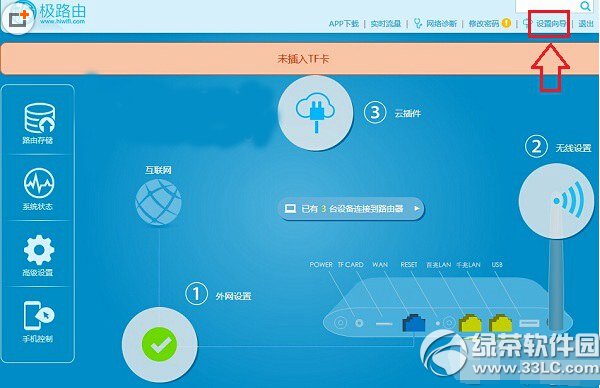
  2、极路由3设置界面与上一代极路由并没有什么不同,整体界面依旧是可见即可得简约风格,左侧包括路由存储、系统状态、高级设置和手机控制几个选项,中间包含极路由3各端口介绍。对于初次设置极路由3的用户,请直接点击右上角的“设置向导”,如下图所示。
号称别墅级穿墙王的极路由3安装设置示意图

  3、进入设置向导后,极路由3会自动检查您的上网方式,一般家中都是ADSL拨号上网,这里与普通无线路由器设置相同,直接填写上宽带账号和密码,完成后点击下一步即可。

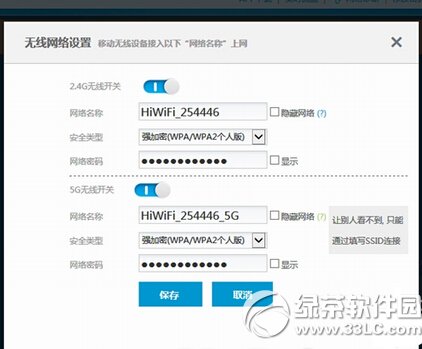
  4、下一步设置之后,是WiFi无线设置,这里需要设置Wifi密码,此外WiFI网络名称大家可以自由修改,至于安全类型,建议大家选择WPA2,完成后点击“保存”即可,如下图所示。
号称别墅级穿墙王的极路由3安装设置示意图

  以上设置完成后,极路由3基本设置就完成了,至此我们的电脑就可以成功上网了,无线设备也可以连接Wifi无线网络。

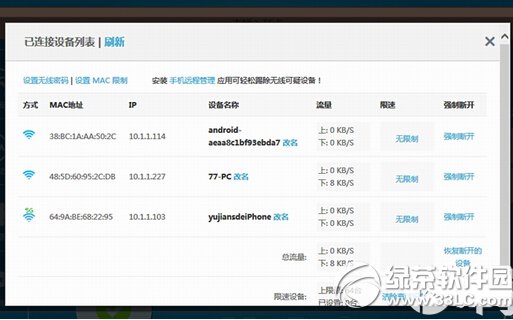
此外,极路由3后台可以非常方便的查看目前已经连接路由器的上网设置,并且可以控制连接设备网速和强制断开连接,可以很好的防止被蹭网,如下图所示。
号称别墅级穿墙王的极路由3安装设置示意图

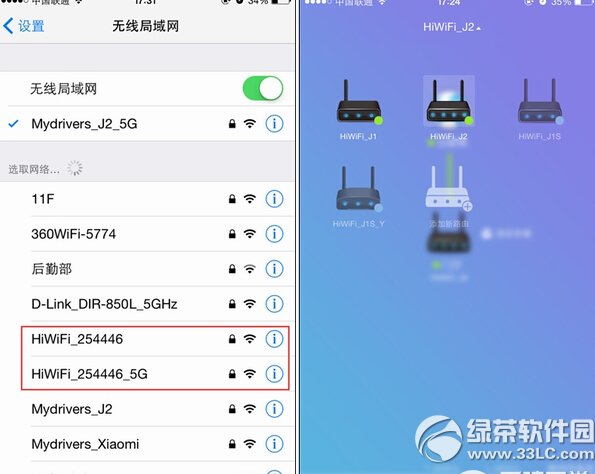
  值得一提的是,极路由3包含2.4G/5G Wi-Fi可独立设置,因此在无线网络中,会找到两个无线信号,如下图所示。
号称别墅级穿墙王的极路由3安装设置示意图

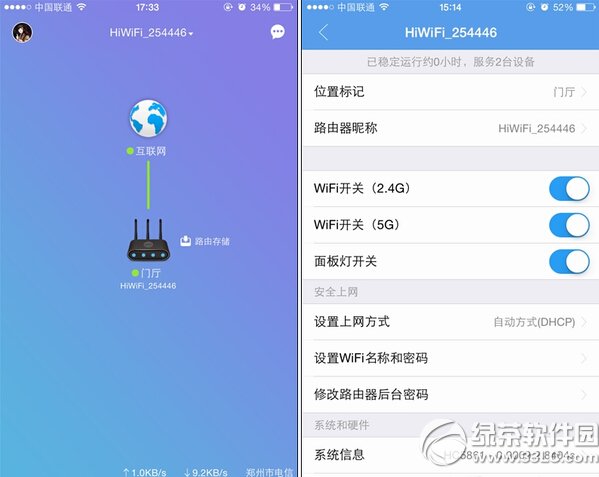
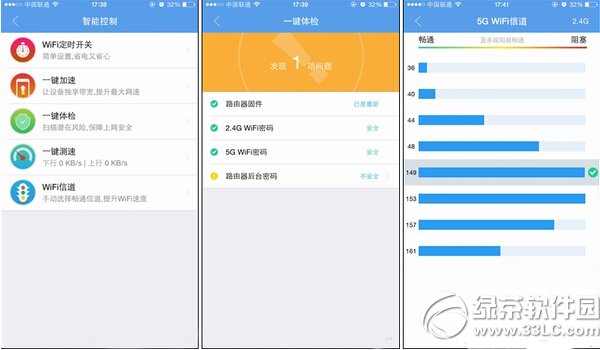
  此外,作为一款智能路由器,极路由3还支持手机APP管理,在APP中,不但可以远程控制路由和联网设备,还能管理云端插件,其功能和PC版后台差不多,因此使用手机同样可以非常方便的控制路由器,如下图所示。
号称别墅级穿墙王的极路由3安装设置示意图

号称别墅级穿墙王的极路由3安装设置示意图

  极路由3设置教程就为大家介绍到这里,作为一款智能路由器,其还具备很强大的扩展能力和高级功能,扩展方面支持USB和TF卡存储扩展,高级功能包括智能限速、VPN、安装第三方插件等等,有兴趣的朋友可以具体去看看。

以上内容由WiFi之家网整理收藏!

原创文章,作者:路由器,如若转载,请注明出处:https://www.224m.com/228314.html

(0)
路由器路由器
小米路由器AX3600如何设置?
上一篇 2022年11月4日 16:43
中兴5G CPE 使用说明书(5gcpe路由器排名)
下一篇 2022年11月4日 16:54

相关推荐

  • 小米设置路由器白名单(小米路由器白名单只有32个)

    小米设置路由器白名单(小米路由器白名单只有32个) 如果您的家庭网络需要更高的安全性,您可以在小米路由器上设置白名单。白名单是一种安全机制,它只允许特定的设备访问您的网络。这意味着…

    网络 2025年11月22日
    1.4K
  • 腾达300m无线路由器怎么设置

    本文介绍了腾达(Tenda)300M系列无线路由器的安装、上网设置方法;其实腾达300M路由器与150M、450M的路由器,在安装、上网设置方面,并没有差异。下面用腾达W303R 300M无线路由器为例,来进行介绍。腾达W303R 300M无线路由器温馨提示:300M指的是路由器支持的宽带大小,不是

    2021年6月3日
    9.2K
  • FAST无线路由器更改路由器登陆密码步骤

    原标题:"FAST无线路由器怎么更改路由器登陆密码"相关路由器设置经验分享。 - 来源:WiFi之家网
      觉得自己被蹭网了?修改路由器密码是一个很好的做法,WiFi之家网提供了fast路由"

    路由器设置 2021年2月15日
    12.7K
  • WinXP系统无法登录搜狗输入法怎么办?

    原标题:"WinXP系统无法登录搜狗输入法 不能登录输入法怎么解决"相关电脑问题教程分享。 - 来源:WiFi之家网。WinXP系统无法登录搜狗输入法怎么办?有用户反映WinXP系统能正常上网,但是输入

    2021年8月19日
    6.0K
  • 小米盒子遥控器声音调不了(图文)

    【导读】小米盒子遥控器声音调不了,下面就是WiFi之家网整理的网络知识百科,来看看吧!大家好,我是191路由器网小编,上述问题将由我为大家讲解。小米盒子遥控器声音调不了是由于小米盒子和其它遥控器有冲突,

    2021年7月5日
    79.2K
  • 家用路由器的信号增强设置(家用路由器什么牌子好 信号强)

    家用路由器的信号增强设置 在家中使用Wi-Fi无线网络,经常会遇到信号弱或者信号死角的情况。为了解决这个问题,我们可以通过设置家用路由器的信号增强来提升信号覆盖范围和信号质量。 家…

    网络 2024年12月3日
    0
  • win7笔记本蓝牙无法使用的解决方法(图)

    原标题:"win7笔记本蓝牙无法使用的解决技巧"相关电脑问题教程分享。 - 来源:WiFi之家网。win7笔记本蓝牙无法使用要怎么办呢?如今,很多笔记本电脑都有自带的蓝牙功能,跟手机功能也是一样的,可以

    2021年8月16日
    20.1K
  • 破解联通宽带上网路由器被限制的解决办法

    万恶的联通限制应用路由器并且不能应用系统自带的拨号器,用了如右图(srun3000)的宽带拨号客户端,联通给用户的宽带账号(如08510021***)并不是真实的 pppoe 拨号用户名。大家应当有

    2020年6月26日
    51.0K
  • win10笔记本电脑没有internet网络怎么办

    win10笔记本无internet怎么办呢?今天小白就和大家分享下该问题的解决办法,希望对大家有所帮助,想必很多小伙伴都很想知道并且非常感兴趣,话不多说,下面我们一起来看看学习下吧~ 1、首先点击桌面右下方的网络图标,选择网络和Internet设置。 2、点击更改网络适配器选

    2021年10月17日
    10.4K
  • falogin.cn创建登录密码

    falogin.cn是新版迅捷路由器的登录地址,该怎么创建迅捷路由器密码呢? 1、要设置迅捷路由器,就要正确连接才行,正确连接方法如图: 2、手机连接迅捷路由器发射出来的默认WiFi,这里的WiF

    falogin.cn 2020年5月20日
    19.9K