详情:
市面的上的ADSL一体机提了PPOE拨号,无线、IPTV等功能,给家庭用户带来很多方便,下面我们看看如何设置。
步骤一:连接线路

在没有共享上网一体机之前,我们的网络拓扑是入户的电话线插到ADSLModem上,然后电脑直接连接Modem来拨号上网的,或者使用普通无线路由器连接到Modem上进行共享上网。那么现在使用了共享上网一体机以后,就可以直接把之前所有的设备都替代掉,享受清爽干净的上网环境。
设置共享上网一体机上网,我们要做的第一步工作是连接线路,把前端运营商的电话线插到共享上网一体机的ADSL口上,然后把电脑也连接到一体机的任意一个LAN口,如下图:(为不影响您的使用,第一次设置时不要把电脑接到iTV口上,如果您同时开通了IPTV业务,把机顶盒接到共享上网一体机的iTV口即可)。
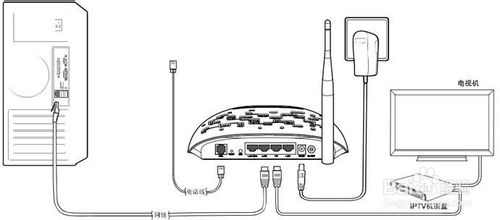
插上电源之后,按下一体机电源开关,设备正常工作,此时一体机的系统指示灯  是闪烁的。插上电话线后,一体机的ADSL灯
  会开始闪烁,并最终变为常亮,如果该指示灯不闪烁或一直闪烁不会常亮。请检查前端是否有语音分离器或者联系运营商检查线路。同时一体机上连接电脑的LAN口对应的
  灯也会常亮或者闪烁,如果不亮并且电脑本地连接图标显示红色的叉
  ,则表明线路连接有问题,尝试检查下网线是否松动或换根网线试试。
步骤二:配置电脑
电脑和共享上网一体机需要进行通讯,因此需要对电脑进行设置。对于绝大多数的电脑来说,默认不需要做任何设置,
Win2000/XP系统:
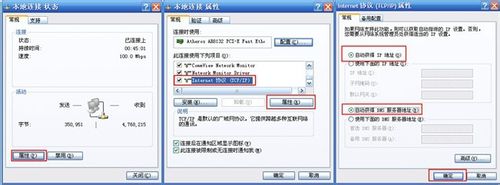
双击电脑桌面右下角的本地连接"小电脑"图标  ,(若电脑右下角没有网卡图标,进入方法为:开始--控制面板--网络连接--双击本地连接)然后按照下图进行配置即可。
Win7/Vista系统:
点击桌面右下角的网络连接图标  ,依次点击"打开网络和共享中心--更改适配器设置/管理网络连接--右击本地连接--属性"(或者点击"开始--控制面板--网络和Internet--网络和共享中心--更改适配器设置/管理网络连接--右击本地连接--属性"),然后按照下图配置即可。

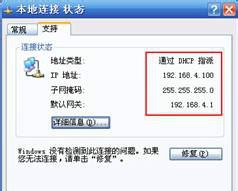
经过上面的配置后,您的电脑就会自动向共享上网一体机"索要"IP地址,一体机也会在接收到请求后分配参数给电脑,成功后点击电脑右下角的网卡图标,在本地连接的"支持"页面可以看到电脑获取到的参数,如图:
步骤三:设置上网
打开浏览器,输入192.168.1.1并按回车键就可以打开共享上网一体机的管理界面,在弹出的登录框中输入一体机的管理用户名和密码,默认是"admin/admin";
选择"设置向导",点击下一步:

选择"ADSL无线路由模式",点击下一步,然后勾选"开启PVC自动搜索"继续点击下一步。

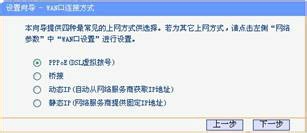
通常ADSL线路,在不共享上网时,都是电脑单机使用Windows系统自带的  来拨号,有一个用户名和密码。所以这里连接类型我们选择PPPoE,然后输入之前宽带运营商提供的上网账号和密码即可。
设置一体机的无线信号名称和密码。
SSID即一体机的无线网络名称,可以自行设定,建议使用字母和数字组合的SSID,尽量不要使用中文、特殊字符,避免部分无线客户端不支持中文或特殊字符而无法连接。密码是连接无线网络时的验证口令,能保护您的无线安全,防止别人蹭网。

接下来是IPTV设置,如果您同时在电话线路上开通了IPTV业务,请勾选"启用IPTV功能",勾选启用IPTV功能后,选择一个iTV口来连接您的机顶盒(默认为第二个LAN口)。同时输入当地用于收看IPTV的PVC参数,若不清楚请向运营商咨询。

根据页面提示,点击保存、重启。:

重启完成后进入管理界面(默认192.168.1.1),打开运行状态,等待1-2分钟,点击网络参数--WAN口设置,可以看到以pppoe开头的条目后面有了具体IP地址而不是0.0.0.0,说明此时一体机已经连通互联网了

至此,所有设置步骤完成,以上设置仅供参考,不同的机型,设置界面会有所不同。希望对你有所帮助!
相关推荐:
怎么利用百度wifi上网的教程
优酷土豆路由宝该怎么设置使用?
D-Link 615无线路由器怎么给固件升级?
水星150M迷你无线路由器微创拆机全过程
以上内容由WiFi之家网整理收藏!
原创文章,作者:路由器,如若转载,请注明出处:https://www.224m.com/228335.html