TP-Link路由器无线WiFi防蹭网设置图文教程

摘要:这篇文章主要介绍了TP-Link路由器无线WiFi防蹭网设置图文教程,本文介绍了TP-Link路由器无线WiFi防蹭网的设置方法,在使用无线路由器的时候,如何保证我们的无线WiFi不被非常入侵、蹭网、盗用呢,需要的朋友可以参考下......

详情:

本文介绍了TP-Link路由器无线WiFi防蹭网的设置方法,在使用无线路由器的时候,如何保证我们的无线WiFi不被非常入侵、蹭网、盗用呢?很多人首先想到的便是给无线WiFi设置密码,但现实是残酷的,现在各种蹭网软件、蹭网卡层出不穷;即使给无线网络设置了密码,依然不安全,还是存在被蹭网的可能。

那么如何设置才能保证无线WiFi不被非法盗用呢?这里我们可以用TP-Link无线路由器上的无线MAC地址过滤功能来解决,通过设置无线MAC地址过滤后,即使你的无线WiFi不设置密码,别人也是没办法连接到你的无线WiFi的。

TP-Link路由器无线WiFi防蹭网设置图文教程

温馨提示:MAC地址又叫做物理地址,手机、笔记本等无线设备都有一个MAC地址,这个MAC地址具有全球唯一性。

实例分析

某用户有一台笔记本电脑、一步智能手机,要设置“无线MAC地址过滤”,首先就需要知道笔记本和手机的MAC地址,然后通过设置,实现只有用户的笔记本和手机可以上网,其他的无线设备无法连接到WiFi。

TP-Link路由器防蹭网设置步骤一、查看MAC地址1、查看笔记本MAC地址

(1)、打开运行程序框:同时按下键盘上的“Windows”+“R”按键(Windows按键就在键盘左下角Alt按键旁边)
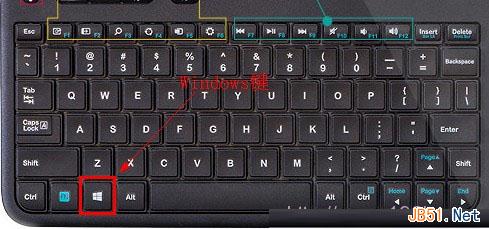
键盘上的Windows按键

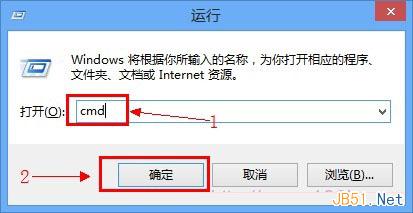
(2)、打开CMD程序界面:在运行程序框中输入“cmd”,并按下回车键。

运行cmd命令

(3)、在CMD界面中输入命令“ipconfig /all”,然后按下回车按键

运行ipconfig /all命令

(4)、在运行结果中找到无线局域网下面的物理地址一行,后面的值就是网卡的MAC地址,如下图所示:笔记本的无线MAC地址是:0C-82-68-63-DB-F7
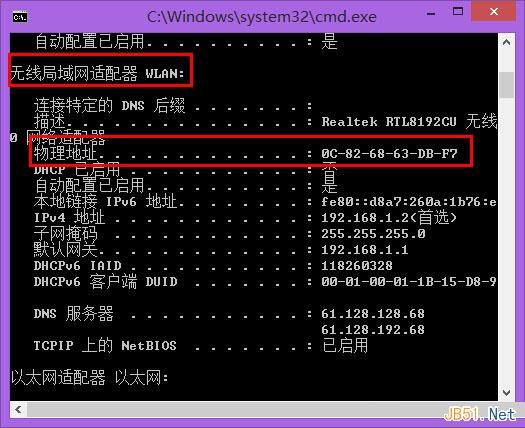
笔记本的无线MAC地址

注意问题:笔记本有两个网卡,一个有线网卡,一个无线网卡;所以在查看的结果中有两个物理地址(MAC地址),请注意区分,找到无线网卡的MAC地址。

2、手机MAC地址查询方法

(1)、点击“设置”
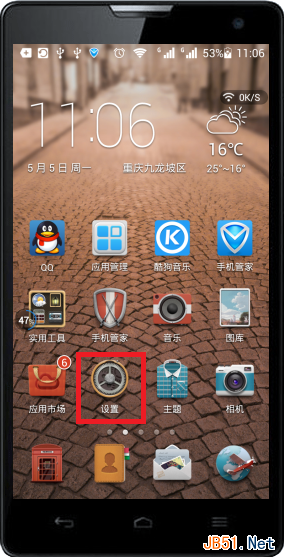
安卓手机设置选项

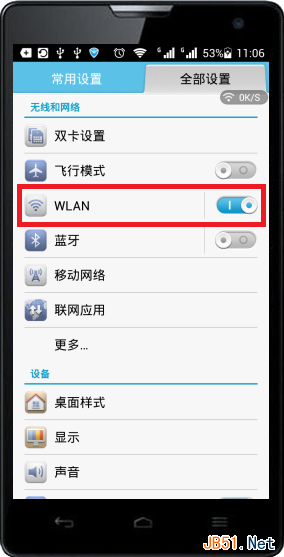
(2)、点击“WLAN”

安卓手机WLAN选项

(3)、点击菜单选项——>选择“高级”

安卓手机高级选项

(4)、查看“MAC地址”,如下图所示:查看到手机的MAC地址是:88-E3-AB-B7-3A-A2

安卓手机查看MAC地址

注意问题:

1、如果是苹果手机,查看MAC地址的方法请阅读文章:手机查询MAC地址的方法;文章中有介绍到苹果手机查看MAC地址的方法。

2、不同品牌的安卓手机,查看MAC地址的方法可能存在一些差距。

步骤二:设置无线MAC地址过滤

1、在TP-Link路由器的设置界面,点击“无线设置”——>“无线MAC地址过滤”——>“MAC地址过滤功能”选择:启用过滤——>“过滤规则”选择:允许 列表中生效的MAC地址访问本无线网络——>点击“添加新条目”

启用无线MAC地址过滤

2、“MAC地址”填写:0C-82-68-63-DB-F7——>“描述”填写:笔记本无线MAC地址——>“状态”选择:生效——>点击“保存”。

过滤笔记本无线MAC地址

3、再次点击“添加新条目”,添加一条过滤手机MAC地址的规则

添加过滤手机MAC地址的条目

4、“MAC地址”填写:88-E3-AB-B7-3A-A2——>“描述”填写:自己手机MAC地址——>“状态”选择:生效——>点击“保存”。

过滤手机MAC地址

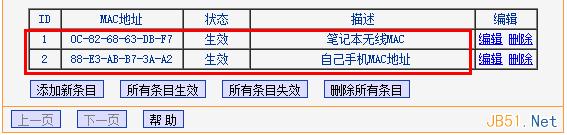
5、查看刚才设置的无线MAC地址过滤规则,如下图所示:

笔记本和手机MAC地址过滤规则

温馨提示:

1、至此,就完成了TP-Link路由器无线WiFi防蹭网设置,只有用户的手机和笔记本电脑可以通过无线WiFi上网,其他的无线设备将无法连接到用户的WiFi,即使不设置密码,也无法连接的。

2、如果有新的无线设备需要连接无线WiFi上网,只需要先查看该无线设备的MAC地址,并把这个MAC地址添加到路由器上的“无线MAC地址过滤”规则下面即可。

以上内容由WiFi之家网整理收藏!

原创文章,作者:路由器,如若转载,请注明出处:https://www.224m.com/228340.html

(0)
路由器路由器
图的最小生成树(图的最小生成树一定唯一)
上一篇 2022年10月24日 16:44
nas网络存储小白推荐(个人云存储nas哪个好)
下一篇 2022年10月24日 16:48

相关推荐

  • TP-Link TL-WR880N V1/V3无线路由器管控小孩上网操作

    TP-Link TL-WR880N V1/V3无线路由器管控小孩上网操作-
    2017-03-27 第一步:设置日程计划登录路由器管理界面,在 上网控制 >> 日程计划 中,点击 增加单个条目。添加周一至周五允许上网的时间(即19:30-21:00)后,点

    2021年1月14日
    8.3K
  • 手机ip是固定的么

    【导读】手机ip是固定的吗,下面就是WiFi之家网整理的网络知识百科,来看看吧!大家好,我是191路由器网小编,上述问题将由我为大家讲解。手机ip固定与否需要根据用户的上网方式来确定,具体情况为:  1

    2021年7月27日
    24.9K
  • 路由器有没有辐射?wifi有没有辐射?

    从普通的手机到智能手机,生活虽然方便了,但每个月的流量费用也让人忧心。于是,科学又再一次进步,发明了“WiFi”这种神奇的东西,让你随时随地可以畅游在网络的海洋中,再也不用担心流量…

    路由器百科 2023年1月12日
    8.2K
  • Win7系统耳机麦克风不能说话解决方法

    原标题:"Win7系统耳机麦克风不能说话 电脑麦克风无法使用"相关电脑问题教程分享。 - 来源:WiFi之家网。近期有Win7系统用户反映电脑连接耳机后不能使用麦克风,这是怎么回事呢?Win7电脑连接耳

    2021年7月23日
    32.9K
  • excel表格如何去除重复数据进行筛选

    原标题:"Excel表格如何去除重复数据"的相关路由器设置教程资料分享。- 来源:WiFi之家网。

    我们有时候会遇到这样的一个情况,一些数据里面有一些重复的,我们想去除这些重复"

    路由器设置 2021年1月14日
    18.6K
  • 路由器和猫的线怎样设置(路由器与猫的区别)

    路由器和猫的线怎样设置(路由器与猫的区别) 在家庭网络中,我们常常会听到路由器和猫这两个设备的名词。虽然它们都是用来连接网络的,但它们的功能和使用方法却有所不同。 猫是什么? 猫,…

    网络 2025年11月17日
    1.8K
  • 别把神器当垃圾,让你的上海贝尔100A具有无线路由功能

    别把神器当垃圾,让你的上海贝尔100A具有无线路由功能2014-04-12 12:58:01 来源:未知 点击: 本来就说前几天要放上来的,可是因为工作和其他事情耽搁,一直到今天才写。。。惭愧

    2020年5月30日
    15.3K
  • 电信光猫与无线路由器的连接和设置方法

    安装电信的光纤,他们只负责光猫的调试,不负责用户自己配置的无线路由器的连接和设置。按理,他们配备的中兴产的型号为ZXHN F460光猫带有无线路由器,但只能用于笔记本拨号无线上网,不能用于手机无线上

    2020年6月28日
    27.7K
  • 腾讯路由器访客设置(路由器怎么取消访客模式设置)

    腾讯路由器访客设置 腾讯路由器的访客模式是一个非常实用的功能,可以让你的客人或朋友来访时,无需告诉他们你的 Wi-Fi 密码。同时,你可以设置访客的上网时间和速度等参数,以保证自己…

    网络 2025年11月27日
    4.0K
  • 婓科有线路由器怎么设置(有线路由器怎么装)

    婓科有线路由器怎么设置(有线路由器怎么装) 有线路由器是一种网络设备,可以将局域网内的多个设备连接到互联网,并提供一定的网络管理和安全功能。婓科有线路由器是一款性价比较高的产品,下…

    网络 2025年11月15日
    411