TP-Link TL-WR742N无线路由器上网设置图文教程

摘要:这篇文章主要介绍了TP-Link TL-WR742N无线路由器上网设置图文教程,本文介绍了TP-Link TL-WR742N无线路由器的安装、上网设置和无线WiFi设置,需要的朋友可以参考下......

详情:

  本文介绍了TP-Link TL-WR742N无线路由器的安装、上网设置和无线WiFi设置,TL-WR742N路由器一共有6个硬件版本号:V1.0、V2.0、V3.0、V4.0、V5.0、V6.0;期中V5.0版本在设置上与其它硬件版本有所不同,下文会进行介绍。

  TL-WR742N无线路由器

TP-Link TL-WR742N无线路由器上网设置图文教程

  步骤一:查看硬件版本号

  1、在TL-WR742N路由器产品壳体背面找到标贴位置,标贴 Serial Number 栏有 Ver(即Version/版本)标注,该信息即产品的硬件版本。如下图:

  TP-Link查看硬件版本1

  2、硬件版本中Ver:n.m=Ver:n.0,例如产品硬件版本显示为Ver:4.3,则硬件版本为Ver4.0。如下图:

  TP-Link查看硬件版本2

  步骤二:TL-WR742N路由器安装

  1、电话线上网:需要准备2根较短的网线,一根网线用来连接TL-WR742N路由器的WAN接口与ADSL Modem(猫);另一根网线用来连接TL-WR742N路由器上的任意一个LAN(1/2/3/4)接口与用来设置的计算机。

  TP-Link TL-WR742N无线路由器上网设置图文教程

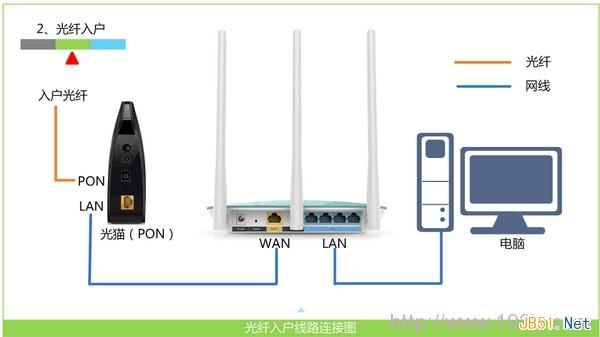
  2、光钎上网:请准备2根网线,一根网线用来连接TL-WR742N路由器的WAN接口与光猫;另一根网线用来连接TL-WR742N路由器上的任意一个LAN(1/2/3/4)接口与电脑上的网线接口。
  TP-Link TL-WR742N无线路由器上网设置图文教程

  3、网线入户上网:请准备1根网线,先把宽带运营商提供的入户网线插在TL-WR742N无线路由器的WAN接口;再把自己准备的网线,一头连接计算机,另一头连接到TL-WR742N路由器上的任意一个LAN(1/2/3/4)接口。

  TP-Link TL-WR742N无线路由器上网设置图文教程

  步骤三:设置电脑IP

  本文以Windows XP电脑为例进行介绍,Windows 7/8用户请点击阅读文章:电脑动态IP地址的设置方法。

  1、用鼠标右击桌面上的“网上邻居”——>点击“属性”。

  TP-Link TL-WR742N无线路由器上网设置图文教程

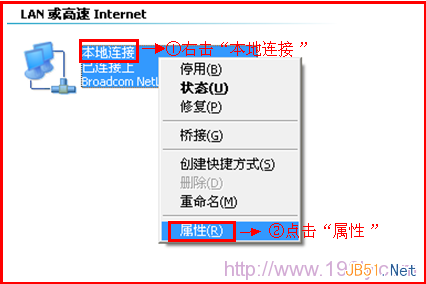
  2、鼠标右击“本地连接”—>点击“属性”

  TP-Link TL-WR742N无线路由器上网设置图文教程

  3、鼠标双击“Internet协议(TCP/IP)”

  TP-Link TL-WR742N无线路由器上网设置图文教程

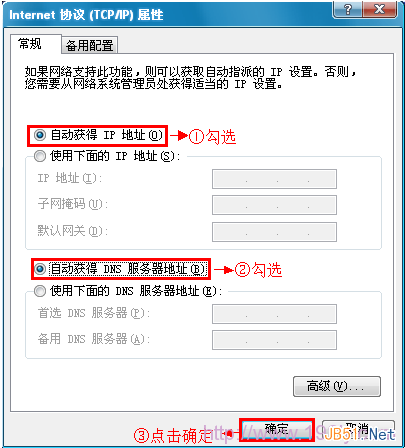
  3、选择“自动获得IP地址”和“自动获得DNS服务器地址”——>点击“确定”。
  TP-Link TL-WR742N无线路由器上网设置图文教程

  步骤四:TL-WR742N路由器设置

  1、登录TL-WR742N设置界面:

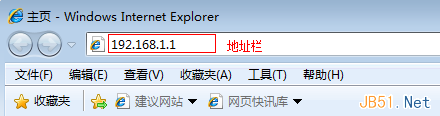
  (1)、V5.0版本:在浏览器的地址栏中输入:192.168.1.1然后按下回车——>在“设置密码”框后面设置一个登录密码——>在“确认密码”框里再次输入设置的登录密码——>点击“确认”。192.168.1.1打不开?点击阅读:TP-Link路由器192.168.1.1打不开解决办法
  TP-Link TL-WR742N无线路由器上网设置图文教程

  设置V5.0版本TL-WR742N路由器的登录密码

  (2)、其它版本:在浏览器的地址栏中输入:192.168.1.1并按下回车——>输入默认登录用户名:admin,默认登录密码:admin——>点击“确定”。

  TP-Link TL-WR742N无线路由器上网设置图文教程

  其他版本TL-WR742N路由器输入默认密码登录

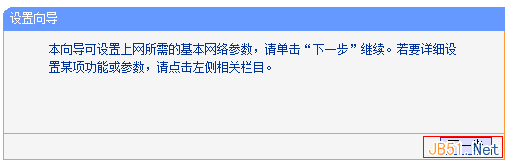
  2、运行设置向导:进入TL-WR742N的设置界面后,点击左侧的“设置向导”——>在右侧界面中点击“下一步”。
  TP-Link TL-WR742N无线路由器上网设置图文教程

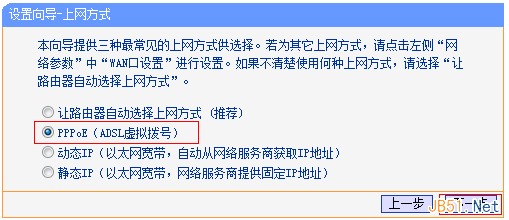
  3、选择上网方式:选择“ PPPoE(ADSL虚拟拨号)”——>点击“下一步”。
  TP-Link TL-WR742N无线路由器上网设置图文教程

  4、填写宽带帐号和密码:“上网帐号”填写:宽带帐号——>“上网口令”和“确认口令”填写:宽带密码——>点击“下一步”。

  TP-Link TL-WR742N无线路由器上网设置图文教程

  5、无线WiFi设置:设置“SSID”,SSID就是无线WiFi名称,用字母和数字的组合,不能用汉字和特殊字符——>选择“WPA-PSK/WPA2-PSK”——设置“PSK密码”,PSK密码就是无线WiFi的密码——>点击“下一步”。

  TP-Link TL-WR742N无线路由器上网设置图文教程

  6、设置完成:

  (1)、其它版本:点击“重启”——>弹出对话框点击“确定”。

  TP-Link TL-WR742N无线路由器上网设置图文教程

  (2)、V5.0版本:点击“完成”。

  TP-Link TL-WR742N无线路由器上网设置图文教程

  温馨提示:V5.0版本和其它版本只有在“登录设置界面”和“设置完成”这2步操作不同,其它的设置完全一样。

  步骤五:检查设置是否成功

  点击“运行状态”——>查看“WAN口状态”,如果“WAN口状态”显示连接,有IP地址信息,如下图所示,说明设置成功,可以上网了。

  TP-Link TL-WR742N无线路由器上网设置图文教程

  如果显示未连接,0.0.0.0,说明设置不成功,请认真检查每一个设置步骤,严格按照文中介绍的方法来进行设置。

以上内容由WiFi之家网整理收藏!

原创文章,作者:路由器,如若转载,请注明出处:https://www.224m.com/228341.html

(0)
路由器路由器
上一篇 2022年12月16日 09:08
下一篇 2022年12月16日 09:18

相关推荐

  • 华为荣耀路由器Pro怎使用迅雷远程下载?

    摘要:华为荣耀路由器Pro怎使用迅雷远程下载?华为荣耀路由器使用的时候,想要使用一个迅雷远程下载的应用,该怎么设置呢?下面我们就来看看详细的设置方法,需要的朋友可以参考下......

    路由器百科 2023年2月17日
  • 腾达路由器的升级教程

    如果您的腾达路由器使用正常,不建议您对路由器进行升级!下面是学习啦小编给大家整理的一些有关腾达路由器升级教程,希望对大家有帮助! 腾达路由器升级教程 一、设备连接 网线一头接电脑,一头接Tenda路由器任何一个LAN扣,连接方式参见

    路由器百科 2021年9月7日
  • 路由器上网变慢找不到问题所在怎么解决

    摘要:有用户反映在接上路由器之后,感觉电脑的上网速度变慢了,却又找不到问题的症结所在,默认情况下路由器转发速度非常快,下面为大家介绍下具体的排查方法......

    路由器百科 2023年3月10日
  • 华硕RT-AX82U路由器值得入手吗?华硕RT-AX82U路由器评测

    摘要:我选购路由器时,首先是Wi-Fi6的支持,然后由于智能家居产品越来越多,要针对IoT有所优化,后期有可以组建Mesh的能力,对于游戏竞技有特殊优化,最终选择了传统大厂华硕在最近刚刚推出为电竞游戏而生的魔鬼鱼——华硕WiFi6电竞路由RT-AX82U,一起看看吧......

    路由器百科 2022年11月12日
  • 水星MW300R V3-V9路由器的桥接设置图解

    摘要:用水星路由器去无线桥接另一台无线路由器的WiFi信号的时候,可以扩大无线网的覆盖范围,那么水星MW300R V3-V9路由器的桥接是着怎么设置的呢?小编整理了一下关于水星MW300R V3-V9路由器的桥接设置的方法,需要的小伙伴了解一下吧......

    路由器百科 2022年11月19日
  • 华硕AC88U路由器怎么查看是否有外挂硬盘?

    摘要:华硕AC88U路由器怎么查看是否有外挂硬盘?华硕AC88U路由器是可以添加外挂硬盘的,想要看看华硕路由器有没有外挂硬盘,该怎么查看呢?下面我们就来看看详细的教程,需要的朋友可以参考下......

    路由器百科 2023年1月8日
  • 怎么解决wifi信号满格但网速慢?

    手机越来越智能化的同时,我们越来越离不开手机,越来越离不开网络。手机的强大功能都是寄托在网络之上的,也就是说没有网我们什么也做不了。但在使用的过程中,大家应该就能发现,偶尔会出现一…

    路由器百科 2023年2月24日
  • 无线路由器1、2、3根天线有什么区别 路由器的天线数量越多信号就越好吗

    摘要:目前无线路由器的天线数量最高达到六根,大家在选购无线路由器的时候都会有一个疑问,究竟无线路由器1根,2根,还是3根天线的无线信号比较好呢?究竟无线路由器是否天线数量越多信号就越好呢?无线路由器一、二、三根天线有什么区别?本文为大家整理了一些资料来解答......

    路由器百科 2023年2月16日
  • 腾达W309R无线路由器怎么配置无线WiFi

    腾达W309R无线路由器配置简单,不过对于没有网络基础的用户来说,完成路由器的安装和配置无线WiFi,仍然有一定的困难,具体请看下面学习啦小编介绍的操作方法! 腾达W309R无线路由器配置无线WiFi的方法 1、登录设置界面:在浏览器地址栏

    2021年10月1日
  • 路由器如何隐藏WiFi信号(让别人搜不到)?

    为什么要隐藏WiFi信号? 对大多数用户而言,“隐藏”信号的目的是让别人搜不到自己的信号,从而降低被蹭网的风险。事实上,这样的确可以起到较好的效果,因为非法终端找不到信号自然就无法…

    2021年1月11日