
详情:
在无线路由器知识讲堂的上文中笔者为大家介绍了基本的无线路由器器组件以及无线路由器设置等基础知识,如果你还没有阅读过上文,那么请先赶紧补上吧:无线路由器怎么用 无线路由器基本设置图解,接下来本文将为大家介绍的是无线网络安全防护,不要以为无线网络只要设置密码就安全了,对于真正的黑客来说,“防护措施”仍比较基础,而且必须强调的是,我们所介绍的防护方法绝对不能100%阻止黑客的入侵(甚至连50%都做不到⊙﹏⊙b汗),但对于普通无线用户来说,这些防护方法已经完全够用了,相比只是设置简单的无线路由器密码要安全的多。
在上文中我们也简单介绍下无线路由器密码的设置,这里简单再回顾下,在基本设置之中,必须要做的就是设置无线网络加密,这是保护无线网络最基本,也是最有效的方法。除了可以在“设置向导”中完成无线网络的加密设置外,我们通常还可以在“无线网络设置”中找到更详细、更全面的加密设置。而且你知道吗?根据所选加密方式的不同,无线网络的性能也会受到不同程度的影响。
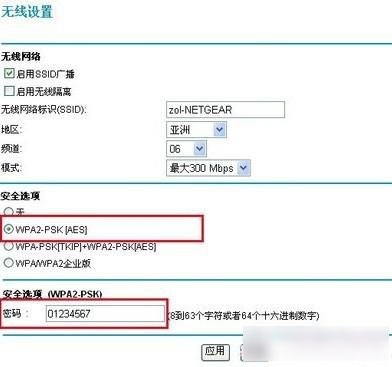 无线路由器加密方式设置
目前主流的无线网络加密方式有三种,即64/128位WEP加密、WPA加密和WPA2加密。这里特别需要说明的是,三种无线加密方式对无线网络传输速率的影响也不尽相同。由于IEEE 802.11n标准不支持以WEP加密(或TKIP加密算法)单播密码的高吞吐率,所以如果用户选择了WEP加密方式或WPA-PSK/WPA2-PSK加密方式的TKIP算法,无线传输速率将会自动限制在11g水平(理论值54Mbps,实际测试成绩在20Mbps左右)。
也就是说,如果用户使用的是符合IEEE 802.11n标准的无线产品(理论速率150M或300M),那么无线加密方式只能选择WPA-PSK/WPA2-PSK的AES算法加密,否则无线传输速率将会明显降低。而如果用户使用的是符合IEEE 802.11g标准的无线产品,那么三种加密方式都可以很好的兼容,不过仍然不建议大家选择WEP这种较老且已经被破解的加密方式,最好可以升级一下无线路由。
修改默认用户名和密码
设置好无线加密后,我们接下来要做的重要工作就是修改无线路由的默认登录用户名和密码。很多初级用户一定会问,为什么要这么做呢?原因很简单,因为同一型号、同一品牌甚至是不同品牌的无线路由器在出厂时所设置的默认用户名和密码几乎都是一样的。稍有经验的“非法用户”只需尝试几次就可以轻松进入无线路由的Web配置界面,从而全面控制你的无线网络。因此修改默认用户名和密码也是保护无线网络安全所必须的。
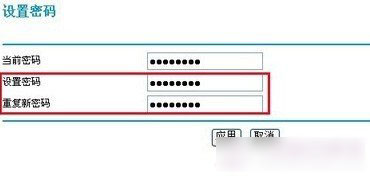 修改无线路由器默认用户名和密码
最后还要提醒一句,在修改完默认用户名和密码后,千万不要忘记“保存”哦,并重启无线路由器,重新用新的用户名和密码登录一下,以确定修改成功。一般新手朋友很容易忽视这个问题。以上基本无线路由器安全设置结束后,接下来编辑将为大家更深入的介绍无线安全设置知识。
修改SSID并关闭无线广播
在无线路由器怎么用 无线路由器基本设置图解中,我们曾建议初级用户修改SSID并开启无线广播,待熟悉了无线网络连接后,建议立即关闭无线广播。那么为什么无线广播要“先开后关”呢?我们还是先学习一下基础知识吧。
首先介绍一下什么是SSID?简单来说SSID就是在你搜索无线网络时,无线网络列表中所出现的一个个无线网络的名称。接下来再介绍一下无线广播的作用,打开无线广播就是把你的无线网络名称(SSID)公布出来,使其可以出现在你的无线网络列表之中;反之,关闭无线广播,你的无线网络名称就不会出现在无线网络列表之中了,这样别人就找不到登陆口了,对于菜鸟黑客也就没折了。
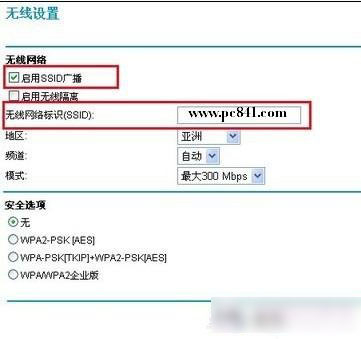 修改SSID名称 关闭SSID广播方法
了解了这两个基础知识,相信你就能明白无线广播为什么要“先开后关”了。“先开”目的是为了让初级用户更容易找到并连接到自己无线网络;不过公开了SSID同样会引来非法入侵者,带来安全隐患,因此在初级用户熟悉了网络的连接方法后,我们需要“后关”,即关闭无线广播,让你的无线网络名称消失在无线网络列表中。
最后,我们还强烈建议大家修改SSID名称,为你的无线网络起一个个性的SSID。因为如果继续使用默认的“D-Link”、“TP-link”、“NETGEAR”等常见SSID名称会很容易就被别人猜到,那么关闭SSID广播也就失去了意义。
修改无线路由默认IP地址并关闭DHCP功能
关于无线路由的DHCP功能,我们在第一课中也已提到,简单来说它就是自动为连入无线网络的用户分配IP地址的一项功能,省去了用户手动设置IP地址的麻烦。因此对于初次接触无线路由的用户来说,我们建议大家打开此功能。但如果想要进一步提升无线网络的安全,我们还是推荐用户关闭DHCP功能。因为一旦关闭了此功能,想要连接到你无线网络的非法用户就没法自动分配到IP地址了,那么他就得手工输入IP地址,而为了不让非法用户轻易猜到无线路由的IP地址段,我们还必须修改无线路由的默认IP地址。此时非法用户想要连接网络就必须挨个去尝试每个IP地址段,非常麻烦。所以建议大家关闭DHCP功能,修改默认IP地址,并手动设置笔记本/PC网卡的IP地址。
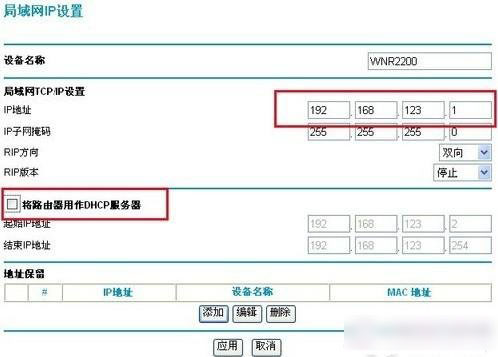 修改默认IP地址 停用DHCP功能
下面讲一下手动设置网卡的IP地址需要注意的地方,手动输入的IP地址必须和无线路由器的IP地址(修改后的)保持在同一IP地址段,例如无线路由器修改后的IP地址为:192.168.123.1,那么网卡的IP地址即可设置为:192.168.123.X(X表示2-254任意数字);而默认网关与无线路由的IP地址相同即可。
开启MAC地址过滤功能 – 高等级安全设置推荐
完成了上述的基本安全设置,你的无线网络已经变得较为安全,但如果想让你的无线网络的安全防护能力有一个质的提升,我们强烈推荐你启用MAC地址过滤功能。
首先讲一下什么是MAC(它不是苹果的Mac)?MAC(Media Access Control),即介质访问控制地址的简称。MAC地址是厂商在生产网络设备时赋予每一台设备惟一的地址。其中,前24位标识网络设备的厂商,不同厂商生产的标识不同,后24位是由厂商指定的网络设备的序列号“MAC地址过滤”功能正是利用了MAC地址的唯一性,即一台网络设备对应一个MAC地址,只有在无线路由器的MAC地址“允许”列表中的网络设备(需提前输入MAC地址)才能接入网络,这种方法可以非常有效的阻止非法用户的入侵,即使面对现在非常猖獗的“蹭网卡”,也能起到很好的防护作用。
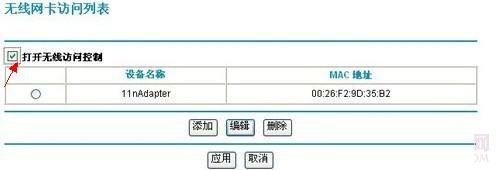 开启路由器MAC地址过滤功能
开启MAC地址过滤,其实就是单独指定帮定的电脑网卡信息,因为没台电脑的网卡MAC地址都是独一无二的,我们只绑定我们允许的电脑网卡MAC地址即可,未知电脑未绑定的均无法访问网络,起到了很高级的防护作用。
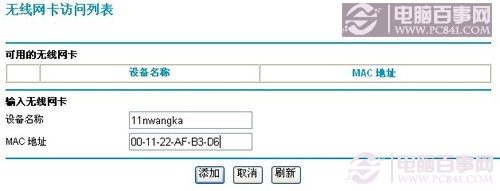 绑定允许接入设备的MAC地址
想要使用MAC地址过滤功能,就必须要知道自己无线网卡的MAC地址,那么你知道自己无线网卡的MAC地址是什么吗?不知道也没关系,因为查看方法很简单:在“网络连接”中找到“网络连接”图标,右键->“状态”,选择“支持”->“详细信息”,其中的“实际地址”就是你无线网卡的MAC地址。如下图所示:
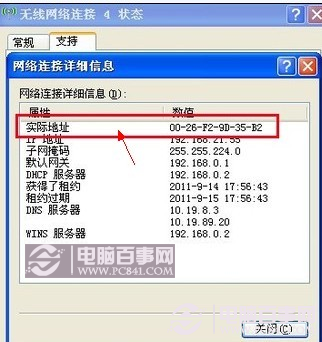 查看电脑网卡MAC地址方法
此外,用户还可以点击任务栏的“开始”->运行->在弹出的“运行”窗口文本框内输入“cmd”,然后单击“确定”按钮;然后在命令窗口中输入“ipconfig /all”后回车,此时在显示的结果中同样可以找到网卡的MAC地址。有兴趣的朋友也可以试试这种方法。
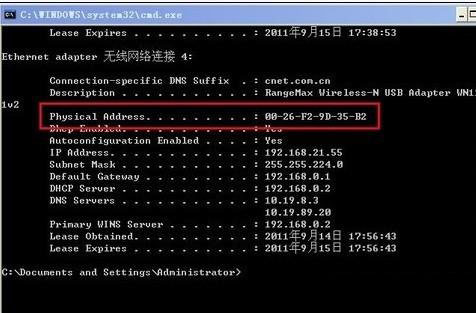 查看电脑网卡MAC地址方法
您可能需要问到的:windows7运行在哪? 3种方法轻松找到windows7运行窗口
最后还有一点需要特别提醒,当你在使用MAC地址过滤功能时,一定要勾选“启用/打开”选项,否则完全没有效果,新手朋友注意一下这个问题。
无线路由器WPS一键加密
无线网络加密密钥的泄露是造成非法用户入侵的主要原因之一,因此我们推荐大家选择WPS“一键加密”功能。通过此功能,你只需轻轻一按即可获得WPA2级的安全连接,既省去了记忆冗长加密密钥的麻烦;还可以防止公共加密密钥的泄露,进一步提升无线网络的安全。怎么样,是不是很给力呢,有无线路由器的用户不妨尝试下。
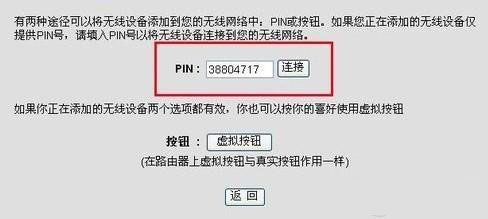 无线路由器WPS 一键加密功能
目前市场中主流的无线路由器均已加入了“WPS”功能,相信的你的无线路由器上也已经设计了“WPS”按键,赶快去找找看吧。而目前实现WPS连接则主要有两种方法,即输入PIN码法(Pin Input Configuration,PIN)和按钮配置法(Push Button Configuration,PBC),其中以PBC按钮法最为简单方便,推荐大家选择此方法。
当然,想要实现“WPS”一键加密,同样需要无线客户端的支持。有关WPS的更多知识,我们将在以后的文章中为大家详细介绍,敬请期待!
关闭无线网络
其实要说保护无线网络最安全有效的方法,那绝对是关闭无线网络,这样非法入侵者即使再有能力也无法进入你的网络。当然,这里的“关闭”并不是说让大家不使用无线网络,而是希望大家养成良好的无线网络使用习惯,在不需要无线连接时候,关闭无线网络功能,进一步降低非法用户入侵的可能性。
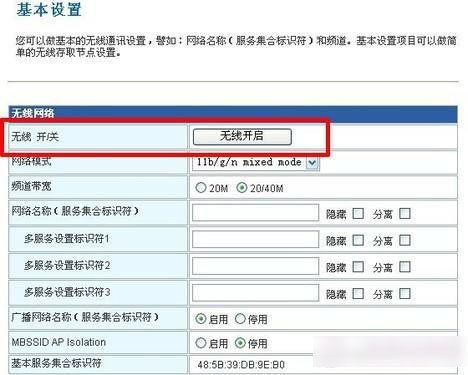 无线路由器关闭无线网络功能设置方法
最后,还有个建议必须向广大网络设备厂商提一下,目前市面上仅有少数的无线路由器设计了外置无线网络开关,绝大多数无线路由仍需要进入Web配置界面进行手动开关无线网络,并等待无线路由器重启,这一操作过程确实比较麻烦,希望未来推出的无线路由器都能加入外置无线网络开关这一功能,让用户可以更好的掌控自己的无线网络。
总结:体验精彩无线 安全不能忽视
怎么样,今天介绍的无线路由器安全设置的内容你学会了吗?现在我们再来做个总结:首先是最简单也是最基础的设置——无线加密,我们推荐大家选择WPA-PSK/WPA2-PSK的AES算法加密;另外,千万不要忘记修改默认登录密码哦。接下来,建议大家关闭SSID广播,并停用DHCP功能,这样可以进一步提升无线网络的安全性;当然,保护无线网络安全最有效也是我们强烈推荐的方法仍是MAC地址过滤,也就绑定指定电脑,其它非法电脑就是插翅也难飞进来了,效果谁用谁知道。最后,推荐大家尝试“WPS”一键加密功能,效果同样出色,有兴趣的电脑爱好者朋友值得学习。
以上内容由WiFi之家网整理收藏!
原创文章,作者:路由器,如若转载,请注明出处:https://www.224m.com/228407.html
