
路由器怎么重置?2种无线路由器重置方法图解

摘要:路由器怎么进行重置,由于路由器设置出错,而又不知道如何修改时候就需要重置路由器来解决,那么,针对路由器怎么重置的问题,本文就为大家介绍两种可以重置无线路由器的方法......

详情:

由于路由器设置出错,而又不知道如何修改或者忘记路由器设置密码后,就需要重新设置路由器来解决。一般我们会重置路由器,然后重新进行路由器设置。那么路由器怎么重置?今天小编将为大家带来2种路由器重置方法,适合各品牌路由器重置,包括智能路由器也是大同小异。

路由器怎么重置?2种无线路由器重置方法图解

路由器怎么重置?2种无线路由器重置方法图解

在重置路由器前,建议您先备份一下当前的路由器配置文件,因为路由器重置后,需要重新对路由器进行宽带设置,如果忘记了宽带账号,可以通过此前的路由器备份文件中找到。备份教程请参考:【路由器设置怎么备份 TP-Link路由器备份教程】

路由器重置一般有2种方法,第一种是在路由器设置中完成重置,这种方法需要您可以正常登陆路由器设置中心;另外一种重置路由器方法,就是借助路由器上的重置按键,完成路由器重置,下面分别介绍下。

一、路由器设置中进行路由器重置

如果还能进入路由器管理设置界面,则就可以进入路由器设置中,进行重置,下面以TP-Link无线路由器为例,教大家如何进入设置中重置,其他品牌路由器方法类似。

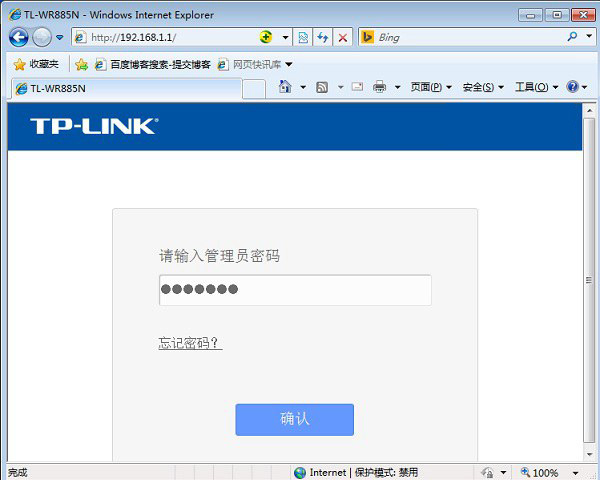
1、首先打开电脑浏览量器,然后在地址栏输入打开:192.168.1.1,之后使用账号密码登陆路由器设置,如下图所示。
路由器怎么重置?2种无线路由器重置方法图解

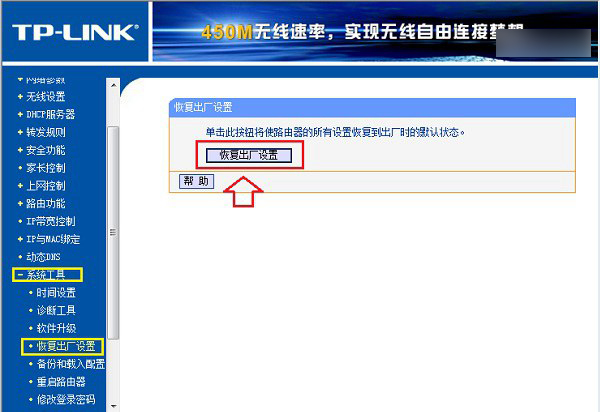
2、进入路由器设置中心后,点击左侧菜单的【系统工具】,然后再点击里面的【恢复出厂设置】,最后点击右侧的“恢复出厂设置】即可,如下图所示。
路由器怎么重置?2种无线路由器重置方法图解

恢复出厂设置完成后,路由器就相当于是新买来时的状态,我们需要重新设置路由器才可以上网,并且登陆192.168.1.1的账号密码都恢复为默认的admin。

二、使用路由器上的复位键进行路由器重置

如果忘记了路由器设置密码,无法进入路由器设置中心的话,就可以使用路由器上的复位键进行路由器重置了。

路由器的机身上通常有一个RESET按钮,这个按钮与电脑上的RESET键功能基本相同,也就是复位键,就是用于重置路由器用的。通常是一个小孔,少数路由器为一个小按钮,旁边标注有RESET标注,很容易在路由器上找到,如下图:

路由器怎么重置?2种无线路由器重置方法图解路由器重置方法

正确的路由器复位按钮重置步骤:

1、首先先把路由器的电源拔掉,然后用牙签或者圆珠笔尖通过RESET小孔按住里面的开关不放;

2、然后再把电源插上等待几秒,此时我们去观察路由器指示灯会发现有几个指示灯会快速闪烁,然后大约5秒后恢复平静,此时我们送放开牙签或者圆珠笔尖等就已经实现恢复出厂设置了。

OK,介绍到这里,2种路由器重置方面就全部介绍完了,你学会了多少呢?记得路由器重置后,要重新设置路由器,才可以上网哦。

以上内容由WiFi之家网整理收藏!

原创文章,作者:路由器,如若转载,请注明出处:https://www.224m.com/228417.html

(0)
路由器路由器
装机选对不选贵,2021年末整合电脑主机就该这么装?
上一篇 2022年10月24日 16:49
192.168.1.1设置(192.168.1.3登录入口官网)
下一篇 2022年10月24日 16:55

相关推荐

  • 光纤宽带怎么设置路由器 光纤宽带无线路由器设置图文教程详解

    摘要:其实光纤网线和我们普通的电话线相差也差不多,不同的是光纤网线不需要连接Modem(俗称“猫”)拨号上网,而只需要将光纤网线直接连接电脑即可拨号上网,不过很多网友对于没有了猫的光纤网线,如何连接路由器却又开始不解了,接下来本文将分为光纤路由器的线路连接以及......

    路由器百科 2022年11月12日
    3.5K
  • 路由器突然闪红灯上不了网怎么办 路由器光信号闪红灯的解决办法

    摘要:路由器是每个家庭都会拥有的网络连接硬件设备,路由器的外观很简单,大部分都有三个触头以及很多的插孔,当然,还有用语言提示信号的信号灯,有一个灯的名字叫los,一般发出信号时会闪红灯。那么路由器los闪红灯是为什么呢?下面小编就带你一起去了解一下......

    路由器百科 2023年3月5日
    778
  • 路由器指示灯有哪些含义?

    摘要:路由器指示灯有哪些含义?无线网络有时候也会问题,导致电脑或者智能手机设备也会出现一些链接上问题,这个时候我们通常可以通过路由器指示灯来判断问题所在,从中可以更好的找到一些故障原因。下面就介绍下路由器的指示灯含义......

    路由器百科 2022年11月5日
    1.3K
  • 腾达W268R无线路由器设置教程

    腾达W268R无线路由器是一款性价比比较高的无线路由设备,其配置方法简单、信号稳定。下面是学习啦小编给大家整理的一些有关腾达W268R无线路由器设置教程,希望对大家有帮助! 腾达W268R无线路由器设置教程 一、腾达W268R无线路由器上网设

    2021年10月20日
    3.6K
  • 查看wifi密码(Windows 7、Windows 10、Mac OS 三种系统)

    大家好!那么,您是否忘记了 Wi-Fi 的密码?不,我不是幸灾乐祸,但我将帮助您从 Wi-Fi 网络中找到您忘记的密码。路由器设置过程中没有记下密码,还是想记住却忘记了?其实这是一…

    路由器百科 2022年11月9日
    1.9K
  • 工业4.0的五大特点(工业4.0包括哪几个方面)

    中国版工业4.0的特点的五大特点总结 互联:互联工业4.0的核心是连接,要把设备、生产线、工厂、供应商、产品和客户紧密地联系在一起。 数据:工业4.0连接和产品数据、设备数据、研发…

    路由器百科 2022年10月20日
    2.2K
  • tp-link路由器相关网站有哪些

    现在很多家庭都会用到路由器,其中tp-link路由器是我们最常用到的,那么tp-link路由器的官方网站地址是什么呢?下文是学习啦小编带来的tp-link路由器官网,欢迎大家阅读。 点击进入深圳市普联(TP-Link)技术有限公司的官方网站 tp-link路

    路由器百科 2021年9月27日
    10.3K
  • 华硕RT-AX82U路由器值得入手吗?华硕RT-AX82U路由器评测

    摘要:我选购路由器时,首先是Wi-Fi6的支持,然后由于智能家居产品越来越多,要针对IoT有所优化,后期有可以组建Mesh的能力,对于游戏竞技有特殊优化,最终选择了传统大厂华硕在最近刚刚推出为电竞游戏而生的魔鬼鱼——华硕WiFi6电竞路由RT-AX82U,一起看看吧......

    路由器百科 2022年11月12日
    18.9K
  • 腾达W309R无线路由器动态IP上网怎么设置

    腾达W309R无线路由器动态IP上网,通常又叫做自动获取IP上网、DHCP上网。下面是学习啦小编给大家整理的一些有关腾达W309R无线路由器动态IP上网的设置方法,希望对大家有帮助! 腾达W309R无线路由器动态IP上网的设置方法 步骤一、腾达W309R

    2021年10月21日
    2.7K
  • 攀升MIFON X1电竞路由器值得入手吗 攀升MIFON X1电竞路由器详细评测

    摘要:攀升MIFON X1电竞路由器怎么样?好不好用?值得买吗?下面小编带来攀升MIFON X1电竞路由器详细评测......

    路由器百科 2022年11月5日
    5.0K