无线网信号太弱 怎么扩大无线路由器信号?

摘要:家里的无线网信号太弱怎么办?怎么扩大无线路由器信号?下面我们来看看增强无线信号并且扩大覆盖范围的方法,需要的朋友可以参考下......

详情:

你有没有这种情况?家里已经有无线路由器,但是书房信号较弱,卧室搜不到信号。这个时候,我们是多么想增强无线信号并且扩大覆盖范围。下面我说下我的方法。

1、打开电脑桌面上的浏览器,清空地址栏并输入192.168.1.253,回车后页面会弹出登录框。
无线网信号太弱 怎么扩大无线路由器信号?

无线网信号太弱 怎么扩大无线路由器信号?

2、在登录密码框中,输入路由器默认的管理密码:admin,点击登录,进入管理界面。

无线网信号太弱 怎么扩大无线路由器信号?

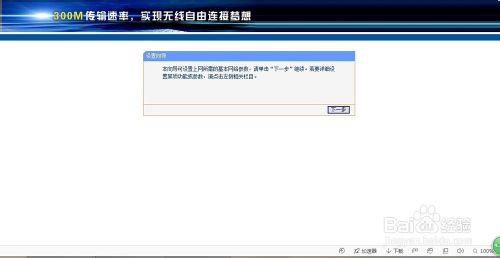
3、进入路由器的管理界面,点击设置向导,点击下一步。

无线网信号太弱 怎么扩大无线路由器信号?

4、选择Repeater:中继模式,点击下一步。

无线网信号太弱 怎么扩大无线路由器信号?

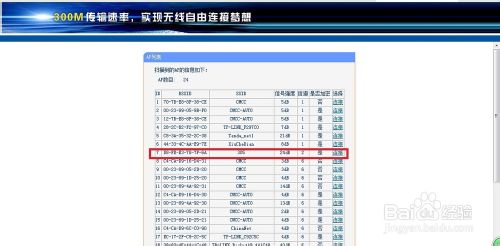
5、在无线设置页面,点击扫描。

无线网信号太弱 怎么扩大无线路由器信号?

6、在扫描页面中找到主路由器的SSID,点击连接。

无线网信号太弱 怎么扩大无线路由器信号?

7、在密钥位置输入主路由器的无线密码,点击下一步。再点击重启,弹出对话框点击确定。

注意事项:

一定要选择 Repeater:中继模式。

相关推荐:

无线网信号太弱 怎么扩大无线路由器信号?

以上内容由WiFi之家网整理收藏!

原创文章,作者:路由器,如若转载,请注明出处:https://www.224m.com/228440.html

(0)
路由器路由器
192.168.1.1打不开路由器无法进入管理界面
上一篇 2022年11月5日 16:51
新一代智能无线路由器小米路由器怎么设置
下一篇 2022年11月5日 16:53

相关推荐

  • 路由器设置后互联网连不上(电视显示路由器连不上互联网怎么办)

    如果您在设置路由器后发现互联网无法连接,或者电视显示无法连接到互联网,请务必按照以下步骤进行排查: 首先,请检查您的路由器是否已经连接到电源并开启,路由器的电源指示灯是否已经亮起。…

    网络 2024年12月17日
    3.6K
  • 4g与5g的区别图表对比

    原标题:"4G与5G的区别,5G网络是什么?"关于路由器设置教程分享。 - 来源:WiFi之家网 - 编辑:小元。   4g网络在去年年底已经开始普及,最近又有消息称5g网络要来啦,那么5g网络是什"

    路由器设置 2021年2月4日
    43.6K
  • 为什么WiFi名称后有个5G(图文)

    【导读】为什么WiFi名称后有个5G,下面就是WiFi之家网整理的网络知识百科,来看看吧!大家好,我是191路由器网小编,上述问题将由我为大家讲解。目前家用路由器的wifi有2个频段分别是:2.4G、5

    2021年7月25日
    60.1K
  • http192.168.0.1-第一个路由器ip是192.168.1.1第二个路由器是192.168.0.1怎么设置.

    http192.168.0.1本文目录第一个路由器ip是192.168.1.1第二个路由器是192.168.0.1怎么设置?DNS改为192.168.0.1什么意思?192.168.0.102路由器设置怎么修改密码?中国电信天翼网关登录入口?连接自己家的wifi需要认证该怎么认证呢?第一个路由器ip是1

    192.168.1.1 2022年12月1日
    1.8K
  • 怎样设置路由器不上网密码(怎样解除)

    怎样设置路由器不上网密码(怎样解除) 路由器不上网密码是指设置了密码后,未输入密码就无法连接路由器上网的一种保护方式。有时候我们需要解除这个密码,让其他设备可以自由连接路由器上网。…

    网络 2025年3月25日
    2.2K
  • 路由器桥接(WIFI无线中继)设置教程

    WIFI实在好用,但它的波覆盖面

    2021年10月27日
    155.3K
  • 家用路由器设置信号增强(家用路由器信号弱怎么办)

    家用路由器设置信号增强(家用路由器信号弱怎么办) 随着人们对于互联网的依赖程度越来越高,家庭网络已经成为了我们日常生活中必不可少的一部分。但是,有时候我们在使用家庭网络时会发现信号…

    网络 2024年9月12日
    822
  • TP-Link路由器如何防蹭网 TP-Link无线路由器安全设置攻略图文教程

    随着智能手机/平板电脑以及笔记本等无线设备的流行,无线网络也早已悄然流行。对于绝大多数用户而言,家中主要使用无线路由器实现家中的无线Wifi网络覆盖。不过如今蹭网横行,很多朋友由于不注重路由器安全设置,从而很容易被蹭网。他人蹭网不仅影响网速,还可能泄露隐

    2021年9月20日
    7.8K
  • fwr200路由器设置方法详解

    1、根据入户线路的不同,宽带线路可以分为电话线、光纤、网线三种。不同宽带线路的连接方法有所差异,请选择线路类型参考连接方法:2、打开浏览器,清空地址栏并输入管理地址:“falogin.cn”,回车,初次登录界面需要设置路由器的管理密码,后续凭该密码才能进入管理路由器,请务必牢记。设置密码后,点击“

    路由器设置 2021年10月6日
    46.4K
  • 腾达(Tenda)A41迷你路由器家用模式上网设置

    本文介绍了腾达(Tenda)A41迷你无线路由器,在家用模式下上网设置的方法;“家用模式”指的就是用户办理宽带业务后的上网,一般用在家里、小型办公室办理宽带业务后的上网。腾达(Tenda)A41迷你无线路由器步骤一、腾达A41路由器安装1、电话线上网:用户需要准备2根较短的网线,一根用来连接Mode

    2021年6月1日
    7.3K