无线路由器如何防止别人蹭网?无线路由器防蹭网设置图文教程

摘要:相信咱们普通老百姓在平常上网期间中,最讨厌的一件事无非就是家里网速的被人家“免费分享”。我个人也是非常讨厌这种人,自己花钱交的宽带费,怎么能让别人蹭了呢。那么无线路由器如何防止别人蹭网?下面脚本之家为大家详细介绍无线路由器防蹭网设置方法,一起来看看吧......

详情:

  这年头蹭网族是越来越壮大(PS:本人当年也是蹭网一族,开始折腾破解,后来折腾怎么不让别人破解),越来越疯狂,没一定的技术与策略还不一定能够防住蹭网族的猛烈攻击,面对如此局面当然不能坐以待毙,必须严防死守让蹭网族毁于无形。由于蹭网技术被大肆炒作,很多人都担心自己辛辛苦苦花钱开通的网络被他人轻易“蹭”了去。正所谓“魔高一尺道高一丈”,方法总比问题多。那么下无线路由器如何防止别人蹭网?下面WiFi之家网为大家详细介绍无线路由器防蹭网设置方法,一起来看看吧!

  本人路由器型号:斐讯302M,以此路由器为例,其他型号路由器均可以以此为教程设置。
无线路由器如何防止别人蹭网?无线路由器防蹭网设置图文教程

  1、【修改路由器管理地址及管理账号、密码】

  PS:如果蹭网者连上你的网络,如未修改默认管理地址、管理账号及密码,蹭网者可以轻松的获取你的宽带账号、密码

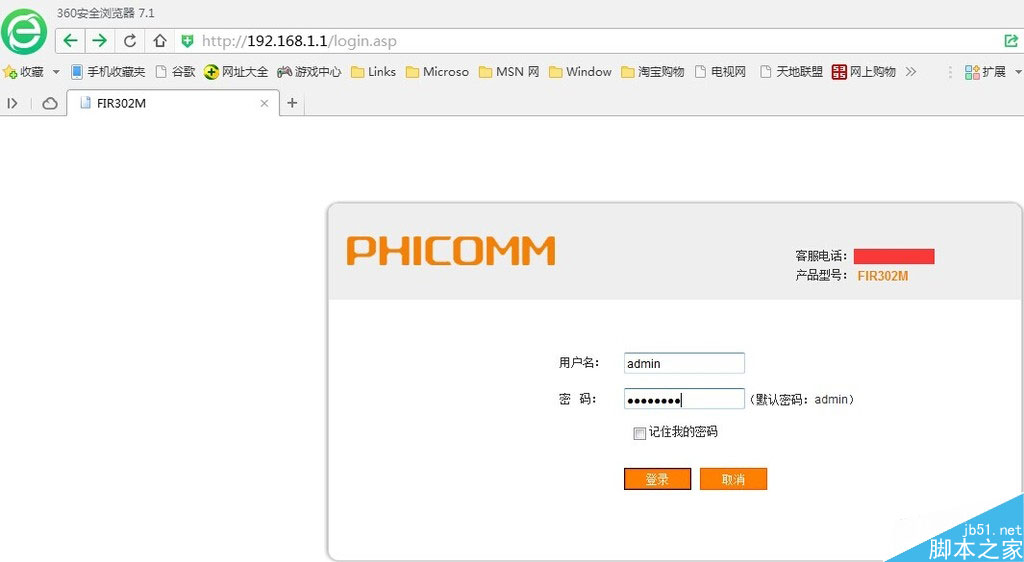
  路由器都有一个管理地址(路由器的背面或说明书上有),一般默认地址为:192.168.0.1或192.168.1.1,这个地址是用来配置路由器的,在浏览器中输入管理地址,再输入管理账号密码(一般管理账号、密码默均认为:admin),如下图:
无线路由器如何防止别人蹭网?无线路由器防蹭网设置图文教程

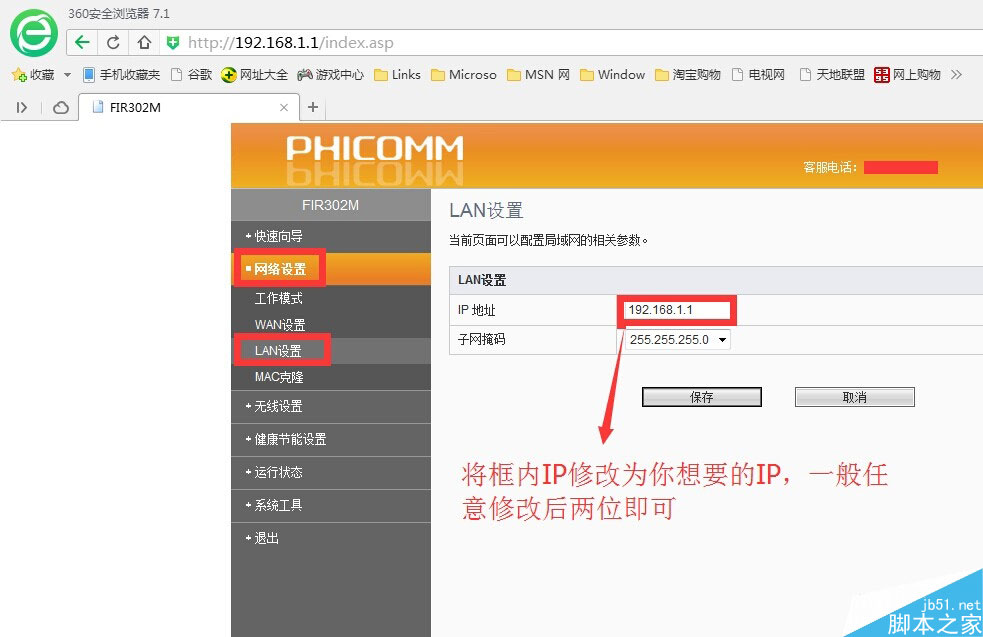
  登录以后,按照下图标准进行修改管理地址,然后保存

无线路由器如何防止别人蹭网?无线路由器防蹭网设置图文教程

  保存之后,按照下图继续修改路由器管理账号、密码,然后保存

无线路由器如何防止别人蹭网?无线路由器防蹭网设置图文教程

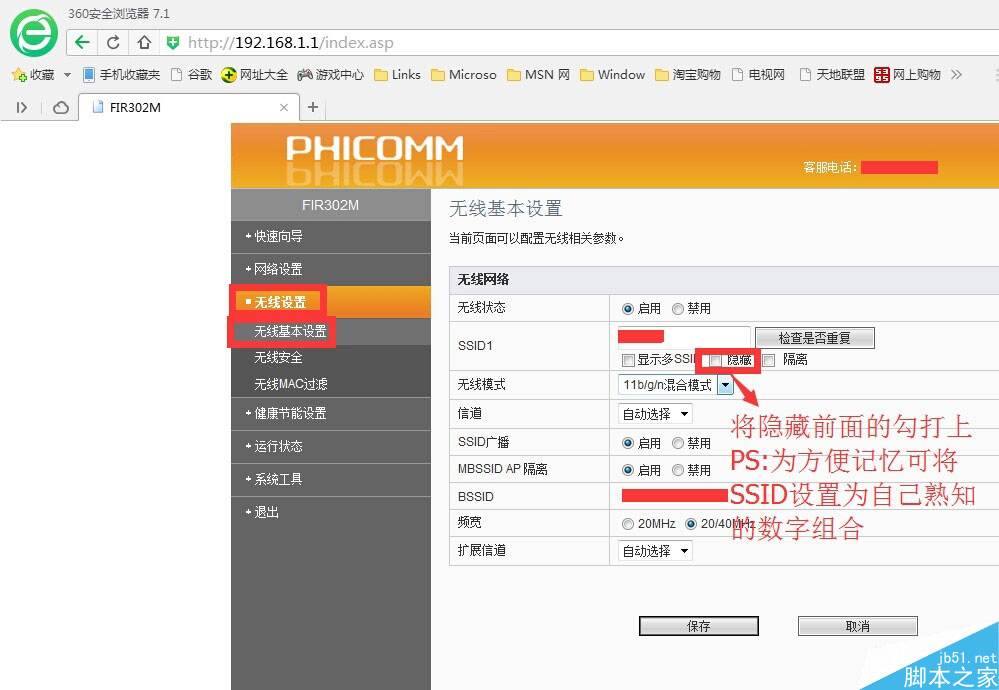
  2、【隐藏SSID】 增加蹭网者获取你的SSID的难度

  按照下图标注设置隐藏SSID,并保存
无线路由器如何防止别人蹭网?无线路由器防蹭网设置图文教程

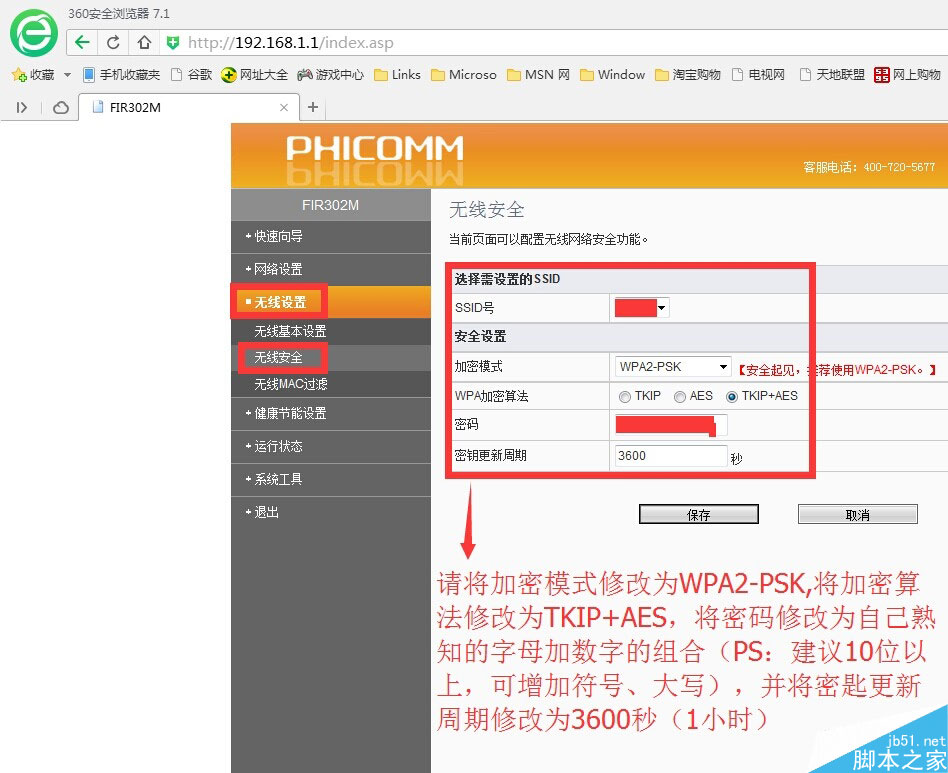
  3、【将密码修改为较为复杂的密码】降低密码被破解的概率

  设置如下图:

无线路由器如何防止别人蹭网?无线路由器防蹭网设置图文教程

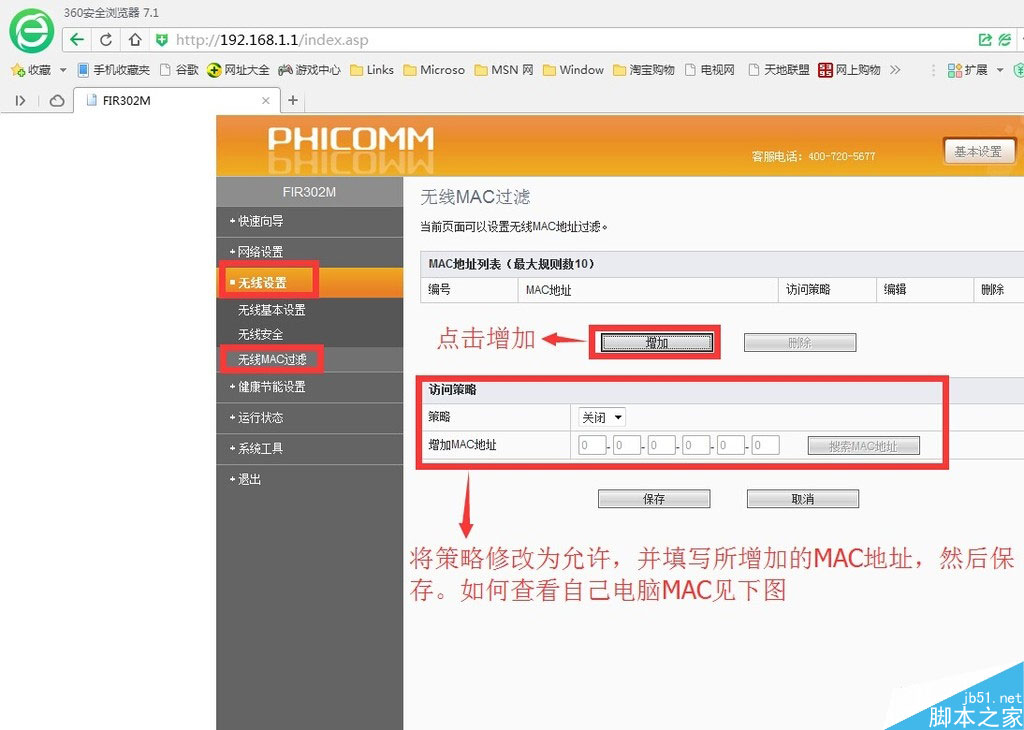
4、【绑定MAC】 不在你绑定MAC地址之列的电脑、移动设备将无法连接上网(除非蹭网者知道你的设备的MAC地址,然后将设备的MAC修改成你的设备MAC)

  设置如下图:
无线路由器如何防止别人蹭网?无线路由器防蹭网设置图文教程

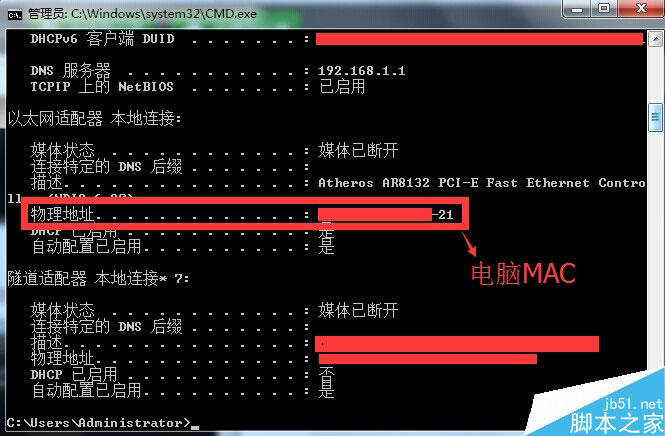
  如何查看本机MAC地址:点击电脑桌面右下角【开始】图标,在搜索框中输入CMD,跳出命令提示符框,输入ipconfig/all 即可查到本机MAC地址,移动设备的MAC地址请到移动设备中查看,见下图
无线路由器如何防止别人蹭网?无线路由器防蹭网设置图文教程

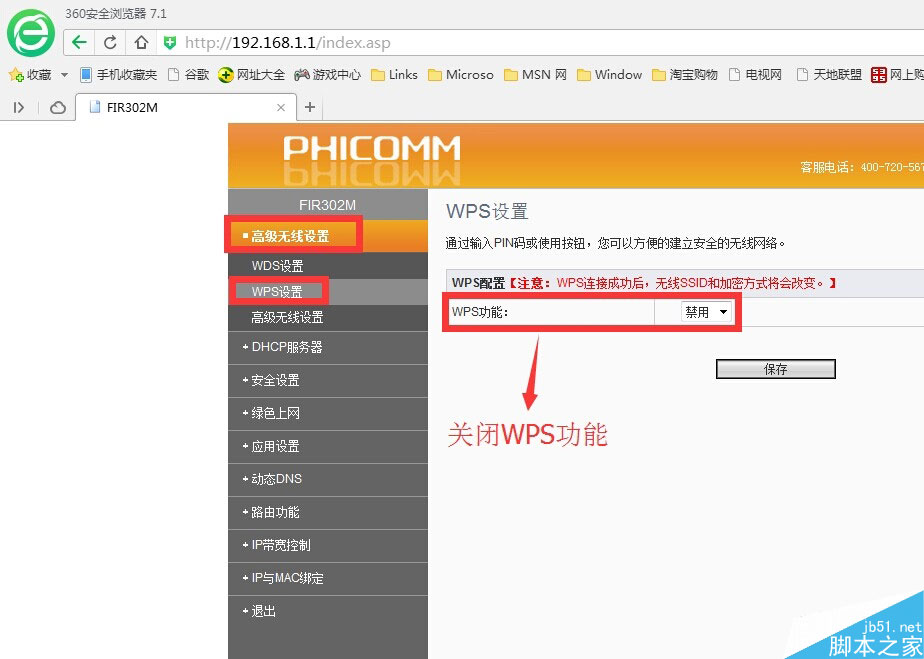
  5、【关闭WPS功能】 防止蹭网者使用PIN码连接你的网络

  关闭方法见下图
无线路由器如何防止别人蹭网?无线路由器防蹭网设置图文教程

  温馨提示:

  1、设置以上功能时,路由器可能会自动重启,无需担心;

  2、设置完成后,请牢记自己的SSID、无线密码;

  先写点简单的,后续有空再更新,如果大家能按照以上设置设置自己的路由器,破解的概率将降低80%以上。正所谓没有最锋利的矛,亦没有最坚固的盾,这是一场持久的“攻防战”。

  以上就是无线路由器防蹭网设置图文教程,希望能帮到大家,谢谢阅读!

以上内容由WiFi之家网整理收藏!

原创文章,作者:路由器,如若转载,请注明出处:https://www.224m.com/228516.html

(0)
路由器路由器
melogin.cn页面管理-水星MW310R无线路由器到底怎么设置.
上一篇 2022年12月12日 08:48
192.168.0.254手机登录wifi设置-手机WIFI上网,如何设置静态IP.
下一篇 2022年12月12日 08:58

相关推荐

  • TP-Link路由器TL-WDR3320如何设置密码

    TP-Link TL-WDR3320路由器密码设置方法,包括2个方面的内容:1、TL-WDR3320路由器WiFi密码设置;2、TL-WDR3320路由器登录密码设置。不会设置TL-WDR3320路由器的WiFi密码和登录的密码的用户

    2021年3月10日
    17.6K
  • 家用工业级路由器 企业级和工业级路由器的区别?

    家用工业级路由器 工业路由器和家用路由器的区别?企业级和工业级路由器的区别? 工业路由器与家用路由器的区别:1.工业路由器是连接两个或两个以上网络的耐用设备,只能将信号传输到所需端口。价格比企业便

    投稿 2022年7月6日
    5.7K
  • 大华乐橙怎么设置路由器(大华摄像头怎么设置)

    大华乐橙怎么设置路由器(大华摄像头怎么设置) 大华乐橙路由器是一款功能强大的网络设备,可用于连接多台设备,提供优质的网络服务。以下是设置大华乐橙路由器的步骤: 首先,将路由器的电源…

    网络 2024年12月14日
    411
  • Win7系统开启防火墙功能打印机错误的解决方法(图)

    原标题:"Win7系统开启防火墙功能解决打印机错误的方法"相关电脑问题教程分享。 - 来源:WiFi之家网。打印机时我们日常生活办公都不可缺少的一个重要工具。不少用户初次在win7系统上安装打印机的时候

    2021年6月25日
    12.0K
  • 斐讯路由器设置地址有哪些(斐讯路由器 k2)

    斐讯路由器设置地址有哪些(斐讯路由器 k2) 斐讯路由器是一款性能优异的路由器,它具有一系列的设置功能,用户可以通过不同的地址设置来进行相应的操作。下面是斐讯路由器设置地址的具体介…

    网络 2025年3月30日
    1.4K
  • 腾达 W311R 无线路由器WAN口速率更改方法

    1、在浏览器中输入:192.168.0.1 回车,在弹出的页面中输入:admin 点击“确定”。 2、在随后的页面中点击“高级设置” 或者点击页面右上角的“高级设置”。 3、在随后…

    2023年3月11日
    353
  • 192.168.3.1登录官网-手机怎么控制路由器.

    192.168.3.1登录官网本文目录手机怎么控制路由器?19216816路由器设置登录入口?路由器ip是192.168.3.1请问子网掩码是多少?19216821路由器设置手机登录?phicomm路由器设置登录入口?手机怎么控制路由器?大家好,我是大明,手机控制路由器的方法主要有两种方式,一种是使用手机连接无线路由器,直接进入路由器后台进行控制。另一种方式是通过第

    2023年4月5日
    1.1K
  • 如何去除电脑桌面图标上的复选框?

    很多同学反应说,不知道为什么自己的桌面图标上出现了复选框。这让有强迫症的同学很是不爽。今天小白就教同学们如何去掉桌面图标上的复选框。一、按 win+E 打开计算机(我的电脑),选择 工具 ,打开 文件夹选项 。二、打开后选择 查看 选项卡,然后找到 使用复选框以选择项 ,把前面的对勾去掉,确定就可

    2021年10月2日
    20.8K
  • tplogincn路由器如何设置信道(家里的联通无线网信号不好)

    本文目录1、tplogincn路由器如何设置信道,家里的联通无线网信号不好?2、苹果手机wifi信号不稳定?3、WiFi信号不稳定怎么?4、家里路由信号不够?5、红米手机wifi信号固定?tplogincn路由器如何设置信道如果是WIFI信号差,有可能是由于信号源

    2023年4月5日
    168
  • TP-Link无线路由器设置问题大全

    我们192路由网其实更新了大量的关于TP-Link无线路由器设置教程的文章。但是苦于教程文章太多,很多用户抱怨找不到与自己问题相关的教程文章。鉴于此,小编特地整理了下这篇TP-Link无线路由器设置问题大全教程。TP-Link无线路由器设置问题大全一、上网设置TP-Link无线路由器上网设置(XP

    2021年6月10日
    4.1K