
路由器性价比 5款最适合Wi-Fi通话的家用路由器

摘要:想买家用路由器,所以最近看了一些品牌的路由器的参数,下面我把我看中觉得适合家用的路由器的类型分享出来,需要的朋友可以参考下......

详情:

Wi-Fi通话是一项允许智能手机通过已经连入因特网的Wi-Fi网络(并不是我们常规使用的蜂窝网络)传送语音通话和文本信息的技术,如同Skype,用户能够使用自己真实的手机号码来体验无缝通信。换句话说,Wi-Fi通话让智能手机使用Wi-Fi网络的无线信号进行连接,来作为蜂窝网的扩展,一旦Wi-Fi网络与因特网相连,手机便可以拨打电话并收发短信,无论你在世界的哪个角落,不管你所处之地可否收到手机信号,也不需要再开通什么国际漫游服务,非常方便。

要想使用Wi-Fi通话,首先需要手机和运营商的支持。在美国,目前T-Mobile和Sprint已经支持Wi-Fi通话,未来其他的运营商也会相继开通服务。而对于我们这些终端用户来说,Wi-Fi通话的质量毋庸置疑是取决于所处网络的Wi-Fi信号和网络连接性能。那么,一款合适的Wi-Fi路由器就很重要的,它不仅可以增加通话可用覆盖范围,还可以增强通话质量,可谓两全其美,当然,如果土豪们已经购买了新款iPhone6和6 Plus,那也是时候将自己的家用网络升级到支持802.11ac了。

路由器性价比 5款最适合Wi-Fi通话的家用路由器

外媒向我们推荐了五款最好的家用路由器,它们非常利于Wi-Fi通话,在网络带宽一般甚至很差的情况下,它们的作用很明显,能帮助用户完成清晰流畅的语音通话。如果网络性能很棒,用了它们自然是锦上添花。另外,它们均为高端的802.11ac路由器,本来就“出身名门”,自然有着顶级的性能,且内置的QoS性能会自动为Wi-Fi通话和其他服务优化网络流量。

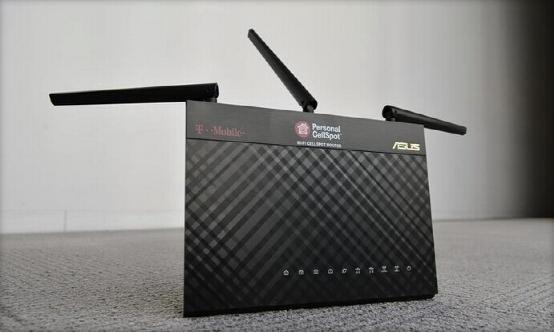
1.T-Mobile Personal CellSpot
20141012171334103

T-Mobile Personal CellSpot又叫做TM-AC1900,是一款专为Wi-Fi通话而准备的路由器。这个顶级的路由器有着极强的功能和极佳的Wi-Fi性能,也有内置的自动网络流量优先分配功能,也就是说,无论用户如何配置路由器,传输的数据包总会获取到Wi-Fi和网络的优先权。对于美国的T-Mobile用户来说,最好的事情是这款路由器是免费使用的,只需要缴纳25美元(约合人民币154元)的保证金,否则它的售价为99美元(约合人民币608元)。

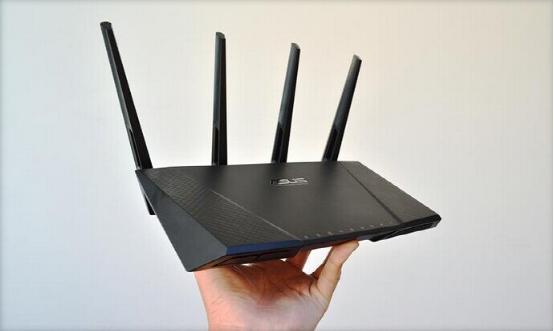
2.华硕AC2400 RT-AC87U
20141012171334104

目前,华硕的这款路由器可以说是市面上最快的家用Wi-Fi路由,它也是我们这个汇总里唯一的四流路由器。它在5GHz波段的最快速度高达1733Mbps,在2.4GHz波段达600Mbps。它同样配备了极其优质的功能,包括非常容易配置的QoS,可以迅速调整设置使得语音流量获得整个家用网络的最优先权。

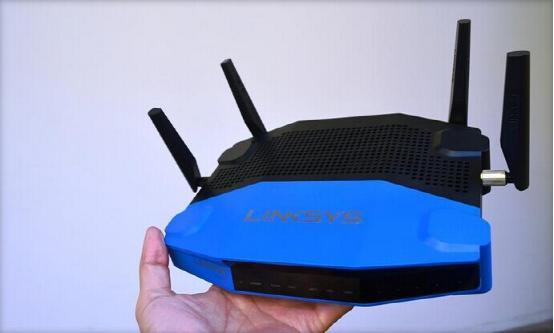
3.Linksys WRT1900AC
20141012171334105

Linksys WRT1900AC可谓是一个“网络动力室”,它拥有的固件可以让用户通过网络浏览器或者智能手机控制并监控整个家庭网络,而且不管用户身在何处。该路由器能够根据设备优先调配通信量,所以用户只需要将连接该路由器的智能手机调到优先名单的第一位,即可让Wi-Fi通话成为所有网络数据传输的重中之重,由此保证Wi-Fi通话的流畅度和清晰度。

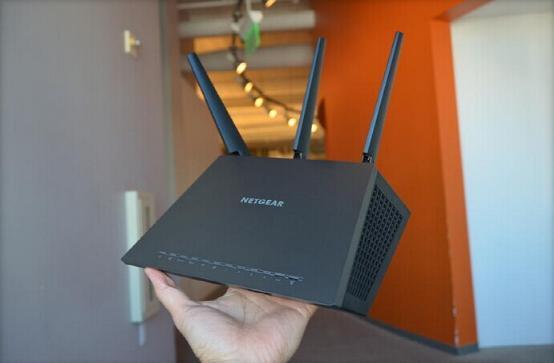
4.Netgear Nighthawk AC1900 SmartWi-Fi R7000
20141012171334106

可以说,R7000是Netgear目前最好的Wi-Fi路由器,该设备结合了1900Mbps的Wi-Fi带宽,还配备了强劲的QoS功能,同样可以让终端用户设置网络通信量的优先级。

5.华硕RT-AC68U
20141012171334107

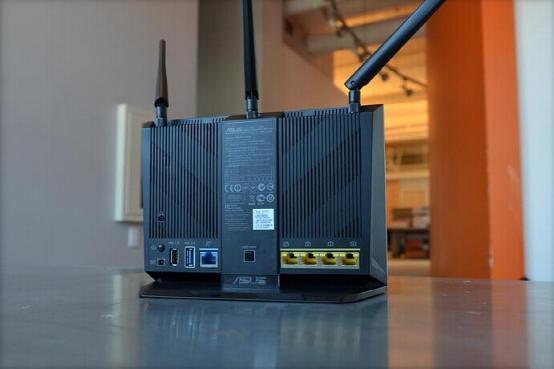
这款路由器和之前介绍的T-Mobile的Personal CellSpot外观一样,无需感到奇怪,因为CellSpot本身就是华硕RT-AC68U的贴牌版本。这也就是说,华硕RT-AC68U拥有CellSpot的所有功能,而且还有更多,包括对多访客网络(高达6个)和Dual-WAN的支持,允许路由器同时与两个网络提供商协同工作。最重要的是,该路由器也配备了性能极佳且简单易用的QoS功能,可以为语音服务设置优先网络服务。谢谢阅读,希望能帮到大家,请继续关注WiFi之家网,我们会努力分享更多优秀的文章。

以上内容由WiFi之家网整理收藏!

原创文章,作者:路由器,如若转载,请注明出处:https://www.224m.com/228536.html

(0)
路由器路由器
极路由怎么调信号强度如何设置穿墙模式
上一篇 2022年11月11日 16:55
判断路由器是不是有故障的方法
下一篇 2022年11月11日 17:00

相关推荐

  • 红米路由器设置登录(红米路由器ac 2100)

    红米路由器设置登录(红米路由器ac 2100) 步骤如下: 首先,打开浏览器,在地址栏中输入“192.168.31.1”,然后按下回车键。 在弹出的登录页面中,输入“admin”作…

    网络 2024年11月17日
    1.2K
  • Steam退款要多久到账 Steam退款方法教程

    现在Steam的剁手党玩家越来越多,游戏那么多总会遇到剁手后买的游戏不好玩。很多新手玩家还不知道Steam退款如何操作,还有退款成功后不知道多久到账,针对大家这些问题,科普一下Steam退款教程相关介绍。Steam游戏退款条件:购买游戏两周之内,且你在申请退款的游戏中的游戏时长不得超过两个小时,D

    2021年9月6日
    10.8K
  • mysql server安装失败,安装向导出现错误的解决办法

    今天在服务器上安装mysql,安装过很多次,平常都能够顺利进行,可是这次进行到一半居然遇到一个错误,错误提示是:mysql srever setup wizard ended prematurely because of an error. your system has not been modi

    2021年10月3日
    10.6K
  • falogin.cn无法打开该怎么办

    迅捷路由器管理页面详细地址是:falogin.cn,用手机来设定的情况下,在浏览器中输入falogin.cn后,无法打开登陆界面应该怎么办?
    实际上用手机无法打开falogin.cn登陆页面,大部分状

    2021年8月12日
    22.5K
  • phicomm路由器如何安装

    现在无线路由器的品类在不断增加,人们的生活也逐渐无法离开WIFI,各类无线路由器的设置方法大同小异。学习啦小编为大家整理了phicomm路由器安装方法的相关内容,供大家参考阅读! phicomm路由器安装方法 配置前准备: A、请保证您的路由

    2021年10月2日
    19.6K
  • 迅捷FAC1200R路由器怎么改密码?

    在本文中,鸿哥将给大家详细的介绍,修改迅捷FAC1200R路由器密码的方法,请按照下面的步骤进行操作。电脑修改密码:1.确保电脑用网线连接到迅捷FAC1200R路由器的LAN口。如果是笔记本电脑,连接到迅捷FAC1200R的无线网络后,也可以修改了,就不需要用网线来进行连接了。如果你想用手机来设置迅

    2021年5月18日
    6.7K
  • 荣耀路由器怎么设置无密码(荣耀路由器怎么样)

    荣耀路由器怎么设置无密码 荣耀路由器是一款性能强劲的智能路由器,设置无密码可以让您的网络更加便捷和安全。下面是荣耀路由器如何设置无密码的步骤: 步骤一:登录路由器管理页面 首先,确…

    网络 2025年3月23日
    2.5K
  • 路由器桥接成功但上不了网解决方法

    【导读】路由器桥接成功但上不了网怎么办图文教程,详细信息请阅读下文!不少用户向WiFi之家网反映,路由器无线桥接设置成功了,但是不能上网。在副路由器的设置页面,查看桥接状态,"

    2021年1月6日
    313.4K
  • windows7激活工具有哪些windows7激活工具(图)

    原标题:"windows7激活工具有哪些?windows7激活工具介绍"相关电脑问题教程分享。 - 来源:WiFi之家网。不少用户在重装windows7系统后,都需要进行系统激活才能让电脑正常运行。而如

    2021年7月27日
    21.4K
  • 路由器设置哪种密码最好(怎么给路由器设置wifi密码)

    路由器设置哪种密码最好?怎么给路由器设置wifi密码? 随着互联网的普及,路由器已经成为了我们日常生活中必不可少的设备之一。它能够让我们无线上网,连接多个设备等等,但是同时也会给我…

    网络 2023年12月21日
    18.5K