ZTE中兴路由器设置图文教程

摘要:这篇文章主要介绍了ZTE中兴路由器设置图文教程,本文讲解了基本的上网配置以及高级功能的使用等内容,需要的朋友可以参考下......

详情:

电脑设置

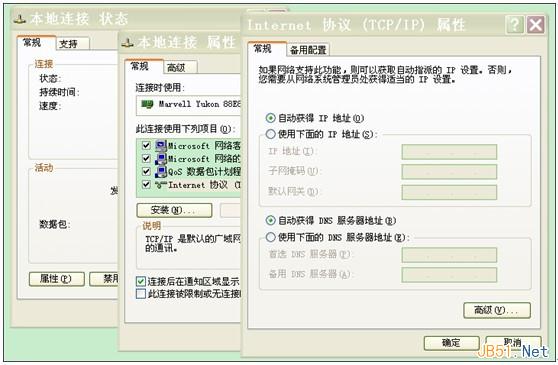
首先确保你电脑是自动获取网络地址的,查看方式如下。

ZTE中兴路由器设置图文教程

201409031436415

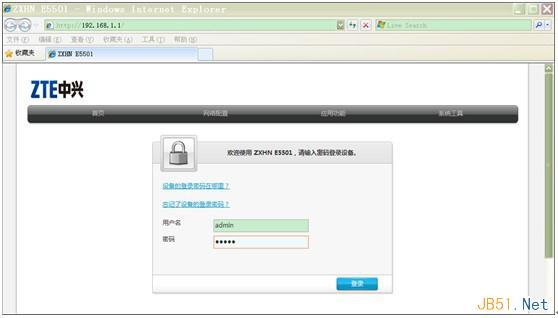
把电脑的网口和路由器的LAN口用网线连起来。在浏览器中输入192.168.1.1的地址即可看见登录页面。如果还是不能打开该网页的话尝试在通电状态下长按路由器背后的reset按键5秒,把路由器的配置恢复出厂值。
201409031436416

登录界面

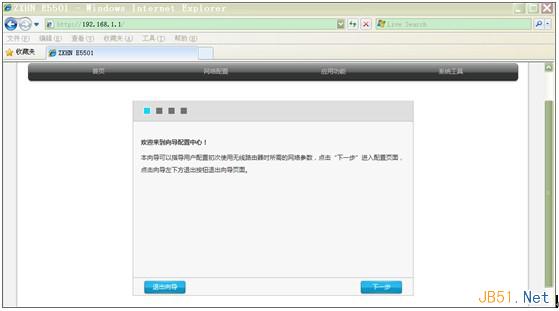
采用默认的用户名和密码登录即可。用户名和密码均是:admin。第一次登录时会进入向导页面。如果你具有足够的网络知识,可以直接“退出向导”。通常情况下跟随向导配置更好。
201409031436417

向导界面

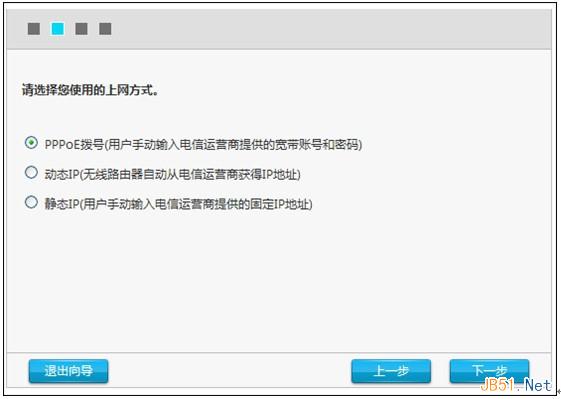
进入向导页面后点击“下一步”就进入了上网方式选择的页面。

201409031436428

通常90%的用户都采用的是pppoe方式上网。如果你家的宽带服务商(电信、联通、移动、铁通等)给了你上网账号和密码的话则采用pppoe方式;如果是接上网线直接能够上网的话则采用DHCP方式。

201409031436429

选择了合适的上网方式后进入了无线配置界面。无线网络名称(WiFi名称)可以改成一个你容易识别的名称,例如zhangsan、lisi-home等等。安全模式没特殊要求的话就采用默认的“混合模式”,一般情况下不要使用“WEP”加密方式,容易被破解,更不要使用“不加密”。密码长度为8~63位,采用10几位密码即可。不要采用“11111111”、“12345678”等太简单的密码。配置完成后点击“下一步”。
2014090314364210

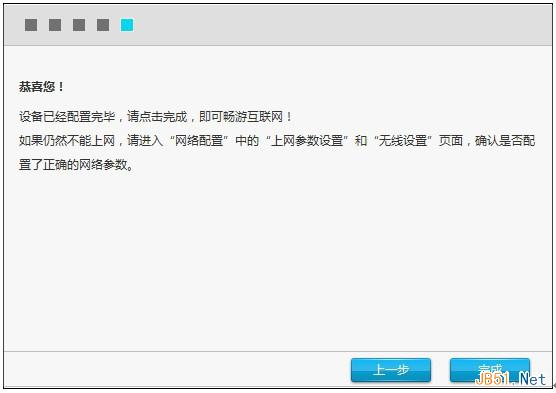
点击“完成”就成功的配置了基本上网参数。如果要修改配置的话进入相应的页面即可。

高级功能使用

带宽控制功能
2014090314364311

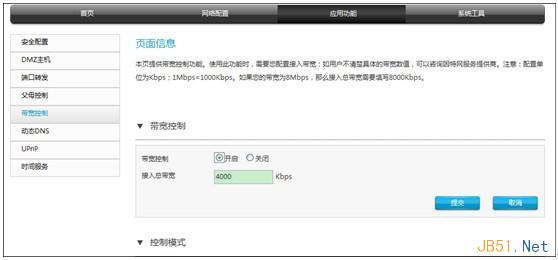
带宽控制功能默认是关闭的,如果要启用该功能的话首先应该知道运营商给自己开通的是多少兆带宽。如果把带宽总量搞错的话,启动带宽控制功能后反而会带来负面影响。通常说的4兆宽带就填4000Kbps、8兆宽带就填8000Kbps。填写后点击提交。
2014090314364312

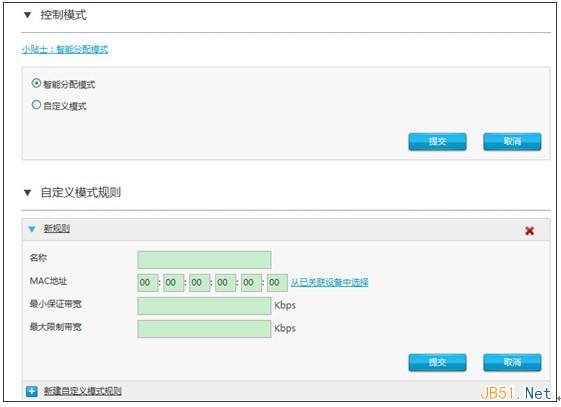
中兴路由器支持两种控制方式。一般情况下采用“智能分配模式”即可,改方式会智能的分配带宽。例如在用IPad上网的同时还有台电脑在下BT,那么智能带宽就会对BT下载做一定的流量限制,保证IPad上网。

如果你具备一定的网络知识,或者网络环境太恶劣的话(例如在合租的宿舍,有室友24小时挂载大流量BT),也可以使用“自定义模式”。该模式需要用户手动配置限制规则,在此介绍两种最常见的配置方式:
2014090314364313

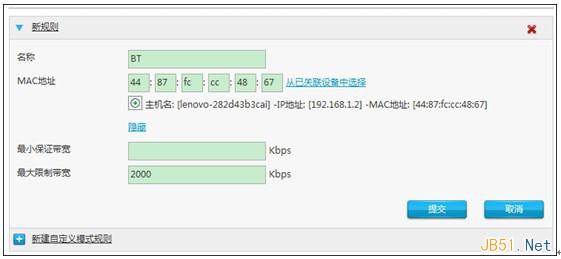
1.限制长时间占用资源电脑的带宽。给规则取名,例如“BT”,然后“从关联设备中选择”中选取那台需要限制的电脑。给这台电脑设置一个最大的带宽。例如4M带宽的话可以设置2000,那么这台电脑的下载速度就超不过2M。其他电脑就会有2M的预留带宽。

2.保护自己电脑的带宽。给规则取名,例如“MyPC”,然后“从关联设备中选择”中选取那台需要保护的电脑。给这台电脑设置一个最小保障。例如4M带宽的话可以设置1000,那么无论其他电脑怎么下BT、看视频,路由器始终会留1M带宽给这台受保护的电脑。

无线防蹭网
2014090314364414

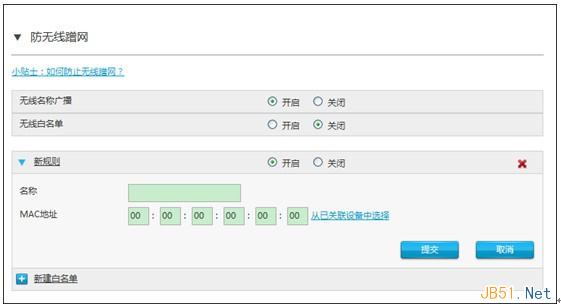
该功能可以杜绝蹭网现象,由于该功能涉及到的专业知识较多,通常情况下没必要开启。

“无线名称广播”关闭后,手机和笔记本等wifi设备则扫描不出来这个无线信号了,只能通过“手动添加WLAN网络”的方式接入这个无线路由器。

“无线白名单”开启后,只有通过“已关联设备中选取”并加入白名单的设备才能上网,否则即使接入了该路由器的无线,也不能上网。

父母控制、家长控制

2014090314364415

其中时间控制功能主要是限制某台电脑或者手机只能在指定的时间段内上网,其他时间即使接入了无线路由器也无法上网。主要用处是在寒暑假期间,防止孩子在家中长时间的玩电脑。中兴路由器的父母控制功能可以对多台设备(或者多类设备)配置多个限制规则进行组合,从而满足各种应用场景。在此我配置一个实例供参考:

1.先选取“所有设备”,勾选周一到周五,配置18点到20点,点击“提交”。

2.点击“新建时间管理规则”,先选取“所有设备”,勾选周六到周日,配置08点到18点,点击“提交”。

3.通过“上网时间显示”能看见多个规则组合后的结果。

4.产生的效果就是:家中的所有电脑在周一到周五时只有晚上6点到8点能上网,在周末时只有早上8点到16点能上网。这样的好处就是工作日时白天孩子不能偷偷上网,周末时孩子也只能上网到下午6点,不会玩的太晚。

2014090314364416

以上内容由WiFi之家网整理收藏!

原创文章,作者:路由器,如若转载,请注明出处:https://www.224m.com/228588.html

(0)
路由器路由器
openwrt wifi6路由器(为刷机而生GL-AX1800)
上一篇 2023年2月5日 08:17
电脑版的方法有哪些(电脑如何格机)
下一篇 2023年2月5日 08:26

相关推荐

  • 192.168.1.3-19216803路由器登口改密码.

    192.168.1.3本文目录19216803路由器登口改密码?荣耀路由器如何通过usb连接电脑?在主路由器连接副路由器.副路由器怎么设置?家里网络被别人蹭网怎么断开?如何将一个宽带连接三台无线路由器?19216803路由器登口改密码?由提问我们可以得知,路由器ip地址为192.168.0.3修改路由器登口密码步骤如下:打开电脑浏览器,在搜索栏输入192.168.0

    2023年7月24日
    2.2K
  • 腾达(Tenda)登陆界面192.168.0.1无法打开

    192.168.0.1页面本文目录腾达(Tenda)登陆界面192.168.0.1无法打开?腾达路由器怎么进入管理页面?路由器怎么设置192.168.0.1?无线网怎么设置人数192.168.0.1谁教教我,谢谢亲?腾达(Tenda)登陆界面192.168.0.1

    2023年5月8日
    1.7K
  • 红米AX6路由器怎么修改wifi名称? 路由器wifi重命名的技巧

    摘要:红米AX6路由器怎么修改wifi名称?红米AX6路由器设置的wifi想要改一下名字,该怎么修改wifi名称呢?下面我们就来看看路由器wifi重命名的技巧,需要的朋友可以参考下......

    路由器百科 2022年12月1日
    2.4K
  • 领势mr9600评测(经过半个月的使用体验测评)

    MR9600最大的优点就是在功能上没有缺点,经过半个月的使用体验,只能用一个字来形容,那就是“稳”,无论是信号的强度、稳定性还是网络控制上,你都找不出丝毫的缺点来。 前言前几年一直…

    linksys 2022年11月24日
    6.8K
  • 路由器设置接线图解步骤(tplink路由器手机设置)

    路由器设置接线图解步骤 tplink路由器手机设置 如果你想在家里使用Wi-Fi网络,你需要一个路由器。路由器是一个网络设备,可以将Internet信号转发到你的设备上。这里是tp…

    网络 2025年3月13日
    0
  • 192.168.1.1修改密码详细步骤

    【 192.168.1.1修改密码教程】在本文中,将给大家介绍,用电脑登录到路由器的192.168.1.1管理页面,并修改密码的操作步骤。温馨提示:如果你家里没有电脑,也不需要担"

    2021年1月1日
    71.0K
  • win10电脑上传速度慢怎么办 为什么电脑上传速度很慢

    原标题:"win10电脑上传速度慢怎么加快?加快电脑上传速度的方法"关于电脑问题教程分享。 - 来源:WiFi之家网 - 编辑:小元。大家对打开网页的速度,下载速度,都熟悉了,其实win10系统还有一个

    2021年8月16日
    6.2K
  • 路由器怎么设置私有网址(路由器设置私有云盘)

    路由器怎么设置私有网址(路由器设置私有云盘) 在家庭或办公室中,可以使用路由器来设置私有网址和私有云盘。以下是如何完成这些设置的步骤: 设置私有网址 登录路由器管理页面。通常可以在…

    2023年12月25日
    2.2K
  • 路由器上网设置出现错误(路由器上网设置宽带账号密码是什么)

    路由器上网设置出现错误 路由器是我们日常生活中常用的网络设备之一,它可以将上网信号进行分配和扩展,实现多个设备同时上网。但是,在使用路由器的过程中,有时会出现一些问题。其中,路由器…

    网络 2023年12月14日
    4
  • Win7系统提高开机速度的解决方法(图)

    原标题:"Win7系统提高开机速度的解决方法"相关电脑问题教程分享。 - 来源:WiFi之家网。众所周知,不论是笔记本电脑还是台式电脑,甚至是手机,使用时间长了,都会变得很慢。而导致电脑变慢的原因有很多

    2021年7月23日
    6.2K