水星无线路由器怎么设置无线密码及修改登陆用户名和密码

摘要:水星无线路由器物美价廉,下面为大家介绍下水星无线路由器在管理界面进行基本设置包括上网方式设置及无线设置以及陆用户名和密码的修改等等......

详情:

水星无线路由器以物美价廉的高性价比走进了好多家庭。今天就和大家一起分享一下该品牌路由器的设置。

连接并登陆路由器

水星无线路由器怎么设置无线密码及修改登陆用户名和密码

1、首先,将家里的internet网入口网线与路由器的WAN口连接,再用事先准备好的网线将电脑与路由器的LAN口连接(如下图所示)。

20140813162813154

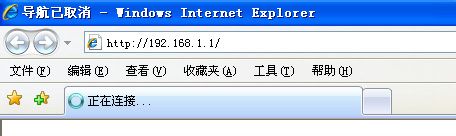
2、在浏览器中输入,192.168.1.1,以登陆水星无线路由器管理界面来进行设置。

小贴士:有的路由器前面还有一个ISP网络服务提供商提供的光纤猫已经占用了一个ip地址192.168.1.1。所以为了防止ip地址冲突,我们会将路由器的ip地址改为192.168.1.2,来管理,当然初次登陆管理界面路由器的ip初始地址通常都是192.168.1.1.
20140813162813155

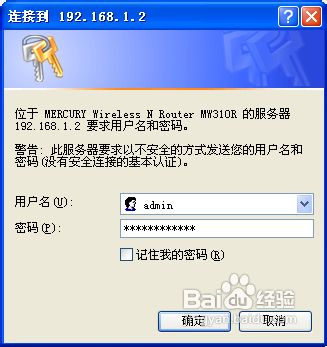
3、在随后的登陆界面中,输入用户名:admin ,密码:admin

小贴士: 无线路由器的初始用户和密码均为admin,为了安全考虑我们在后面可以将初始密码和用户改掉。
20140813162813156

在管理界面进行基本设置

1、在刚才的登陆界面成功后,在随后的界面中,点击“设置向导”

20140813162813157

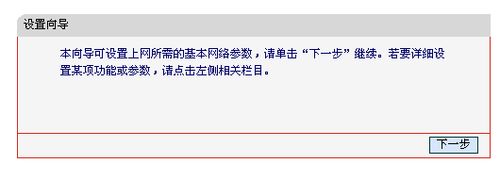
2、在右侧的向导提示界面,点击“下一步”

20140813162813158

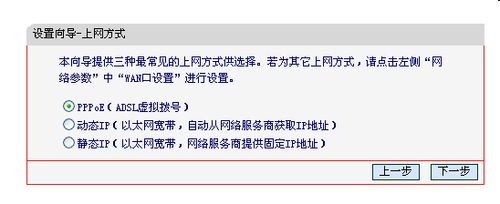
3、在接下来的界面中,选择你的上网方式,通常我们大家的上网方式都是pppoe 虚拟拨号方式,这也是路由器中缺省的方式,然后点击下一步。
20140813162813159

4、接着出现的画面是输入你的上网账号和上网口令,再点击下一步,以便于你的无线路由器在收到上网指令时能够自动拨号上网。

小贴士:上网口令必须两遍都要输一致,否则将无法进入下一界面。
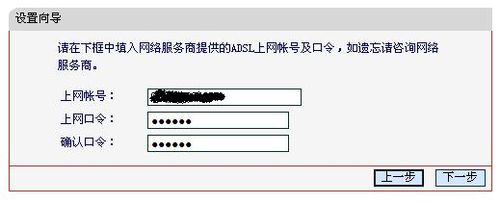
20140813162813160

5、接着在出现的无线设置界面向导中 ,修改SSID,因为如果不修改这个SSID,如果你周围的邻居也在使用有同样品牌的无线路由器,你将无法分清哪一个是自己的无线路由器。所以你可以在此界面中输入自己个性化的名字以区分无线路由器。当然你还要在下面的无线安全选项中选择WPA-PSK/WPA2-PSK安全模式,并设置密码。其它的选项可以用缺省值,如下图示。

20140813162813161

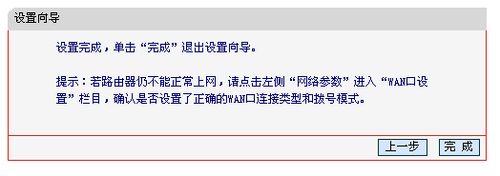
6、当设置了上述选项后路由器的基本设置后,再点击下一步,就会出现如下画面,你再点击完成按钮即可。
20140813162813162

修改无线路由器登陆用户名和密码

1、为了提高你的路由器的登陆安全性,你可以继续修改管理路由器的登陆用户名和密码。

2、点击左侧菜单栏上的“系统工具”——"修改登陆口令",如下图所示 。

20140813162813163

3、在右侧的界面中分别输入老的用户名、密码 以及新设置的登陆用户名和密码,然后点击保存即可。
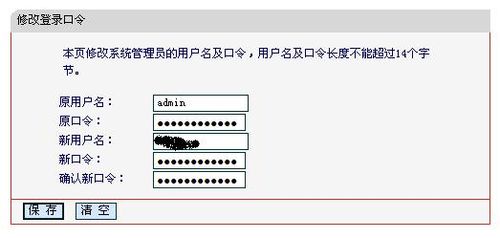
20140813162813164

4、如果哪一天你一不留神忘记了登陆口令和密码,可以找一根牙签,戳一下路由器的背面的reset按钮,让它恢复出厂设置,这时候路由器的设置全部会恢复为缺省值。你又可以用192.168.1.1,以及用admin作为登陆用户名和密码重新设置水星无线路由器。

20140813162813165

注意

水星无线路由器还有很多其它更有用的功能可以进行设置,有机会的话我会在以后的经验中再和大家分享。如果你需要的话,也可以给我留言,我会给予帮助。

以上内容由WiFi之家网整理收藏!

原创文章,作者:路由器,如若转载,请注明出处:https://www.224m.com/228607.html

(0)
路由器路由器
上一篇 2022年11月16日 16:57
下一篇 2022年11月16日 17:14

相关推荐

  • 荣耀路由3登录密码忘了怎么办?(忘记荣耀3路的登录密码怎么办?)

    如果你将荣耀路由3的登录密码忘了,无法登录到它的设置页面。在这种情况下,请仔细阅读下面的内容,以解决你的这个问题。 1. 首次设置荣耀路由3上网时,系统默认会将你设置的Wi-Fi密码作为登录密码。所以,让你忘记登录密码的时候,可以尝试用Wi-Fi密码来进行登录。 2.

    2022年1月4日
  • fast无线路由器怎么设置密码并联网?

    摘要:fast无线路由器怎么设置密码并联网?fast无线路由器买了以后不知道该怎么连线并设置无线网密码,今天我们就来看看fast无线路由器的详细设置方法,需要的朋友可以参考下......

    2023年5月6日
  • 如何防止别人蹭wifi 隐藏你的无线路由器信息的设置方法介绍

    摘要:如何防止别人蹭wifi?蹭网不但会影响你的上网速度,甚至会泄漏你的个人隐私。因此对于wifi使用者来说,光给无线路由器设置密码是不够的,要彻底的阻止偷网,最好还是要能够把路由器设置成隐藏,让别人搜索不到你的无线信号。本文就为大家介绍隐藏无线路由器信息的方法......

    路由器百科 2023年2月22日
  • tplink路由器怎么隐藏无线网络来防止蹭网(tplink路由器如何隐藏无线网络防止网络被蹭?)

    现在大家出去玩,都会习惯性的拿出手机,打开万能钥匙APP,搜索下附近的无线SSID,看下有没有已经共享的WIFI信号。 其实家里有WIFI,别人蹭网聊个微信,追个妹子,看看新闻,都没关系的,就怕有些人一直在使用高峰期开迅雷或P2P工具,满速下载,影响你的使用。 这种情况

    2022年1月15日
  • tp的路由器怎么样

    tp的路由器是非常受欢迎的一款路由器,不仅性价比高,而且还很耐用。学习啦小编为大家整理了tp的路由器的设置方法的相关内容,供大家参考阅读! tp的路由器的设置方法 首先如果有个无线路由器,那么就先把电源接通,然后插上网线,进线插

    2021年9月17日
  • OSPF区域间路由技术详解

    摘要:本次介绍OSPF区域间路由技术,内容包括区域间路由原理,使用Network-Summary-LSA描述区域间路由信息,虚连接技术,区域间路由汇聚等内容。......

    路由器百科 2022年11月9日
  • 优酷路由宝哪里买?怎么预约购买?

    摘要:优酷于12月10日发布0元“会赚钱”路由器,名为优酷路由宝,以信号强、快体验、更智能、会赚钱为核心卖点,那么优酷路由宝哪里买?怎么预约购买?下面就为大家介绍一下流程,一起来看看吧......

    路由器百科 2022年12月11日
  • 如何使用 IP 地址 192.168.100.1

    连接到 192.168.100.1 路由器:在 Web 浏览器中,转到导航栏,输入http://192.168.100.1,然后按Enter。 管理员可以通过DHCP动态或手动将 …

    2023年6月11日
  • 华为光猫HS8145x6与K662c有什么区别?

    摘要:华为光猫HS8145x6与K662c有什么区别?入手一款二手的华为光猫HS8145x6,想要看看这款光猫与K662c光猫有什么区别,下面我们就来看看详细的拆机对比图,需要的朋友可以参考下......

    路由器百科 2022年11月11日
  • Halow是否可以推动WiFi成为智慧家庭连接的首选

    摘要:HaLow是WiFi联盟在2015年1月4日发布的,这事一种新的低功耗的WiFi技术,而且这一一技术非常适合智能家居。具有功耗更低、穿墙能力更强、覆盖距离更远的特性,这个新技术能否推动WiFi成为智慧家庭连接的首选,一起来看看吧......

    路由器百科 2022年11月23日