如何设置路由器?路由器设置的方法及注意事项

摘要:如今大多都是一条宽带多人用,所以必须用到路由器。但很多人对路由器设置方法并不是非常懂,也不知道怎么设置,今天就为大家介绍如何如何设置路由器,设置步骤介绍的非常详细,希望大家认真学习......

详情:

如今大多都是一条宽带多人用,所以必须用到路由器。但很多人对路由器设置方法并不是非常懂,也不知道怎么设置,今天就为大家介绍如何如何设置路由器,设置步骤介绍的非常详细,只要大家按图片里的介绍,将PC,电信宽带MODE,路由器,相互正确连接,那么一个网络就已经组好了.下面介绍怎么样开起路由功能!

工具:电脑、路由器、网络

如何设置路由器?路由器设置的方法及注意事项

设置路由器具体步骤:

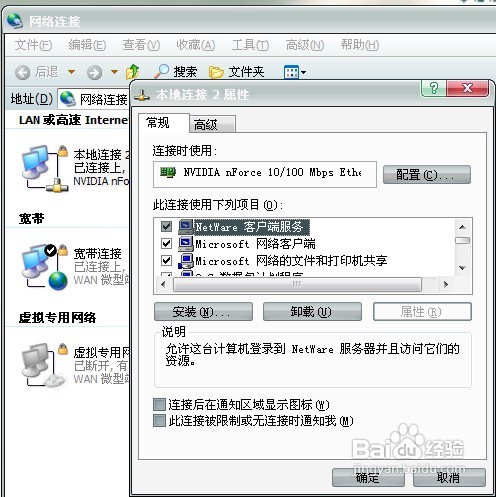
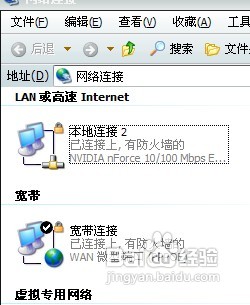
1、如果线都已经接好.我们这个时候随便打开一台连好的PC电脑.打开网上邻居属性
201406140928183

2、然后打开本地连接属性

201406140928184

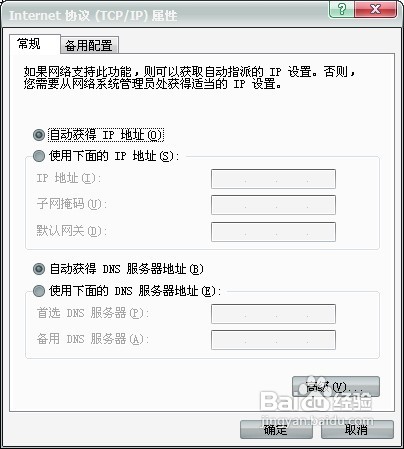
3、然后打开tcp/ip协议属性

201406140928185

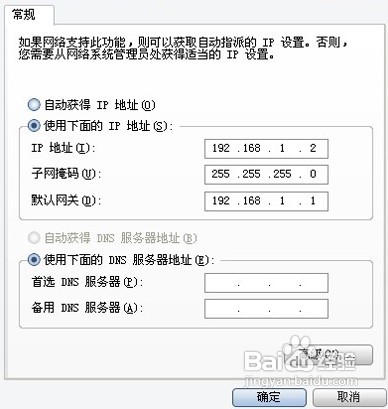
4、设置ip为192.168.1.2子网:255.255.255.0网关:192.168.1.1。确定,DNS在配置路由器完后在行设置.注:如果是98和me系统,请到控制面板网络连接去设置.这里xp为例
201406140928186

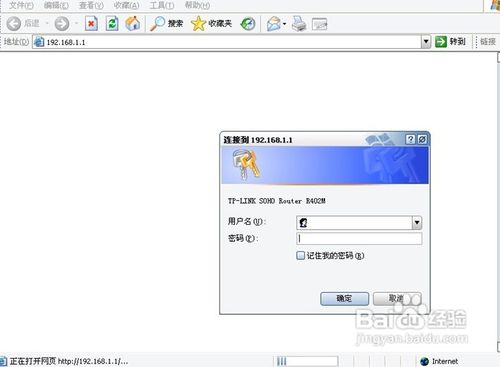
5、这里提醒一下大家,ip设置网段,可以设置在192.168.1.2-192.168.1.254之间都可以,不要将同一IP设置为多台电脑,这样就会引起IP冲突了.切记.好了当设置到这里.我就可以打开桌面的InternetExplorer,输入192.168.1.1回车!
201406140928187

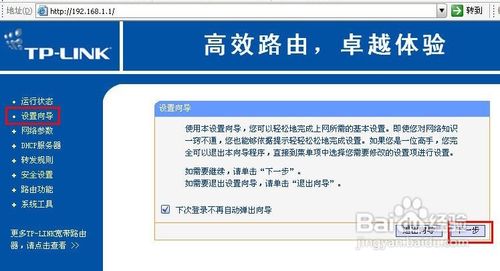
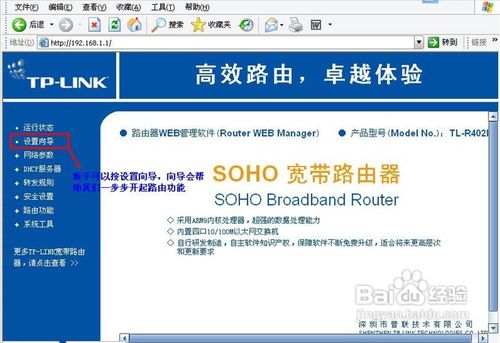
6、这里提示输入用户名和密码,默认的用户名和密码都是admin,在路由器说明书上也有写着.输入后按回车,即可进入路由器配置界面.注:tplink的路由器默认IP基本都是192.168.1.1密码基本都是admin首次进入路由器界面
201406140928188

7、这里我们选择设置向导

201406140928189

8、然后下一步

2014061409281810

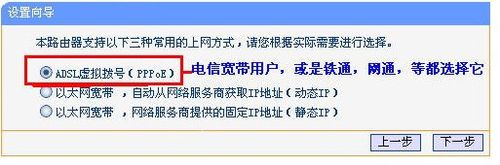
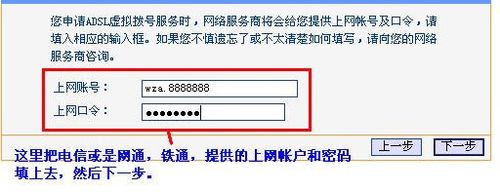
9、这里选择adsl虚拟拨号,我们大多都是选择它的,其他的静态那是专线用户选择的,我们这里不做详细介绍,知道宽带用户,铁通,网通等虚拟拨号用户,选择它就行了,然后下一步
2014061409281811

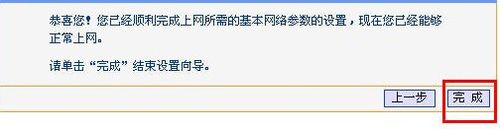
10、在点下一步,按完成即可设置好路由

2014061409281812

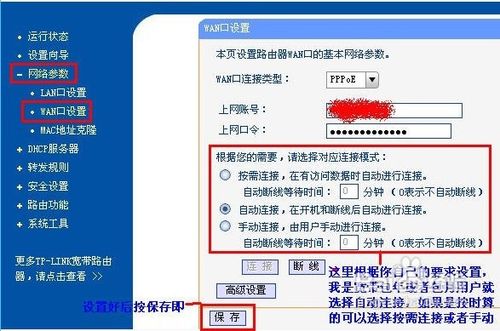
11、然后在设置在点网络参数,WAN口设置

2014061409281813

12、到了这里路由器里的配置一切都设置好了,现在我们只有重起路由器就OK了.点系统工具,重起路由器,几秒钟后就好了

2014061409281814

13、这个时候我们关掉配置的网页窗口,接上其他的电脑就可以上网了

END

注意事项

1.因为本路由器的DHCP服务是自动开起的,所以你只要接上PC电脑,路由器就会分配IP,等给电脑,所以其他的电脑基本无须设置,直接用网线连接路由器或者交换机就可以上网了.当然也可以手动设置IP:IP设置范围:192.168.1.2-192.168.1.254子网:255.255.255.0网关:192.168.1.1DNS:可以设置当地电信提供的DNS,分首选DNS和备用DNS如果不清楚当地的DNS地址,也可以将首选的DNS设置为192.168.1.1也就是网关了,备用的无须填写好,现在继续上面的我们需要将这台PC的DNS地址给设置上,方法就不多说了,打开网上邻居属性本地连接属性TCP/IP协议属性,请看图片

2.上面图片设置的是当地电信DNS地址,朋友们需要根据自己当地电信DNS地址去设置

3.为当地电信DNS地址.DNS为网关地址

以上就路由器设置的具体步骤,只要大家按照上面所说,相信你一定会成功的!

以上内容由WiFi之家网整理收藏!

原创文章,作者:路由器,如若转载,请注明出处:https://www.224m.com/228695.html

(0)
路由器路由器
Mac电脑的新推出的超级右键(Mac右键)
上一篇 2023年1月20日 11:24
上网课没有声音怎么办(上网课电脑没声音怎么办)
下一篇 2023年1月20日 11:31

相关推荐

  • 192.168.0.1登录入口(一键登录192.168.0.1登录入口)

    192.168.01登录? 以华为手机为例,将该手机的WIFI连接到无线信号,然后在手机的浏览器中输入192.168.1.1。 在出现的页面中就可以看到该路由器的登录界面,输入相关…

    2022年11月11日
    95.8K
  • 学生公寓宽带路由器设置(联通宽带路由器设置)

    学生公寓宽带路由器设置 如果你是联通宽带用户,那么在学生公寓安装宽带后,需要按照以下步骤设置宽带路由器: 首先,在电脑上打开浏览器,输入路由器管理地址。一般为192.168.1.1…

    网络 2024年11月21日
    548
  • 必联路由器设置后还能用吗(必联路由器静态设置)

    必联路由器设置后还能用吗(必联路由器静态设置) 当我们购买了必联路由器后,需要进行一系列的设置才能让其正常使用。但是有很多人都会担心,设置后路由器是否还能使用呢?下面就为大家详细介…

    网络 2023年11月30日
    969
  • 如何安装WiFi路由器教程

    如何安装WiFi路由器?有路由器了怎么安装WiFi?安装WiFi路由器的步骤是什么?这些问题,对于有经验的用户来说,是非常简单的;不过,对于一些重来没有接触过的新手来说,或多或少都存在一些问题,不知道怎么解决。第一步、办理宽带这个没什么好说的吧,想要使用WiFi,必须要去宽带运营商哪里,办理宽带业务

    2021年4月29日
    13.2K
  • 快速删除win7系统陈旧驱动设备的解决方法(图)

    原标题:"快速删除win7系统陈旧驱动设备的方法"相关电脑问题教程分享。 - 来源:WiFi之家网。最近不少使用win7系统的用户反映说,自己安装的设备工作不正常,经常出现死机等故障。其实出现这种故障可

    2021年8月9日
    4.2K
  • 没有光纤怎么做路由器设置(光纤怎么接路由器)

    没有光纤怎么做路由器设置(光纤怎么接路由器) 随着网络技术的日益发展,越来越多的家庭和办公室都开始使用路由器,以便实现网络的共享和管理。但是,在没有光纤的情况下,如何进行路由器设置…

    网络 2024年11月10日
    959
  • 用Windows 2000自动分配IP地址

    在局域网中的用户必须指定IP地址,而IP地址作为每台电脑的唯一标识,必须指定。在小型的局域网中,这项工作可以手工进行设定,但对于大型的局域网而言,手工设定就显得麻烦了,并且还容易出错。那么我们可以利用Win2000Server中的DHCP功能,让服务器自动进行指定,免去"

    2021年2月3日
    9.6K
  • 寝室路由器该怎么设置网络(寝室小米路由器怎么设置)

    寝室路由器该怎么设置网络(寝室小米路由器怎么设置) 在寝室使用路由器可以方便地实现多设备联网。下面介绍一下寝室小米路由器怎么设置网络: 步骤一:连接路由器 首先需要将路由器与电脑或…

    网络 2024年11月10日
    685
  • 路由器有什么好用的设置(路由器什么的好)

    路由器有什么好用的设置(路由器什么的好) 路由器是连接互联网的必要物品之一,它可以帮助我们将网络信号分发到不同的设备上。除此之外,路由器还有很多方便实用的设置,下面就让我们一起了解…

    网络 2023年12月10日
    4.4K
  • 重新设置路由器后网络超时(换路由器电脑怎么重新设置网络)

    如果您已经重新设置了您的路由器并发现网络连接不起,请按照以下步骤检查和重新设置您的网络。 步骤1:检查网络线缆 确保您的电脑和路由器之间的网络线缆连接良好。如果有必要,请更换线缆并…

    网络 2023年11月22日
    829