为什么要桥接无线路由器 无线路由器桥接图文教程

摘要:为什么要桥接无线路由器?无线桥接的好处,桥接可以把两个不同物理位置的,不方便布线的用户连接到同一局域网......

详情:

为什么要桥接无线路由器?无线桥接的好处,桥接可以把两个不同物理位置的,不方便布线的用户连接到同一局域网。无线桥接还可以起到信号放大的作用。我们可以把多个无线路由器桥接到一起,以实现信号的覆盖范围。至少有一台路由器支持WDS功能,但两台路由器的牌子不一定要相同本例中两台以TP-LINKWR741路由器为例,其他型号的设置也是一样的,首先给两台路由器你个称号,被桥接的叫做主路由器,执行桥接的叫副路由器(或从路由器)。

随着无线网络的发展,现在越来越多的公司及企业都已经开始布局无线局域网,可是在实际当中由于区域,范围以及相关其他因素,总是会导致各无线路由或者AP设置不当时候造成各无线信号相互干扰,使得无线客户端使用的电脑或者移动设备总是信号不稳定,那么怎么去做才能做到最大化的降低各个信号点的发射器的信号干扰,且不减无线信号呢?有没有很好的方法坚决呢? 当然是有的,那就是无线路由当中的WDS。接下来小编就为大家整理与分享一篇关于WDS技术的介绍。说一下下适合中小企业的无线路由器桥接或WDS功能。以TP-link WR841N无线路由器设置为例,其它无线路由器参考设置整个思路进行设置。

为什么要桥接无线路由器 无线路由器桥接图文教程

2014050815410986_jb51

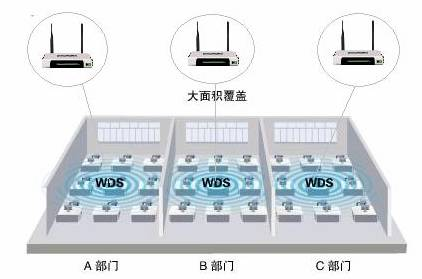
上图所示为一小型企业无线网络,A、B、C三个部门如果只使用1个无线路由器,可能会出现一些计算机搜到信号很弱或者搜索不到信号,导致无法连接无线网络。解决方法是:A、B、C三个部门各自连接一台无线路由器,三个无线路由器通过WDS连接就可以实现整个区域的完美覆盖、消除盲点。

配置思想:无线路由器B作为中心无线路由器,无线路由器A、C与无线路由器B建立WDS连接。

步骤如下:

其他无线路由器的基本设置请参考:tp link无线路由器设置

一、中心无线路由器B设置

登陆无线路由器设置B管理界面,在无线设置-基本设置中设置“SSID号”、“信道”,如图:

2014050815410987_jb51

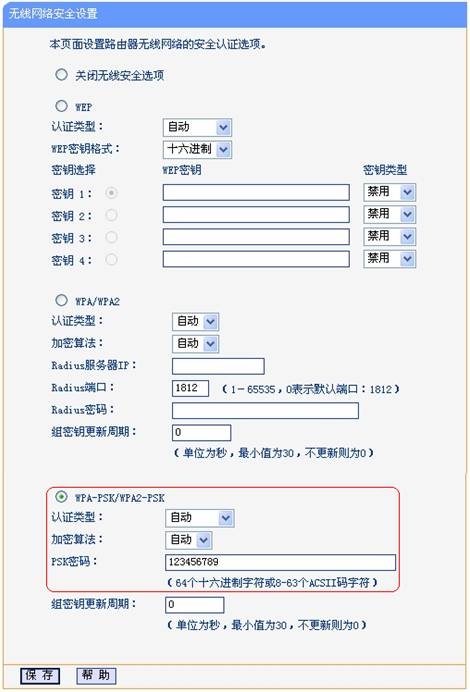
在“无线设置”——“无线安全设置”中设置无线信号加密信息

2014050815410988_jb51

记录无线路由器B设置后的SSID、信道和加密设置信息,在后续无线路由器A、C的配置中需要应用。

二、无线路由器A设置。

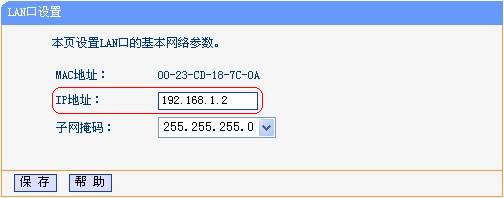
1.修改LAN口IP地址。在网络参数-LAN口设置中,修改IP地址和B路由器不同(防止IP地址冲突),如192.168.1.2,保存,路由器会自动重启。
2014050815410989_jb51

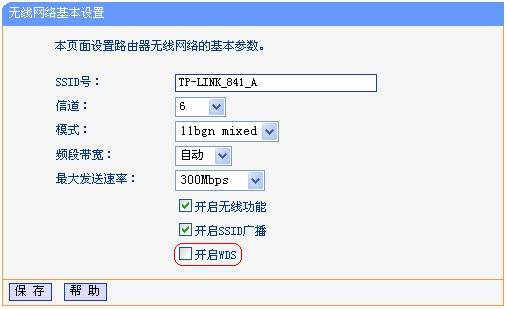
2.启用WDS功能。重启完毕后,用更改后的LAN口IP地址重新登陆无线路由器A,在无线设置-基本设置中勾选“开启WDS”。大家注意这里的SSID跟B路由器的是不一样的,当然也可以设置成相同的,这样你在这三个路由器覆盖范围内可以漫游,也就是说只要你在这个范围内随意一点连上了网,到这个范围内的另一点也能上网,不用重新连接,重新输入SSID很方便形象的说就是三个路由器组成了一个相同的大网。
2014050815410990_jb51

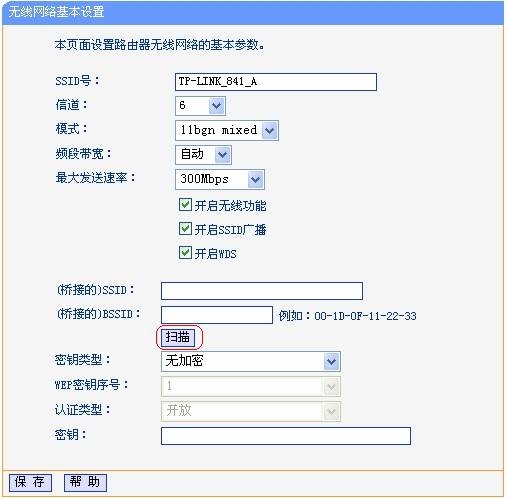
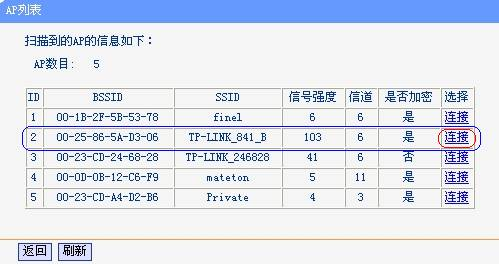
3.WDS设置。点击“扫描”,搜索周围无线信号。

2014050815410991_jb51

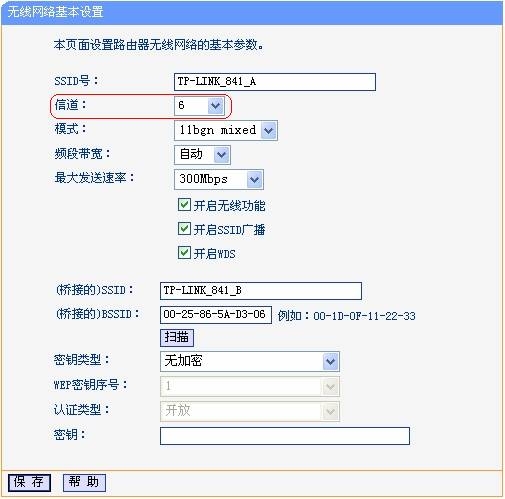
在扫描到的信号列表中选择B路由器SSID号,如下图中TP-LINK_841_B,点击“连接”。
2014050815410992_jb51

将信道设置成与B路由器信道相同。

2014050815410993_jb51

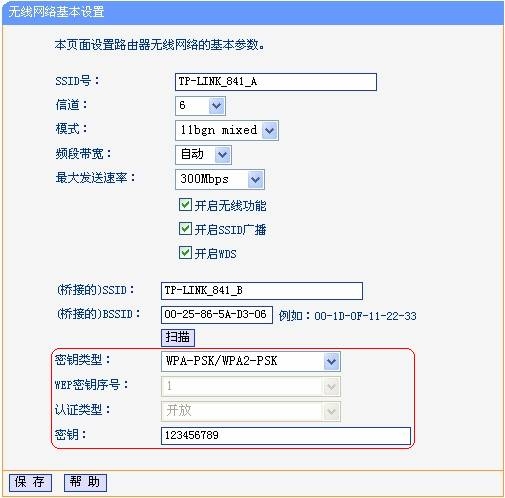
设置加密信息和B路由器相同,“保存”。

2014050815410994_jb51

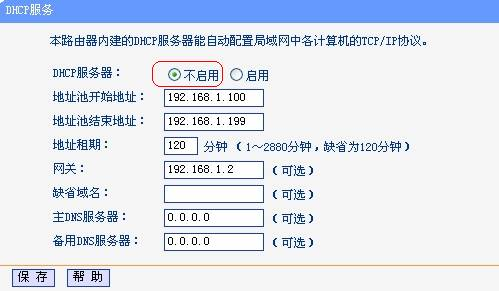
4.关闭DHCP服务器。在DHCP服务器中,选择“不启用”,“保存”,重启路由器。
2014050815410995_jb51

无线路由器A配置完成。此时无线路由器A与无线路由器B已成功建立WDS。

三、无线路由器C设置。设置的方法跟路由器A配置相同(IP地址必须与路由器A、B以及网络中的其它计算机不能相同,否则会造成IP冲突计算机无法上网)。

小编提醒另外注意点:1.桥接模式只负责连接主路由器,和主路由器之间进行数据交换,不接受无线无线客户端的连接(即它不再具备无线AP功能,无线网卡无法连接此路由)。只能通过有线进行连接。2.WDS仅仅作为扩展上级路由器使用,除了无线访问控制之外,它不再提供其它防火墙控制功能,这些功能都需要在主路由器上实现。构建WDS无线网络注意事项:1、注意加密方式的选择,确保加密方式、密钥是匹配的。2、注意关闭扩展路由器的DHCP功能3、所有加入WDS网络的无线路由器都要工作在相同的信道4、 加入WDS的无线路由器要配置相同的网段,但要不同的IP地址5、 在开启扫描时,无线连接会掉线,所以配置时须采用有线连接。

以上内容由WiFi之家网整理收藏!

原创文章,作者:路由器,如若转载,请注明出处:https://www.224m.com/228729.html

(0)
路由器路由器
怎么冻结表格(怎么冻结表格格式)
上一篇 2022年11月23日 11:30
360路由器换了地方需要重新设置吗? 路由器挪地方后配置方法
下一篇 2022年11月23日 11:40

相关推荐

  • 设置无限路由器心得体会(腾达无限路由器设置)

    设置无限路由器心得体会 无线路由器是现代家庭与办公室中必备的一种网络设备。作为一种连接互联网的设备,无线路由器的设置非常重要。今天我要分享一下我个人的体会,以及我如何设置我的腾达无…

    网络 2024年12月4日
    685
  • Linux性能优化思路和方法

    一、性能优化需求 1)性能不足现象的产生: a)前台访问很慢,请帮忙分析优化 b)用户对性能很不满意,再不解决就要投诉 c)数据库负载很重,请帮忙分析一下 d)XXX功能打开需要1…

    电脑教程 2022年11月9日
    1.6K
  • 手机连接大屏路由器设置(华为智慧屏 连接路由器)

    手机连接大屏路由器设置(华为智慧屏 连接路由器) 手机连接大屏路由器设置是让你的手机可以方便地连接上大屏幕电视或者投影仪,在更大的屏幕上享受更好的观影体验。华为智慧屏连接路由器也是…

    网络 2024年9月1日
    274
  • 路由器wifi5与wifi6区别(图文)

    【导读】路由器wifi5与wifi6区别,下面就是WiFi之家网整理的网络知识百科,来看看吧!大家好,我是191路由器网小编,上述问题将由我为大家讲解。相比wifi5,wifi6网络带宽提升4倍,并发用

    2021年7月27日
    30.9K
  • 斐讯 K2 无线路由器IP地址限速设置

    斐讯 K2 无线路由器IP地址限速设置-
    2016-12-22 1、进入路由器设置界面,点击【高级设置】下的【带宽控制】,在【IP 带宽控制】中设置。2、点击【开启带宽控制】,在下面上行和下行总带宽中输入宽带的总带宽,此处以 20M 的外网带宽为例(1M

    2021年1月5日
    21.4K
  • 腾达(Tenda)FH450/FH451/F450/F451无线路由器设置

    本文介绍了Tenda腾达FH450、FH451、F450、F451无线路由器的安装和上网设置方法,腾达FH450、FH451、F450、F451这几种型号的无线路由器的安装和设置方法完全相同,本文用F450无线路由器为例进行介绍。一台全新的腾达F450无线路由器,完成上网配置需要经过以下3个配置过程

    2021年6月14日
    4.4K
  • 宽带信号弱怎么设置路由器(宽带信号弱怎么解决)

    宽带信号弱怎么设置路由器(宽带信号弱怎么解决) 当你遇到宽带信号弱的情况时,可以通过以下方法来解决: 更换路由器位置 首先,你可以尝试更换路由器的位置,将其放置在更加中央的位置,避…

    网络 2025年3月22日
    685
  • 路由器怎么设置使用?菜鸟必看的通用无线路由器设置教程

    摘要:目前,无线路由器已经非常普及了,但是还有部分没有设置过无线路由器的童鞋都不清楚路由器怎么设置使用,针对此问题,本文就为大家图文介绍菜鸟必看的通用无线路由器设置方法,有兴趣的朋友们可以了解下......

    路由器百科 2023年1月18日
    4.7K
  • 米家路由器设置中继器(水星路由器设置为中继器)

    米家路由器设置中继器(水星路由器设置为中继器) 随着家庭网络的需求不断增加,现在许多家庭都需要使用中继器扩展网络覆盖范围。本文将介绍如何将水星路由器设置为米家路由器的中继器,以实现…

    网络 2024年9月26日
    685
  • 优化电脑系统内存详细步骤(图)

    原标题:"优化电脑系统内存的八大方法"相关电脑问题教程分享。 - 来源:WiFi之家网。如何优化电脑系统内存呢?内存在电脑中扮演着重要的角色,内存占用的多,电脑的运行速度就变的慢,所以优化系统内存还是非

    2021年7月6日
    3.2K