磊科No1怎么设置安装使用 磊科No1智能路由器设置教程图文详解

摘要:近日知名老牌路由器厂商磊科正式推出了一款磊科No1智能路由器,该款智能路由器拥有非常个性的绿篮子外观造型,并且采用全新的人性化后台管理界面,并支持手机APP管理与强大的扩展等。本文就来详细介绍下磊科No1智能路由器的设置教程......

详情:

随着智能路由器逐渐流行,如今很多互联网企业都在做智能路由器,这给传统的路由器厂商带来了不小的压力。最近知名老牌路由器厂商“磊科”也正式推出了一款磊科No1智能路由器,其拥有非常个性的绿篮子外观造型,并且采用全新的人性化后台管理界面,并支持手机APP管理与强大的扩展等。以下电脑WiFi之家网小编为大家带来详细的磊科No1智能路由器设置教程,感兴趣的朋友,不放来学习下。

201404180927102磊科No1怎么设置 磊科No1智能路由器设置教程

磊科No1怎么设置安装使用 磊科No1智能路由器设置教程图文详解

相关链接:磊科路由器怎么设置 磊科无线路由器设置图文教程(传统磊科无线路由器)

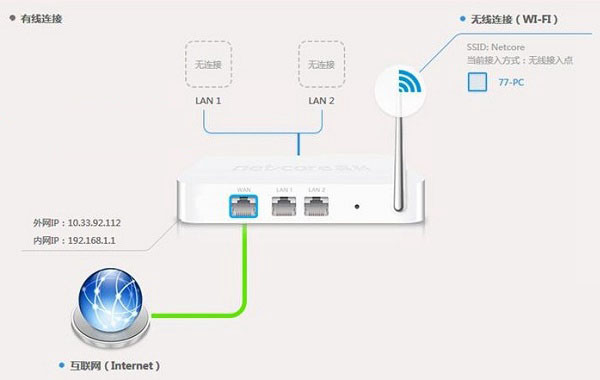
磊科No1智能路由器设置非常简单,相比传统的磊科无线路由器设置要精简不少,首先我们来看看磊科No1智能由器设置的安装连接,如下图所示:
201404180927103磊科No1智能路由器安装设置图解

如上图所示,外部网线依旧是连接到WAN端口中,另外两个LAN端口用于连接电脑,这与普通无线路由器连接方法是一样的,一下来看看磊科No1智能路由器设置教程。

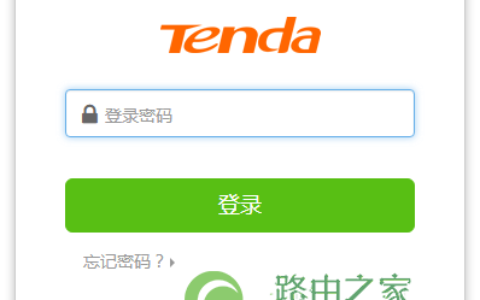
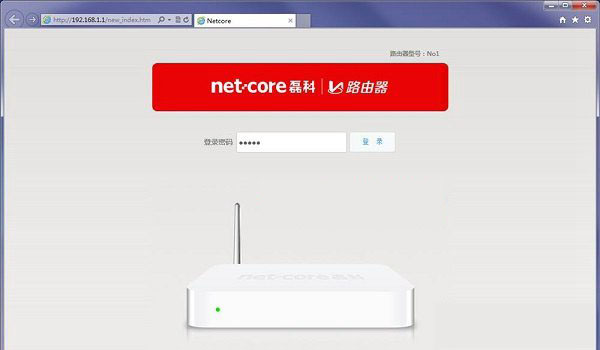
第一步:首先在电脑浏览器中输入网址:192.168.1.1,完成后,按回车键打开,之后即可进入磊科No1智能路由器登陆界面,如下图所示:
201404180927104磊科No1智能路由器登陆界面

如上图,只要输入登陆密码即可登陆管理。磊科No1智能路由器默认登陆密码为:guest,在这路由器底部的铭牌中也有标注。

登陆磊科No1智能路由器管理界面后,会自动完成初始化上网设置,那么磊科No1智能路由器还会自动为您创建好WIFI无线网络。不过为了防止被他人蹭网,我们还是需要选择“配置无线”设置一些非默认的无线密码,以防被蹭网。

201404180927105磊科No1智能无线由器设置教程

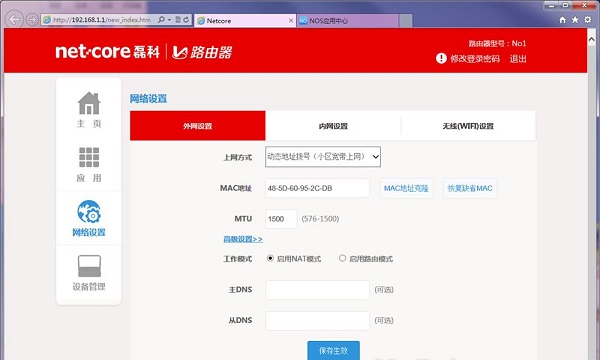
作为一款智能路由器,磊科No1智能器设置界面相比普通的磊科无线路由器设置界面有了巨大的改变,设置变得更为简单,引导性更好,比如可以快速的进行外网、内网以及无线Wifi网络设置,新手也很容易找到各个需要设置的入口,如下图所示:
201404180927106磊科No1智能路由器外网设置界面

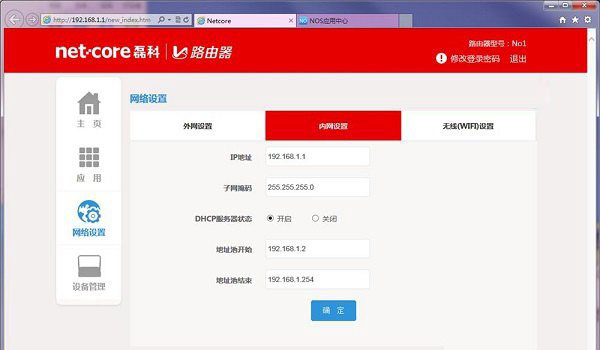
201404180927107磊科No1智能路由器内网设置界面

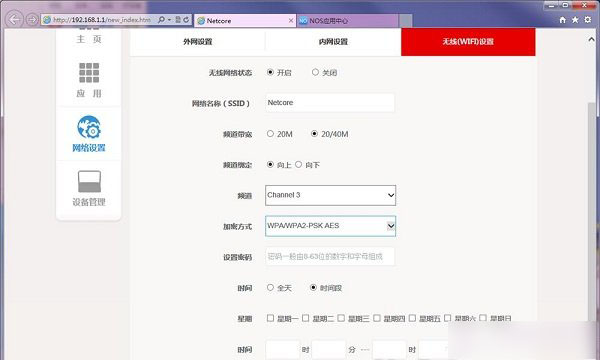
201404180927108磊科No1智能路由器无线Wifi设置

总的来说,磊科No1智能路由器大大方便了用户设置,具备自动获取网络宽带设置、便捷的外网、内网以及Wifi无线设置,对于新手朋友也可以快速的入手,从这点上看,智能路由器确实在大大简化设置步骤,化繁为简,也显得更为智能。

通过以上几步骤的设置,就可以成功完成磊科No1智能路由器上网与无线网络设置了,上网问题至此就解决了,接下来我们简单与大家介绍下磊科No1智能路由器一些实用功能。

1、路由器固件升级方便

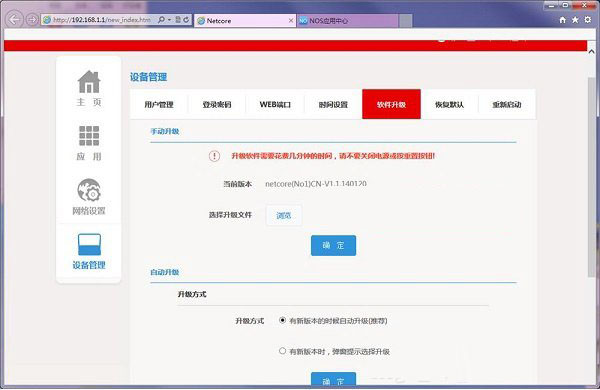
在磊科No1智能路由器管理界面的设备管理中,我们可以轻松的找到路由器升级入口,通过此功能可以方便用户对路由器固件进行升级,从而可以获得一些新功能或者更好的稳定性服务。
201404180927109磊科No1智能路由器升级方便

2、丰富的扩展性

磊科No1智能路由器除了最大支持3TB硬盘存储外,还支持SD卡或者U盘扩展,在磊科No1智能路由器管理界面中,我们还可以看到这些扩展设备的存储空间使用情况,也可以下载数据到这些存储盘。
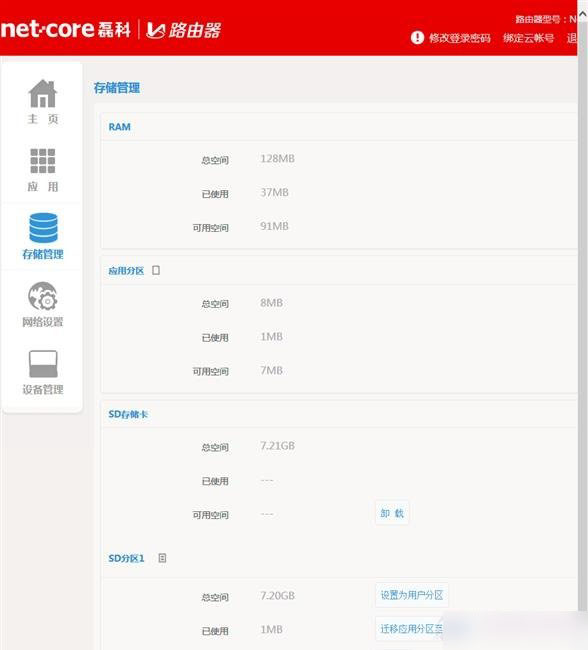
2014041809271010磊科No1智能路由器存储扩展管理界面

3、磊科No1智能路由器还支持安装扩展应用

扩展插件可以说是智能路由器的主打功能,磊科No1智能路由器目前支持迅雷下载等插件,用户可以选择自行安装。
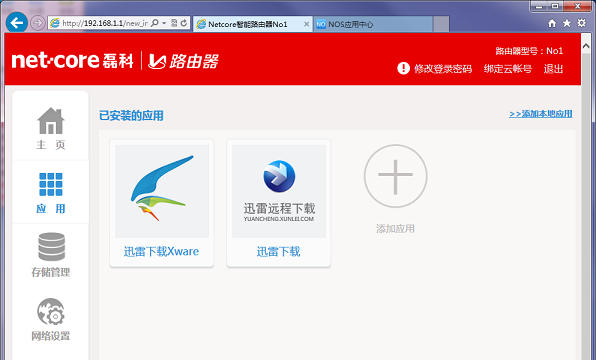
2014041809271011磊科No1智能路由器扩展插件

4、APP管理

目前多数智能路由器都支持手机APP管理,通过在手机中安装磊科No1智能路由器应用,即可实现在手机中设置于管理磊科No1智能路由器了,并且功能上也基本与电脑上类似,如下图所示:
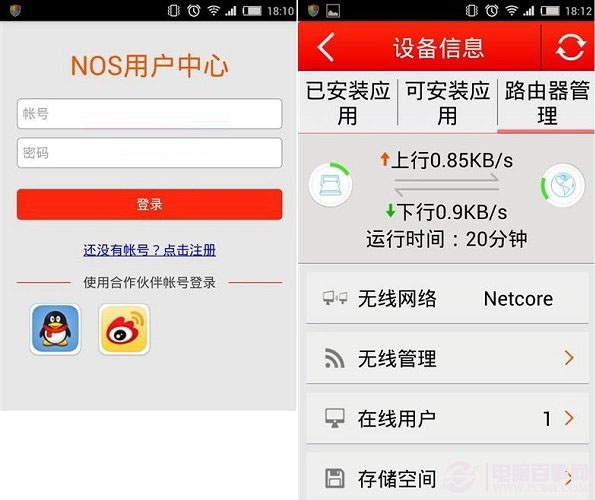
2014041809271012磊科No1支持手机APP管理

另外值得一提的是,最值得一提的磊科No1智能路由器还支持“迅雷远程下载”、“智能Qos”以及“FTP服务器”三个高级功能,也是目前很多主流智能手机也具备的功能。

通过以上全方位的磊科No1智能路由器设置,我们可以看到磊科No1智能路由器要比普通的磊科无线路由器器要方便的多,后台设置界面非常简洁,引导性很强。另外磊科No1智能路由器还具备丰富的扩展功能。

相关智能路由器设置教程:小米路由器怎么设置 小米路由器设置图文教程

以上内容由WiFi之家网整理收藏!

原创文章,作者:路由器,如若转载,请注明出处:https://www.224m.com/228759.html

(0)
路由器路由器
小米路由器mini和小米路由器的哪个好?小米路由器mini和小米路由器价格及配置区别对比
上一篇 2022年11月15日 17:14
华为路由器忘记密码怎么办如何解决
下一篇 2022年11月15日 17:17

相关推荐

  • 磊科(Netcore)路由器如何恢复出厂设置?

    磊科(Netcore)路由器如何恢复出厂设置?磊科(Netcore)路由器恢复出厂设置的方法是什么?最近发现网上有很多网友在讨论这个问题,针对这个问题今天小编在这里总结了一下有关磊科(Netcore)路由器恢复出厂设置具体操作办法,下面一起来看一下。 磊科路由器复位键恢复出厂设

    2021年10月29日
    15.5K
  • Windows XP系统设置磊科无线路由器上网步骤

    原标题:"Windows XP系统下怎么设置磊科无线路由器上网"相关路由器设置经验分享。 - 来源:WiFi之家网  在Windows XP系统下,一台全新的磊科无线路由器要实现上网,需要经过以下"

    磊科路由器 2021年2月25日
    7.1K
  • Netcore磊科无线路由器Wi-Fi密码设置方法

    Netcore磊科无线路由器Wi-Fi密码的设置方法,WiFi密码在磊科无线路由器上就是无线网络的密码,所以实际上是配置磊科无线路由器上无线网络的密码;本文用磊科NW705P无线路由器为例,来介绍设置Wi-Fi密码

    2021年3月21日
    5.6K
  • 磊科路由器nw705p怎么桥接设置图文

    原标题:"磊科路由器nw705p怎么桥接"相关路由器设置经验分享。 - 来源:WiFi之家网  随着各种网络平台的整合和成熟,产品线的扩大和覆盖,磊科的研发正逐渐从单一的技术角度研发"

    2021年1月8日
    111.3K
  • nw711磊科路由器设置桥接步骤图文

    原标题:"nw711磊科路由器桥接设置图解"相关路由器设置经验分享。 - 来源:WiFi之家网
      有一些新用户不知道nw711磊科路由器怎么进行桥接设置,WiFi之家网整理了相关资料,供您参"

    2021年1月2日
    144.1K
  • 磊科路由器登录入口-磊科路由器管理怎么登陆.

    磊科路由器登录入口本文目录磊科路由器管理怎么登陆?手机怎么设置“磊科NW737”路由器?磊科nw705p无线路由器怎么设置?磊科无线路由器怎么设置?netcore路由器怎么登录?磊科路由器管理怎么登陆?1、我们需要把猫和无线路由连接到一起。网线一端连上猫上的lan,另一端连接到无线路由上的wan上面就OK了。2、下面

    磊科路由器 2022年12月25日
    4.8K
  • 磊科路由器如何设置

    磊科家用路由器功能比较强大,就是设置的界面相对比较烦锁些。学习啦小编为大家整理了磊科路由器设置的相关内容,供大家参考阅读! 磊科路由器的设置方法 用网线连接到电脑,另一头连接到路由器的PC口(PC1~PC4任意口都行): 2查看并记下

    2021年9月26日
    5.7K
  • Netcore磊科NW408M无线路由猫ADSL设置上网方法

    Netcore磊科NW408M无线路由猫的安装和设置方法,NW408M是一款集ADSL2+ Modem、无线AP、路由器、交换机、防火墙功能于一体ADSL2+无线路由猫,支持IPTV,支持ADSL、LAN 两种宽带接入方式,共享上网只需一台设备;

    2021年3月18日
    7.1K
  • 磊科(Netcore)NW705P无线路由器设置步骤

    【导读】磊科(Netcore)NW705P无线路由器设置教程图文教程,详细信息请阅读下文!
    本文介绍了磊科(Netcore)NW705P无线路由器的安装、上网设置以及无线网络(Wi-Fi)的设置;一台新"

    磊科路由器 2021年1月24日
    23.0K
  • 磊科路由器初始默认密码是多少?

    大部分路由器的用户名和密码都是:admin,但是磊科却是一个例外专门不走寻常路,虽然磊科的使用率很高,但依然我行我素不和主流的admin接轨,那么磊科路由器的默认密码是什么呢?其实我们

    2020年6月1日
    83.8K