如何防止路由器被劫持 预防路由器劫持的八大方法介绍

摘要:近段时间不断有媒体曝光路由器容易遭受攻击与蹭网。最近又有网友曝WIFI存安全漏洞,一旦被蹭网,路由器被劫持,那么为了避免用户安全风险,笔者教大家如何防止路由器被劫持,其中只要做好安全防护,就可以有效的避免路由器遭受劫持......

详情:

近段时间有关路由器安全门的新闻不断,不断有媒体曝光路由器容易遭受攻击与蹭网。最近又有网友曝WIFI存安全漏洞,一旦被蹭网,路由器被劫持,那么用户网上银行信息也会被泄露,甚至会被修改。为了避免用户安全风险,笔者教大家如何防止路由器被劫持,其中只要做好安全防护,就可以有效的避免路由器遭受劫持。
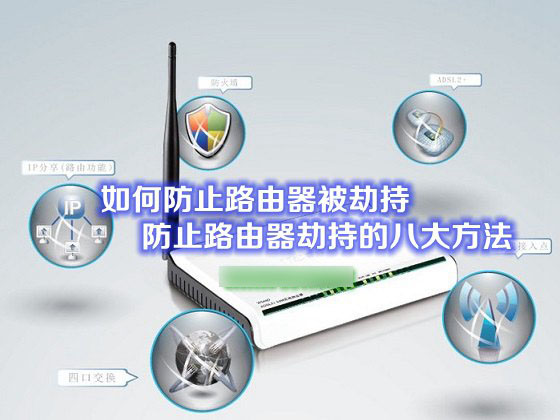
20140331165858147如何防止路由器被劫持 防止路由器劫持的八大方法

如何防止路由器被劫持 预防路由器劫持的八大方法介绍

1、修改路由器默认用户名与密码

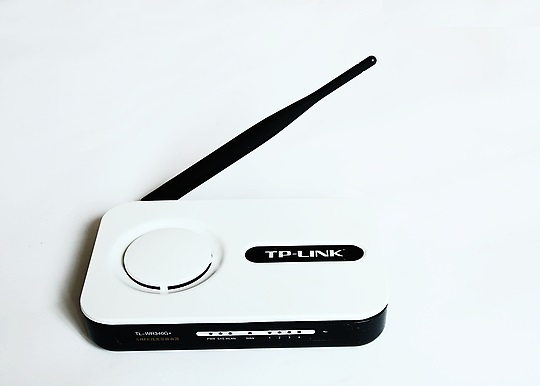
不管是有线还是无线路由器,其默认登陆管理的账号与密码仅为admin,这里就存在很大的安全风险,一旦电脑遭受黑了入侵,那么黑客就可以通过众多周知的路由器默认管理密码,登陆路由器,从而可以监控整个网络与劫持路由器。
20140331165858148详细链接:路由器admin密码怎么改 路由器默认密码修改方法

解决办法:修改路由器默认用户名与密码,不要使用默认的admin,可改为字母加数字的高强度密码,具体可以参考以上详细链接。

2、设置复杂的无线加密方式

除了修改默认路由器管理登陆用户名与密码外,无线网络密码也至关重要,经常发现一些朋友,直接将无线密码设置为超级简单的12345678,这种超级简单的无线密码,无疑相当容易被他人所破解。
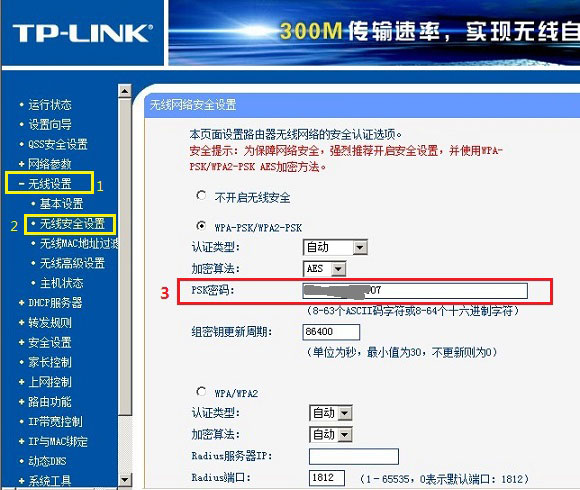
20140331165858149详细链接:修改Wifi密码方法

具体解决办法为:首先将无线加密方式设置为最高级的WPA2加密认证方式,然后设置较为复杂的无线密码,建议使用字母+数字+特殊符号的组合,这样可以大大防止无线路由器的无线密码遭受破解与攻击。

3、路由器默认的管理地址修改为自己指定的本地特殊IP;开启路由器MAC地址过滤功能,只允许已知设备接入;
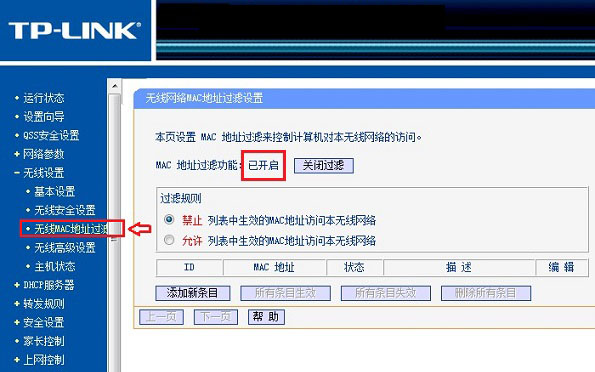
20140331165858150启用路由器MAC地址过滤功能

此设置方法就是在路由器中绑定每天需要上网的电脑MAC地址,而其他没有被绑定的电脑统统不可以连接,属于一种比较高级的无线安全方式,需要去查看需要连接设备的Mac地址,然后在路由器中一对一绑定即可。新手朋友可能不太了解,可以先阅读下:如何查看mac地址 mac地址查询技巧。

4、在设备中安装具有ARP局域网防护功能的安全软件,防止被黑客蹭网劫持;

5、常登录路由器管理后台,看看有没有不认识的设备连入了Wifi无线设备,如果有,及时将其清除。

20140331165858151查看无线路由器无线连接设备

具体方法为登陆路由器管理界面,然后进入“无线设置”--在主机状态中,就可以看到有哪些无线设备正连接着我们的网络,如上图所示,笔者一台电脑和手机正在连接,均属于自己设备,说明没有被蹭网。

6、不要随便告诉不可信人员你的无线密码;

7、智能手机登移动设备最好不要“越狱”或ROOT,另外也不要连接来路不明的无线网络;

8、关闭路由器WPS/QSS功能。

路由器WPS/QSS功能大家一般都用的不多,默认该功能是关闭的,如果您之前已经开启,请关闭路由器WPS/QSS功能。

最后简单提一下,如果一旦发现自己的路由器遭受劫持,DNS地址被篡改,请即时修改回来,具体教程:路由器DNS被劫持的解决办法。并重新修改路由器登录密码,无线密码,并按照以上方式加强路由器安全。

其实要防止路由器被劫持并不难,只要按照以上8种方法优化一些,可以保证您的无线路由器99%以上的绝对安全,近期路由器安全门问题不断,如果您还没有对路由器安全进行防护优化的话,赶紧去加强安全设置吧。

以上内容由WiFi之家网整理收藏!

原创文章,作者:路由器,如若转载,请注明出处:https://www.224m.com/228782.html

(0)
路由器路由器
192.1681.16.1登录页面(腾达路由器登录入口官网)
上一篇 2023年6月6日 11:13
tp无线网卡驱动下载及安装(网卡驱动安装失败解决方法)
下一篇 2023年6月6日 11:15

相关推荐

  • 路由器怎么开启AP隔离有什么用

    路由器开启了AP隔离,这样各个连接局域网的电脑就不能互相访问,不过从另一方面考虑。也就可以保障不同用户的安全,所以很多企业或者个人用户为了保护信息安全,都会开启。那么,路由器要如何开启AP隔离呢?操作步骤详见下文。 路由器AP

    2021年9月28日
    111.5K
  • dat文件怎么打开方式 dat文件如何打开?

    dat文件怎么打开方式 dat格式文件用什么打开?dat文件如何打开? Dat文件打开方法一:音视频文件文件 1、如果dat文件是音视频文件,所以打开方式很简单,我们可以使用系统自带的媒体播

    投稿 2022年7月10日
    3.7K
  • 机顶盒隐藏路由器怎么设置(装修路由器电视机顶盒怎么隐藏)

    机顶盒隐藏路由器怎么设置(装修路由器电视机顶盒怎么隐藏) 机顶盒隐藏路由器的设置方法如下: 首先,打开路由器设置页面(一般为192.168.1.1或192.168.0.1),输入用…

    网络 2024年12月11日
    548
  • 腾讯电脑管家wifi共享精灵使用方法

    电脑安装了腾讯电脑管家的用户,该如何共享wifi到手机或者其他设备上呢?这是更新后的腾讯电脑管家wifi共享精灵的使用方法,希望对大家有所帮助1、既然是使用腾讯电脑管家来进行WIFI共享,当然第一步

    2020年6月3日
    20.3K
  • 幻影路由d126怎么设置?

    问:水星幻影路由器d126怎么设置上网?答:在浏览器中输入:melogin.cn,打开幻影路由d126的设置页面,然后根据页面的提示操作,就可以完成上网设置了,下面会对每一个设置步骤进行详细的介绍。温馨提示:(1)、电脑和手机都可以设置幻影路由d126上网,下面将只介绍电脑的设置方法,如果你打算用手

    2021年5月30日
    19.1K
  • 给路由器提供电源设置(就要重新设置)

    给路由器提供电源设置(就要重新设置) 一个好的路由器是保持互联网连接快速和稳定的关键,但是如果没有正确的电源设置,它就不可能正常工作。以下是您可以使用的不同电源设置类型: 交流电适…

    网络 2024年10月24日
    2.1K
  • 192.168.0.1登录入口打不开解决步骤

    (导读:192.168.0.1登录入口 打不开)如果在浏览器地址栏输入192.168.0.1登录入口或tendawifi.com打不开路由器管理界面(如下图所示),该怎么办?请按以下方法进行排查。一、检查线路"

    2021年1月11日
    29.3K
  • 腾达(Tenda)AC11路由器手机设置密码

    在本文中,将给大家详细的介绍,用手机设置腾达AC11路由器密码的方法。很多新手朋友认为,用手机设置路由器密码很复杂,但是实际上操作是很简单的。只要在手机浏览器中,打开路由器的设置页面,就可以设置密码了,具体的操作步骤如下:温馨提示:如果你的腾达AC11路由器还不能上网,你可以阅读下面的文章,查看用手

    2021年6月1日
    8.6K
  • 电脑路由器连接图文教程

    原标题:"电脑路由器连接教程"相关路由器设置经验分享。 - 来源:WiFi之家网
      现在很多家庭都具备路由器了,但是很多人还不知道电脑怎么连接路由器,WiFi之家网为大家整理了电脑"

    2021年1月11日
    64.9K
  • 192.168.0.1 登陆页面路由器(手机路由器登录官网入口进不去)

    本文目录1、192.168.0.1登陆页面路由器,手机路由器登录官网入口进不去?2、19216801路由器设置后上不了网?3、平顶山的静态ip怎么设置移动宽带19216801?4、路由器帐号怎样登录?5、怎么查看自己手机在无线路由器的名字?192.168.0.1登陆页面路由器1、192.168.0.1登陆页面路由器,手机路由器登录官网入口进不去?有的路

    2023年4月19日
    5.2K