
详情:
腾达(tenda)无线路由器安装与设置与普通的腾达路由器设置相似,只是无线路由器需要多设置一下无线网络方面的,以下WiFi之家网编辑为大家详细分享下最全的tenda无线路由器设置教程,包括腾达无线路由器的安装与设置两个部分,相信阅读完本文,所有的菜鸟朋友也可以轻松设置腾达无线路由器。
腾达无线路由器安装方法:
如下图所示WAN口连接宽带进线、LAN口连接局域网内的电脑。
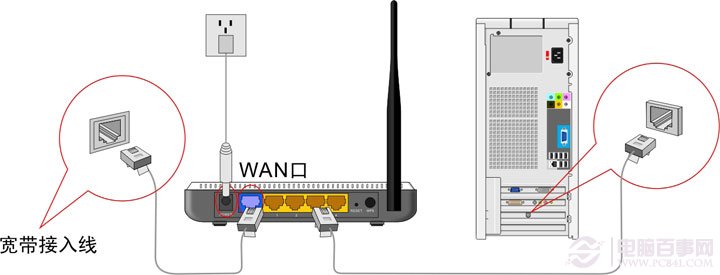
下图为完整的无线网络结构拓扑图

tenda无线路由器设置步骤:如何登陆路由器
1.设置所连接电脑的IP地址。
右键点击网上邻居属性(如下图)

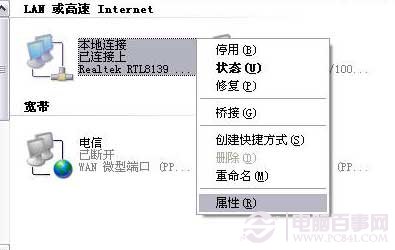
右键点击本地连接属性(如下图)
选择Internet协议TCP/IP属性
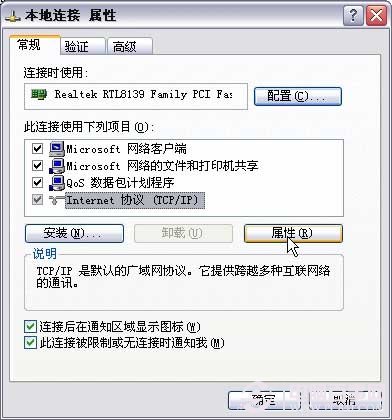
点击选择自动获得IP地址和自动获取DNS服务器地址。好了后点击确定按钮
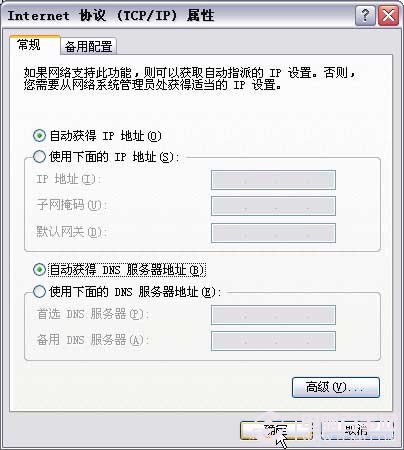
当然我们也可以设置手动的IP地址(如下图)
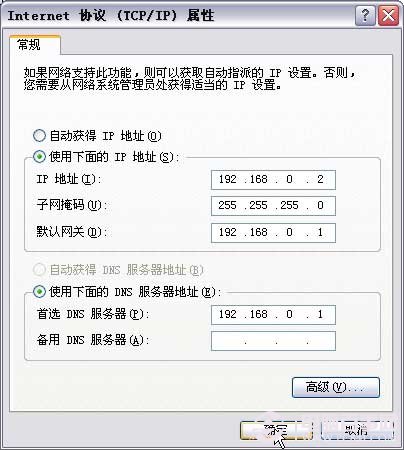
IP地址:192.168.0.XXX:(XXX为2~254)
子网掩码:255.255.255.0
网关:192.168.0.1
DNS服务器:您可以填写您当地的DNS服务器地址(可咨询您的ISP供应商)也可以由路由器作为DNS代理服务器。
2.登陆腾达路由器
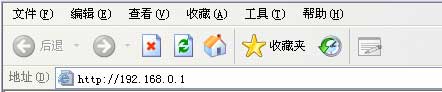
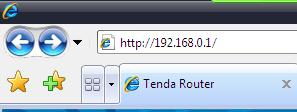
打开IE浏览器,输入路由器的默认IP地址(192.168.0.1)并回车(如下图)
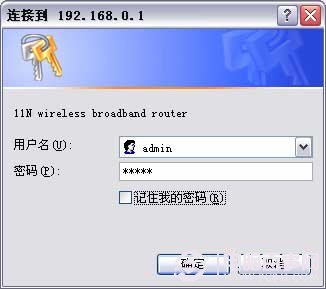
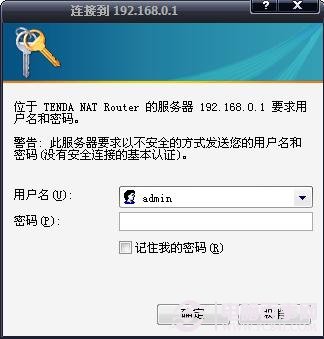
在弹出的登陆窗口里,输入用户名:admin;密码:admin;然后单击确定。(如下图)
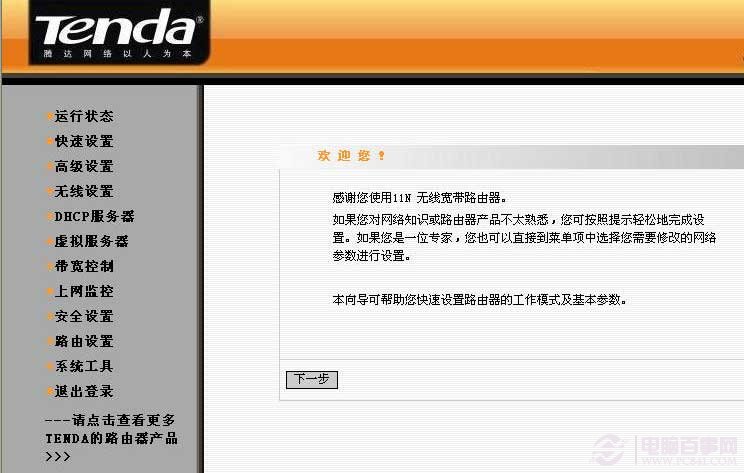
如果您输入的用户名和密码正确,浏览器将进入管理员模式的主页面。(如下图)
tenda无线路由器设置:设置拨号宽带连接
第一步:连接好线,外线要插入wan 的端口,然后再用网线插入从其余的4个端口中的其中一个端口,并与电脑相连(网卡的IP设置为自动获取或者将IP设置为192.168.0.X(2-254之间)不是特别懂的用户请设置为自动获取)。然后打开ie,在地址栏中输入192.168.0.1 如图
第二步:出现如下界面,默认的用户名和密码均为 admin
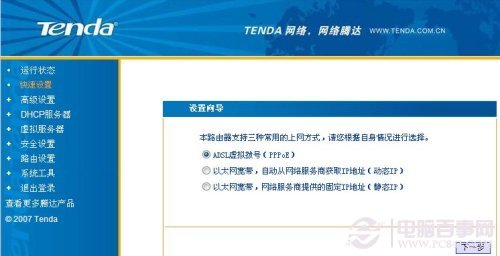
第三步:进入设置界面,点选快速设置,然后选者ADSL虚拟拨号(PPPoE)会出现如下的界面,点击下一步
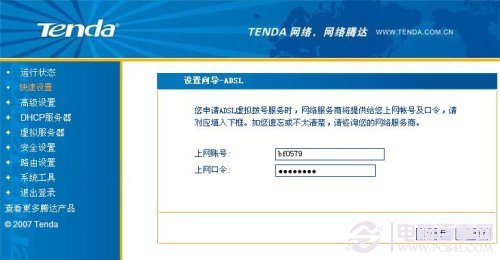
第四步:设置向导-ADSL,这里要求你输入上网用户名和密码,填完之后点选下一步
第五步:设置完成,点选保存退出设置
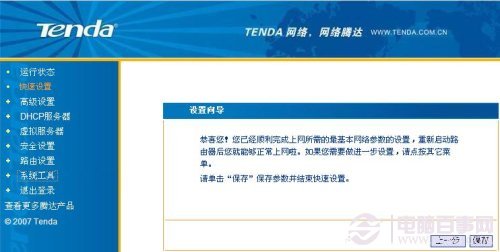
注意的一点:如果设置完成需要重启路由的,要进入设置页面的系统工具去点选重启路由器选项,切莫不要去捅路由器的屁股!不然前面都工作就白费了!

设置好后在运行状态里可以查看到路由器是否连接到网络。
tenda无线路由器设置:设置无线网络连接
1.无线基本设置。
点击左侧的无线设置无线基本设置(如下图)
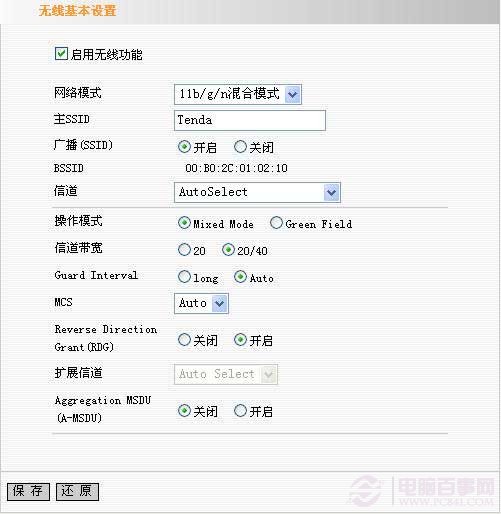
启用无线功能:勾选后,启用无线功能,如果您不想使用无线,可以取消选择,所有与无线相关的功能将禁止;
网络模式:根据无线客户端类型选择其中一种模式。(一般如果不知道的话就选择默认的混合模式)
SSID:服务集合标识符、无线信号的网络名称,可修改,SSID为必填项。
广播(SSID):选择关闭禁止路由器广播SSID,无线客户端将无法扫描到路由器的SSID。选择关闭后,客户端必须知道路由器的SSID才能与路由器进行通讯,默认为开启。
信道:路由器当前使用的信道,从下拉列表中可以选择其它有效工作信道,可选项在1-13之间。
2.腾达无线路由器无线安全设置
点击左侧无线设置无线安全设置(如下图)。介绍最常用的三种加密方式,其中包括MixedWEP加密、WPA-个人、WPA2-个人等。

选择SSID:选择要设置的SSID,可以分别对主SSID和次SSID进行安全加密设置。
安全模式:可从列表中选择相应的安全加密模式,本路由器支持MixedWEP加密、WPA-个人、WPA2-个人。一般我们建议选择WPA2-个人能有效防止被蹭网破解密码。
WPA加密规则:有TKIP、AES、TKIP&AES。推荐使用AES。
密钥:请输入您想使用的加密字符串,有效字符为ASCII码字符。长度为8到63个。
3.无线高级设置
点击点击左侧无线设置无线高级设置(如下图)。如果不是很懂高级选项的话建议用默认的。
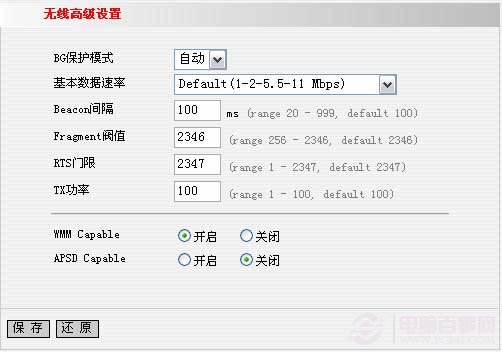
BG保护模式:有利于较慢的11b/g无线客户端在复杂的多种模式下能顺利连接到11n无线网络,默认为自动。
基本数据速率:根据实际需要,调整无线基本传输速率。默认值为1-2-5.5-11Mbps。建议不要更改默认值。
Beacon间隔:设置AP发送Beacon包频率,一般来说,时间设置越小,无线客户端接入的速度越快,时间设置越大,有助于无线网络数据传输效能提高,默认值为100,建议不要更改默认值。
Fragment阈值:设定一个分片阈值,一旦无线数据包超过这个阈值将其分成多个片段,片段的大小和分片阈值,默认值为2346,建议不要更改默认值。
RTS阈值:RTS(Requesttosend),当数据包的大小超过这个阈值时,使用CTS/RTS机制,降低发生冲突的可能性。在存在干扰长距离客户端接入情况下,可以设置相对较小的RTS值,在一般Soho办公场所建议不要更改默认值,否则会影响AP性能。
TX功率:该项用来设置无线发射功率等级,默认值为100。
WMM-Capable:开启时可以提高无线多媒体数据传输性能(如:视频或在线播放),如果您对WMM不熟悉,请设置为开启。
ASPDCapable:自动省电模式,默认为关闭。
以上就是腾达无线路由器安装与设置的全部过程,总的来说非常简单,也没有什么难以理解的地方,如果您对本文还有疑问,请在以下评论中留言我们会给予解答。
以上内容由WiFi之家网整理收藏!
原创文章,作者:路由器,如若转载,请注明出处:https://www.224m.com/228791.html


