通过无线路由器实现手机上网包含安卓、苹果的图文配置

摘要:有了无线路由器就可轻松实现手机上网了,在智能手机时代,这是必不可少的,本文为大家介绍下路由器的配置、无线密码的设置等等相关知识......

详情:

  一、线路的连接。我们常见的几种拨号网络连接情况如下:

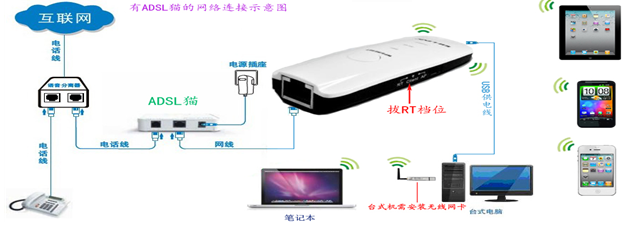
  ①:有“ADSL猫”的宽带网络。比如直接从电信、联通等运营商所接电话线入户网络,配有“猫”。如下图:

通过无线路由器实现手机上网包含安卓、苹果的图文配置

2014031109533524

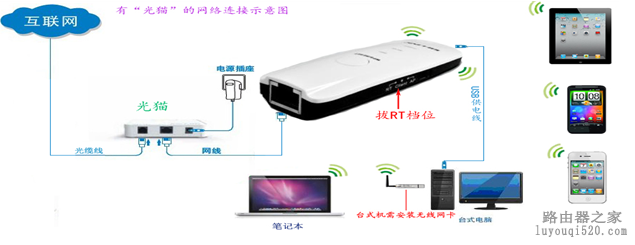
  ②:有“光猫”的光缆入户光纤网络。用如下图:

2014031109533525

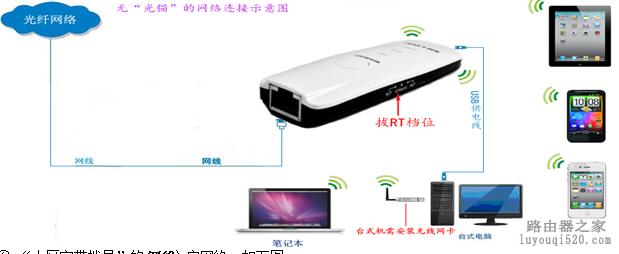
  ③:无“光猫”的网线入户光纤网络。如下图:

2014031109533526

  ④:“小区宽带拨号”的网线入户网络。如下图:

2014031109533527

  注:从上述四种方案,虽接入网络(入户网络)不同,但都有个共同特性:那就是都需要点“宽带连接”,电脑才能上网。

  接入电源到MP01后,路由器上WIFI指示灯是否有闪烁(大约1秒闪烁一次)。当网线接入网口后,路由器上WLAN指示是否有亮或闪烁,若不亮,则表示为线路不通,请重新接入网线或更换网线或重作水晶头。指示灯状态及模式选择说明如下图:
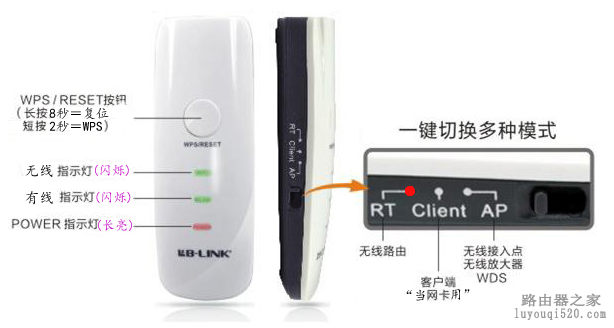
2014031109533528

  二、无线连接。手机无线连接到MP01/02上。(包含安卓系统手机、苹果系统手机的配置,详细如下)

  ①、从手机菜单项的“设置”项,开启手机中的无线WIFI设置项,进入无线搜索列表中。如下图:
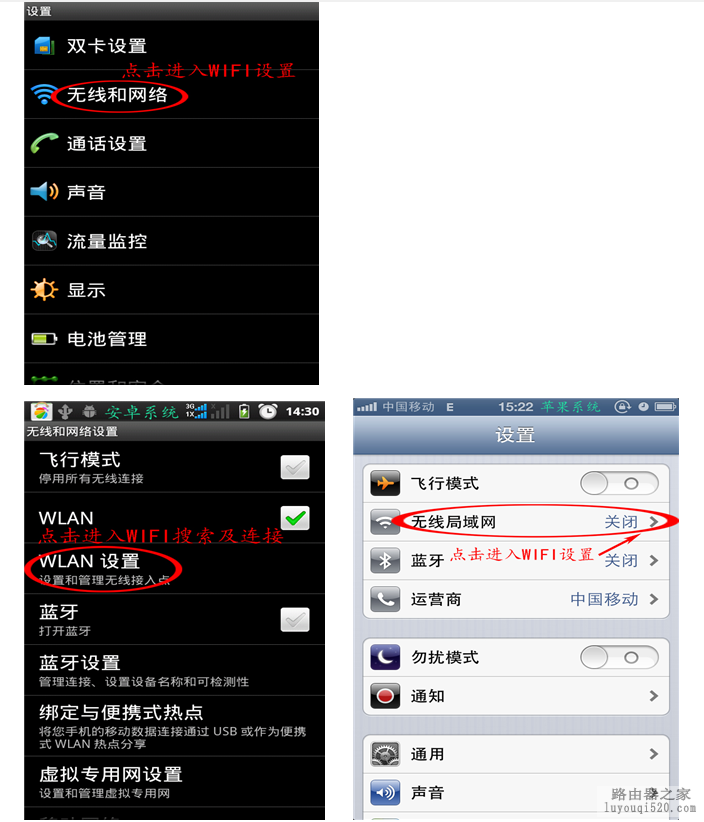
2014031109533529

  ②、找到要连接的SSID(比如本例当中的B-LINK-MP02),并连接它。如下图:

2014031109533530

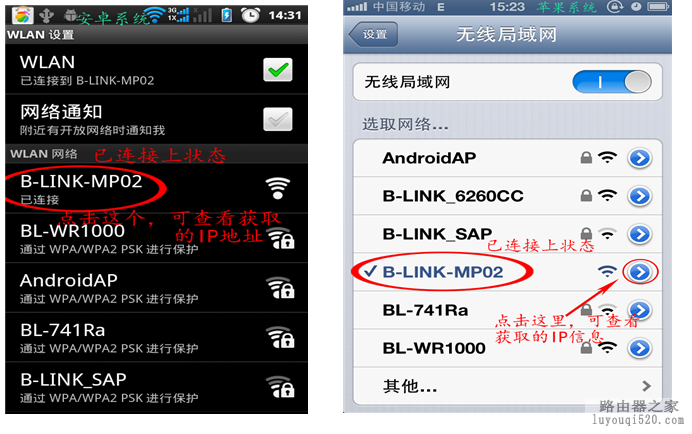
  ③、连接成功后的状态,如下图所示:

2014031109533531

  三、查看手机连接后,获取的IP地址是否正确。(包含安卓系统手机、苹果系统手机,详细如下)

  (只要当正确获取到MP01/02的192.168.16.X的IP地址后,才能作第四步的操作)

  安卓系统:点击已连接上的SSID(本例中的MP02),就会出现如下图IP地址信息;

2014031109533532

  四、登录路由器WEB页面。

  ①、找到手机系统自带的浏览器,(这里一定要找到系统自带的浏览,像UC、QQ、360、百度等浏览器,很多是登录不进WEB管理页面里),如下图所示:

2014031109533533

  ②、打开系统自带浏览器,输入登录IP(也就是路由器的网关,默认网关是192.168.16.254),如下图所示:
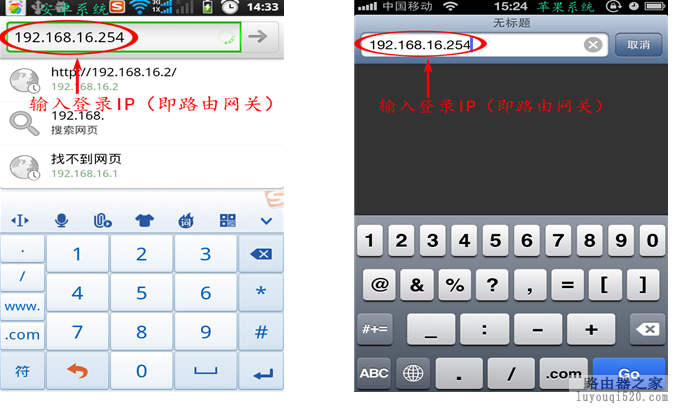
2014031109533534

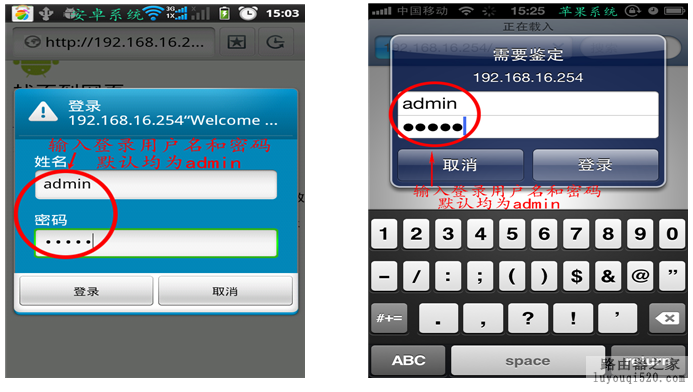
  ③、输入登录用户名和密码,默认均为“admin”,小写字母。如下图所示:

2014031109533535

  五、设置路由器。

  (手机登录到路由器的WEB页面后,与电脑登录是完全一样;因手机屏幕有限,截图比较小,不便于说明。以下是电脑截图,便于您操作)

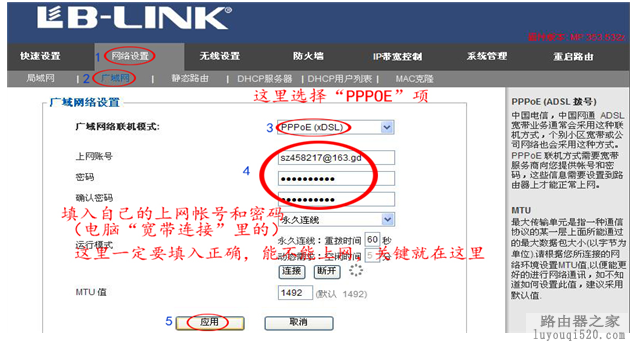
  找到“网络设置”-“广域网”,在广域网模式中选择“ADSL虚拟拨号(PPPOE)”这项,在下面填入自己宽带上网帐号和密码(也就是原电脑上网时“宽带连接”里的用户名和密码),此处一定要填入正确,否则,路由器不可能拨上号。如下图:
2014031109533536

  小提示:路由器中的“ADLS虚拟拨号”或“PPPOE”就相当于电脑中的“宽带连接”,这几个是一个意思,即路由器的“PPPOE”=电脑中的“宽带连接”,不同的是,电脑“宽带连接”需要手动去点,而路由器中的这个,是通上电(在线路接入正确的情况)自动连接上。

  六、无线密码的设置。

  找到“无线设置”-“安全设置”,安全模式选“WPA2-PSK”,WPA算法选“AES”,密码在8-15位之间(密码太长,在无线连接时容易出错),设置好后,点“重启路由”让路由器生效。如下图:

  (注:当点“重启路由”后,表示当前路由器正在重启生效中,无线必定会断开,只需等待1分钟后,无线重新搜索,并输入设定的无线密码,再次连接)

20140311095335372014031109533538

  注:此处获得的广域网IP信息是动态的,只要有获得IP信息即可,不用管是多少。若未获得广域网IP信息,请核对PPPOE中填入的上网帐号和密码的正确性

以上内容由WiFi之家网整理收藏!

原创文章,作者:路由器,如若转载,请注明出处:https://www.224m.com/228802.html

(0)
路由器路由器
如何剪辑歌曲(电脑如何剪音乐)
上一篇 2022年12月3日 12:12
腾达 FH451 无线路由器设置adsl拨号上网教程
下一篇 2022年12月3日 13:14

相关推荐

  • 如何免费升级win10360免费升级win10方法(图)

    原标题:"如何免费升级win10 360免费升级win10方法"相关电脑问题教程分享。 - 来源:WiFi之家网。win10升级的方法有很多,不少用户都可以直接升级win10,但是有的用户需要通过360

    2021年7月18日
    5.8K
  • 192.168.1.1路由器设置密码怎么修改?

    最近有网友你是故意的问小编这样一个问题:192.168.1.1路由器设置密码怎么修改?对于类似这样的路由器设置问题,经常会有小白同学问到,下面小编以手中的TP-Link路由器为例,…

    2022年6月20日
    6.0K
  • 斐讯k2刷什么固件最好(斐讯K2有必要刷机吗)

    本人比较喜欢Padavan固件。wifi。ss等给力。所以到我手上的路由器基本能刷的。【固件自己去百度】 好了。说说刷机过程。。 准备工作,下好两份固件 1:web直接带breed…

    路由器教程 2023年2月26日
    13.6K
  • 192.168.3.1 路由器设置界面-水星路由器yr1901g设置教程.

    192.168.3.1路由器设置界面本文目录水星路由器yr1901g设置教程?小米路由器设置页面?华为wifi6路由器登录入口?路由器重新登陆怎么设置?华为无线路由器192.168.3.1登录页面打不开怎么解决?水星路由器yr1901g设置教程?1.首先要打开浏览器,双击桌面的IE浏览器图标,进入浏览器2.然后在浏览器的地址栏中输入

    2023年7月24日
    423
  • 接网线后怎么设置路由器(新接的网线怎么设置)

    接网线后怎么设置路由器 首先,将路由器接入电源并开启。然后,将新接的网线插入路由器的WAN口。接下来,打开电脑的网络设置,找到已连接的无线网络或以太网,点击“属性”按钮。 在弹出窗…

    网络 2025年12月8日
    5.2K
  • 192.168.31.1小米路由器登陆入口

    360安全路由(C301)是360自主研发的一款具备多重防护功能的智能安全路由器。360安全路由拥有全方位防黑,高速双频1200M、智联智控、精工打造、高性价比等特点。从捍卫网民利…

    360路由器 2022年11月6日
    8.4K
  • Python爬虫:cookie和session对象。爬取某球网中的网页代码数据

    什么是cookie? 是存储在客户端的一组键值对 web中cookie的典型应用:登陆请求 cookie和爬虫之间的关联: sometime,对一张页面进行请求的时候,如何请求的过…

    2023年2月22日
    4.9K
  • 怎么样用手机设置路由器密码

    现在很多路由器都可以用手机设置路由器的密码了,但是很多人还不知道怎么操作。学习啦小编为大家整理了用手机设置路由器密码的相关内容,供大家参考阅读! 用手机设置路由器密码的方法 一、手机设置无线wifi密码 1、手机连接wifi信号 手

    2021年9月13日
    14.2K
  • 路由器怎样取消静态设置(路由器怎样设置静态IP上网)

    路由器怎样取消静态设置(路由器怎样设置静态IP上网) 路由器是现代家庭网络中的必备设备,它可以方便地实现多台设备共享互联网,而设置路由器的IP地址也是网络配置的重要环节。但有时候我…

    网络 2023年10月26日
    421
  • 手机设置新款水星无线路由器步骤

    原标题:"手机如何设置新款水星无线路由器"相关路由器设置经验分享。 - 来源:WiFi之家网

    今天为大家讲解的是如何通过手机设置无线路由器,将会为大家讲解安卓系统手机和苹"

    2021年2月7日
    17.3K