
TP-Link TL-WDR8610路由器限制网速设置

【导读】TP-Link TL-WDR8610路由器限制网速怎么设置?图文教程,详细信息请阅读下文!
在本文中,WiFi之家网将给大家详细介绍,在TP-Link TL-WDR8610无"

【WiFi之家网】TP-Link TL-WDR8610路由器限制网速怎么设置?图文教程,详细信息请阅读下文!

TP-Link TL-WDR8610路由器限制网速设置

在本文中,【WiFi之家网】将给大家详细介绍,在TP-Link TL-WDR8610无线路由器中,限制电脑、手机上网网速的设置方法。

如果有多个用户的手机、电脑,共同连接TP-Link TL-WDR8610路由器上网,这时候最好对宽带资源进行合理的分配。

否则当有用户在线看视频、下载文件时,会严重影响到其他用户的正常上网。

限制网速

第一步、登录到设置界面


1、请确保你的电脑,已经用网线,连接到TL-WDR8610路由器LAN(1\2\3\4)中任意一个接口。

如果是笔记本电脑,可以不用网线连接到路由器,直接连接路由器的wifi信号即可。

2、在电脑的浏览器中输入:tplogin.cn 打开登录界面——>输入管理员密码,登录到设置界面。
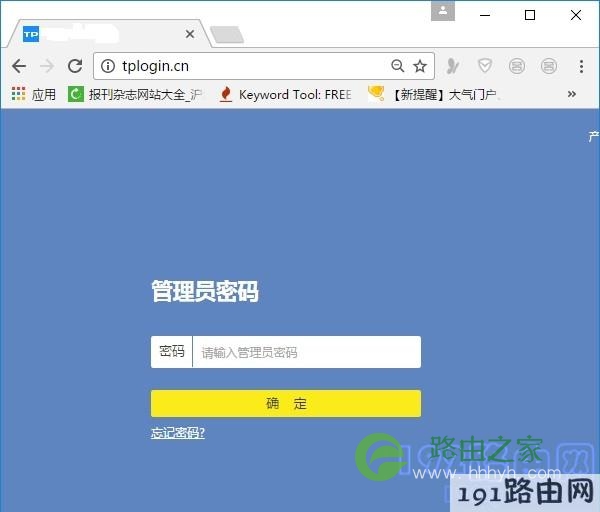
输入管理员密码,登录到路由器的设置界面
输入管理员密码,登录到路由器的设置界面

可能遇到的问题:

(1)、在浏览器中输入:tplogin.cn后,打不开登录界面。遇到这个问题的同学,请阅读下面的教程,查看详细的解决办法。

tplogin.cn管理页面打不开怎么办?

(2)、在浏览器中打开登录界面后,但把管理员密码忘记了,无法登录到设置界面。

忘记管理员密码的同学,【WiFi之家网】很遗憾的告诉你,现在你没有办法继续设置TL-WDR8610路由器了,此时只有一个解决办法:

先把TL-WDR8610路由器恢复出厂设置,然后重新设置上网、重新设置无线名称、无线密码。设置完成后,再按照本文的方法,来进行限制网速的设置。

如果不清楚如何把路由器恢复出厂设置,请阅读下面的教程,查看操作步骤。

TP-Link TL-WDR8610怎么恢复出厂设置?

恢复出厂设置后,如果不知道如何重新设置TP-Link TL-WDR8610路由器,可以阅读下面的文章,查看详细的设置方法。

TP-Link TL-WDR8610怎么设置?(电脑)

TP-Link TL-WDR8610用手机怎么设置?

第二步、设置限制网速


1、在路由器的设置界面中,点击“设备管理”这个选项打开,如下图所示。

点击“设备管理”
点击“设备管理”

2、打开后,可以看到所有正在连接TL-WDR8610路由器上网的电脑、手机;
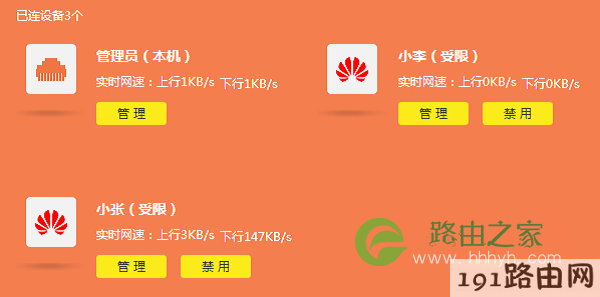
可以看到所有连接路由器上网的设备
可以看到所有连接路由器上网的设备

在设备列表页面中,找到需要限制网速的那一台设备,点击“管理”选项打开,如下图所示。
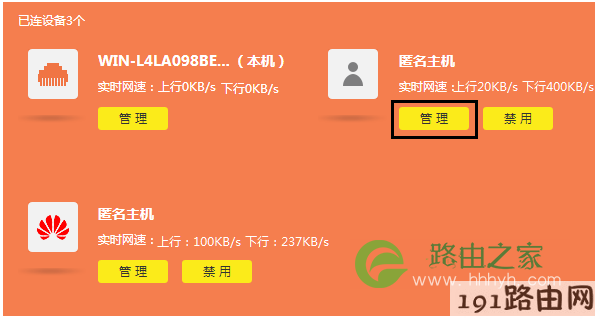
点击“管理”选项打开
点击“管理”选项打开

3、点击“管理”选项打开后,就可以直接设置限制这台设备的网速了,如下图所示。

按照同样的方法,设置限制其他设备的网速就可以了。

设置限制这个设备的网速
设置限制这个设备的网速

重要提示:

(1)、很多新手同学给【WiFi之家网】反馈,在打开 设备管理 页面后,不知道页面中,哪一个设备是自己的,哪些设备是别人的。

这个问题,可以通过对比MAC地址,来找出自己的电脑、手机,剩下的就是别人的设备了。

点击某个设备下面的“管理”选项打开后,可以看到这个设备的MAC地址,如下图所示。

查看该设备的MAC地址
查看该设备的MAC地址

然后查看自己电脑、手机的MAC地址,和路由器中的MAC地址对比,就可以找出自己的设备了。

如果你不知道如何查看自己电脑、手机的MAC地址,请阅读下面的教程:

Win10电脑mac地址查询方法?

Win7电脑怎么查询MAC地址

Win8电脑MAC地址怎么查询?

手机如何查看MAC地址?
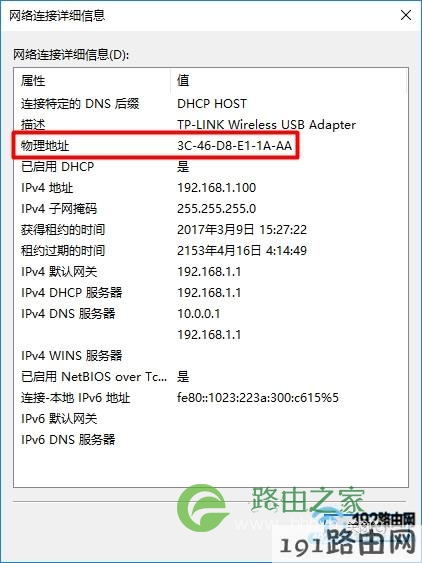
查看自己电脑、手机的MAC地址
查看自己电脑、手机的MAC地址

(2)、TP-Link TL-WDR8610路由器中,设置限制网速的这个功能,有一个缺点,那就是必须要手机或者电脑,连接到TL-WDR8610路由器后,才能够设置限制这个设备的网速。

如果你在设置限制网速的时候,有用户的手机、电脑没有连接到TL-WDR8610路由器,那么就无法设置限制这些手机、电脑的网速。

原创文章,作者:路由器设置,如若转载,请注明出处:https://www.224m.com/22881.html

(0)
路由器设置路由器设置
TOTOLINK路由器恢复出厂设置
上一篇 2021年1月11日 18:11
TP-Link TL-WR886N无线密码设置步骤
下一篇 2021年1月11日 18:13

相关推荐

  • 新设置的路由器有密码(falogincn设置路由器密码)

    新设置的路由器有密码(falogincn设置路由器密码) 在大多数情况下,路由器在安装后默认是没有密码的,这使得它们容易受到未经授权的访问和攻击。因此,为了保护你的网络安全,你需要…

    网络 2024年10月21日
    6.6K
  • 关于人人都熟悉的门卫,我们的了解还不够多

    在城市住宅区,他们或坐在门卫室,或站在入口处,随时准备着与来往的人互动——他们是人人都熟悉的门卫。 当进出人是经常打照面的住户,他们会寒暄一两句,换作头一次出现的来访者,他们则会上…

    2023年2月21日
    1.1K
  • Blink(必联)路由器登录入口与默认密码

    Blink路由器的登录入口地址是192.168.16.1;如果你不确定你的路由器登录IP,那么你可以查看你路由器背面的标签说明;或者使用本站收集的Blink登录地址进行登录; 如果你要设置你的路由器无线密码或管理密码,你需要登录你的路由器,那么请你使用以下BLINK路由器的默认信息。 blink登录地址: 19"

    2021年1月22日
    68.6K
  • tplogin-如何登录tp-link无线路由器的配置界面.

    tplogin本文目录如何登录tp-link无线路由器的配置界面?tplogincn如何无线连接?在浏览器输入tplogin?tplogin.cn恢复出厂设置后还显示登录密码错?tplogin.cn设置固定ip?如何登录

    2023年3月23日
    543
  • Win7系统如何加快开机速度

    相信很多用户都和小编有同样的感受,就是自己电脑的开机、关机特别慢,跟人别的电脑一比简直就是垃圾,想必大家的第一想法就是重装系统吧,当然重装系统是一个好方法。新系统往往都跑的快,安装好新系统后电脑的反应确实要快很多,如果还想提升开机、关机速度,有没有办法能实现呢?方法步骤:1.打开注册表:在[开始]

    2021年9月7日
    14.0K
  • 4g无线路由器哪个好 工业4g无线路由器哪家强?

    4g无线路由器哪个好 什么芯片好?工业4g无线路由器哪家强? 世界上主要有几个无线路由主控芯片(或方案)供应Broadcom、Atheros、Marvell和Ralink。其中,前两者是世界上最重

    投稿 2022年7月18日
    6.8K
  • U盘重装系统 风扇没装好解决方法

    原标题:"U盘重装系统后,怎么知道是风扇没装好"相关电脑问题教程分享。 - 来源:网络投稿。当电脑重装系统后,或多或少都会出现一些问题,但每一次电脑出现问题后,电脑屏幕上就是出现一连串的英文字母,外行

    2021年8月19日
    5.4K
  • 5G跟4G流量的用量有什么区别(4g和5g的流量区别)

    很多朋友搞不清楚5G跟4G流量的(用量)区别,误认为5G更消耗流量,但这实际上是认知错误导致的,本期文章就说说与其有关的知识。 5G跟4G流量的用量有什么区别? 5G跟4G流量的用…

    2022年11月21日
    10.1K
  • 路由器改什么设置网速会快(路由器改密码怎么改在手机上改)

    路由器改什么设置网速会快 我们都希望自己的家庭网络能够更加快速稳定,而路由器是实现这一目标的关键设备之一。那么,改变路由器的哪些设置可以让网速更快呢?下面,我们来一一解答。 1. …

    网络 2024年12月13日
    4.0K
  • u启动一键安装系统怎么使用(如何使用u启动装系统)

    u启动一键安装系统怎么使用,准备工作: 1、下载u启动u盘启动盘制作工具并安装,然后将8G及以上的U盘制作成U盘启动盘。 注意:制作期间,U盘会被格式化,因此U盘中的重要文件请注意…

    2023年5月25日
    558
