
无法登陆路由器管理设置界面的原因及解决办法图文详细介绍

摘要:现在我们所使用的移动终端基本上都可以使用无线网,所以无限路由器就成为了我们日常生活中的必备的工具,但是设置路由器就成了一个难题了,本文为大家详细介绍路由器登陆不上管理设置界面的原因与解决办法......

详情:

很多朋友高高兴兴把路由器买回家,也看了说明书。接好网线,输入额路由器管理地址。不管怎么输,也尝试换额几个浏览器还是无法登陆管理界面。那么路由器无法登陆管理界面怎么办呢?今天WiFi之家网小编就为大家全面的分析下,出现路由器登陆不上的原因与解决办法。
201403011039262无法登陆路由器怎么办 路由器登陆不上的原因与解决办法

第一中可能性:确认登录管理界面的方法和输入是否正确

如下图所示,打开浏览器,在地址栏中输入192.168.1.1(注意中间的“.”不能输入为“。”),并按回车。

201403011039263确认路由器登录地址是否正确

Ps.另外有些路由器的默认管理地址是192.168.0.1,这点大家需要注意下,具体看说明书,或者看路由器铭牌上的标注。

详细阅读:怎么登陆路由器 路由器登录地址是什么?

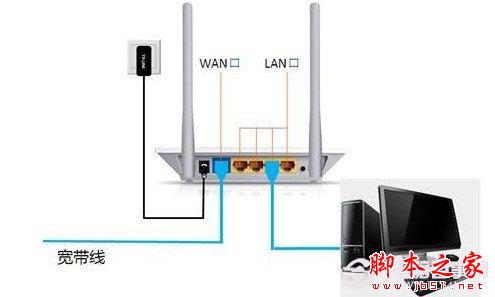
第二种可能性:检查网线连接是否错误 如下图所示,电脑上的网线必须与路由器中的LAN1四个端口中的,任意一个连接,不可以连接WAN端口。路由器电源通电,查看并确认各个指示灯状态正常。
201403011039264图为正确的路由器连接示意图

确认完毕,打开浏览器在地址栏输入192.168.1.1,并按Enter键,尝试登录路由器管理界面。

详细阅读:路由器怎么连接 菜鸟必看的路由器安装示意图

第三种可能性:将本地IP改成自动获取

可能由于您之前电脑设置了局域网本地IP,而其设置的有路由器IP地址有冲突,这样就容易导致无法登录路由器管理界面,解决办法是将本地IP地址设置为自动获取,具体操作步骤如下:

点击桌面右下角的网络连接图标 ,依次点击“打开网络和共享中心--更改适配器设置/管理网络连接--右击本地连接--属性”(或者点击“开始按钮--控制面板--网络和Internet--网络和共享中心--更改适配器设置/管理网络连接--右击本地连接--属性”) ,然后按照下图配置即可,如下图所示。

201403011039265将本地IP改成自动获取

详细教程:Win7本地连接IP怎么设置 本机IP地址设置图文教程

第四种可能性:将路由器恢复出厂设置

方法可以参考说明书。绝大部分路由器的复位方法是:设备通电状态下,按住reset键5秒左右,SYS指示灯快速闪烁三次即可松手,复位成功。恢复出厂设置之后,尝试登录路由器管理界面192.168.1.1。

详细教程:路由器怎样恢复设置 路由器恢复出厂设置指南

第五种可能性:检查并确认浏览器设置是否正确。

更换网页浏览器或电脑,尝试登录路由器设置页面,如果没有其他浏览器及电脑,请检查浏览器是否设置了错误代理信息,检查方法如下:

打开IE浏览器,依次点击“工具——Internet选项”选择“连接”选项卡,选择“从不进行拨号连接”后点击“局域网设置”,确保三个选项均未勾选,如下图所示,并点击“确定”,回到上一个Internet选项对话框,点击“确定”。
201403011039266检查浏览器设置是否正确

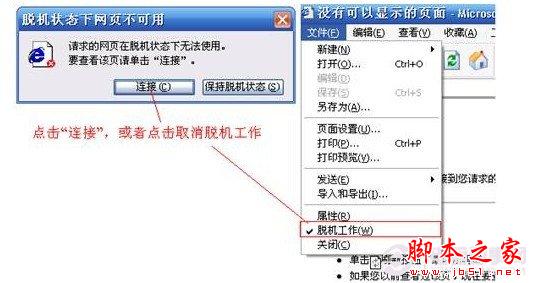
关闭脱机状态,脱机状态下会影响正常浏览网页。在弹出“脱机状态下网页不可用”提示下选择连接,或者点击浏览器“文件——脱机工作”,不勾选脱机工作。

第六种可能性:确认电脑ARP信息正确

将路由器LAN口上其他电脑全部拔掉,只保留一台电脑,并清除电脑的ARP缓存信息,方法如下: Windows XP:依次点击“开始——运行”,运行输入框中输入“cmd”,点击“确定”,在弹出的DOS界面中输入命令“arp –d”,并按Enter键即可。

Windows 7:点击开始,在搜索程序输入框中输入“cmd”,搜索到cmd程序,右键点击该程序,选择以“管理员身份运行”,在打开的DOS界面中输入命令“arp –d”,并按Enter键即可。确认完毕,尝试登录路由器管理界面192.168.1.1。

以上就是WiFi之家网小编为大家介绍的路由器登陆不上的原因与解决办法的全部内容,如果确认以上情况都排除,那么基本可能是您的路由器有故障,建议拿去检修。

以上内容由WiFi之家网整理收藏!

原创文章,作者:路由器,如若转载,请注明出处:https://www.224m.com/228814.html

(0)
路由器路由器
怎么用老白菜u盘启动盘给电脑重装系统(大白菜u盘启动盘重装系统)
上一篇 2023年5月4日 11:08
2021年3款最佳华为平板电脑推荐(华为平板电脑哪款最好2021)
下一篇 2023年5月4日 11:19

相关推荐

  • 连云港正规路由器设置方法(桥接路由器设置方法)

    连云港正规路由器设置方法(桥接路由器设置方法) 在连云港使用路由器的过程中,我们需要进行一些必要的设置,以确保网络的正常连接和使用。下面为大家介绍一下连云港正规路由器设置方法(桥接…

    网络 2023年12月12日
    415
  • U盘FAT32格式和NTFS格式哪种好

    原标题:"U盘用FAT32还是用NTFS格式好"相关电脑问题教程分享。 - 来源:WiFi之家网。关于U盘的格式,FAT32和NTFS这两种格式,最让大家引起争议,U盘格式成哪种好呢?FAT32和NTF

    2021年8月21日
    9.2K
  • 似乎已断开与互联网的连接是什么意思(图文)

    【导读】似乎已断开与互联网的连接是什么意思,下面就是WiFi之家网整理的网络知识百科,来看看吧!大家好,我是191路由器网小编,上述问题将由我为大家讲解。似乎已断开与互联网的连接是指注册程序要求与网络断

    2021年8月20日
    19.4K
  • Win8系统电脑应用商店打不开解决方法

    原标题:"Win8系统电脑应用商店打不开怎么解决"相关电脑问题教程分享。 - 来源:WiFi之家网。可能有些用户还在使用Win8系统,那么Win8系统遇到应用商店打不开怎么办?如何解决Win8系统打不开

    2021年6月30日
    18.3K
  • 路由器要不要双频合一?(路由器需要双频集成吗?)

    答:从使用的方便性来说,将以将wifi设置为双频合一,因为设置双频合一后,2.4G wifi 和 5G wifi 共用一个wifi名称,路由器会根据网络情况,自动为连接的手机在2.4G 和 5G wifi网络之间进行切换。

    2022年1月18日
    18.2K
  • 腾达A9无线WiFi信号放大器设置教程

    买了一个腾达A9无线WiFi信号放大器,要如何设置腾达A9无线WiFi信号放大器,才能让它放大家里原来的WiFi信号?下面学习啦小编告诉你! 腾达A9无线WiFi信号放大器的设置教程 第一步、手机连接腾达A9的信号 打开手机上的WLAN,搜索无线信号,

    2021年9月23日
    147.6K
  • 家用wifi去哪办(图文)

    【导读】家用wifi去哪办,下面就是WiFi之家网整理的网络知识百科,来看看吧!大家好,我是191路由器网小编,上述问题将由我为大家讲解。家用wifi首先要到中国电信、移动、联通任意一家去办理宽带网,然

    2021年7月13日
    23.3K
  • 海尔-Hello WiFi 路由器设置教程 海尔hellowifi会增强信号吗

    原标题:"海尔-Hello WiFi 路由器设置教程!"关于路由器设置教程分享。 - 来源:WiFi之家网 - 编辑:小元。请在WiFi情况下观看!"

    2023年6月19日
    40.0K
  • 怎么用路由器分网段(路由器如何让不同网段上网)

    内容导航: 怎么用路由器分网段 怎样在一个路由器上实现不同网段同时上网 怎样用一个路由器连接不同的网段 一、怎么用路由器分网段 用路由器分段网方法如下: 一个路由器只能设置一个网段…

    路由器教程 2023年2月6日
    5.6K
  • tcp模型分为哪四层(图文)

    【导读】tcp模型分为哪四层,下面就是WiFi之家网整理的网络知识百科,来看看吧!大家好,我是191路由器网小编,上述问题将由我为大家讲解。TCP/IP参考模型分为四个层次:应用层、传输层、网络互连层和

    2021年7月1日
    18.1K