路由器DNS被劫持篡改的解决方法以迅捷路由器为例

摘要:不少电脑用户的路由器DNS地址遭篡改,遇到最多的就是当在淘宝搜索商品的时候,搜素结果会跳转到某些特殊的网址上,我们只需要进入路由器设置里边检查下DNS是否遭劫持篡改,如果有,改成自动获取即可......

详情:

最近WiFi之家网小编发现不少电脑用户的路由器DNS地址遭篡改,比如笔者遇到最多的一种是,当在淘宝搜索商品的时候,搜素结果会跳转到某些特殊的网址上,这些网址就是入侵黑客篡改DNS地址导致的,主要是目的是,当用户搜索购买商品后,黑客可以从中拿提成,如下图:
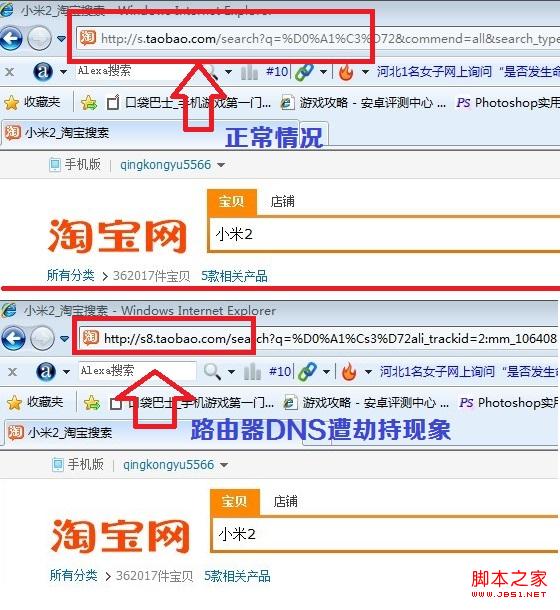
2013102209380723路由器DNS未遭篡改与遭篡改的商品搜索结果

路由器DNS被劫持篡改的解决方法以迅捷路由器为例

如上图,是路由器DNS未被篡改以及遭受窜改的商品搜索网址变化,有问题的是正常的为s.taobao而有时候,如果路由器DNS遭受篡改后,我们搜索商品的网址前面就变成S8.taobao了,这里显示是有问题的。那么路由器DNS被篡改怎么办呢?其实也很简单,我们只需要进入路由器设置里边检查下DNS是否遭劫持篡改,如果有,改成自动获取即可,另外为了防止路由器DNS后期再遭劫持与篡改,我们要及时修改路由器登录密码。

路由器DNS被篡改解决办法

这里笔者以迅捷路由器为例,教你如何解决路由器DNS被篡改的问题,其他品牌路由器也都是一样的操作的。

相关热点:迅捷无线路由器怎么安装设置?

1、首先登陆路由器的设置页面,方法是打开浏览器,然后在网址栏里输入192.168.1.1,然后按回车键,确认打开,之后会弹出登录界面,我们输入用户名与密码邓丽即可,(默认用户名和密码均为admin,如果之前有修改,请以修改的为准),如下图:
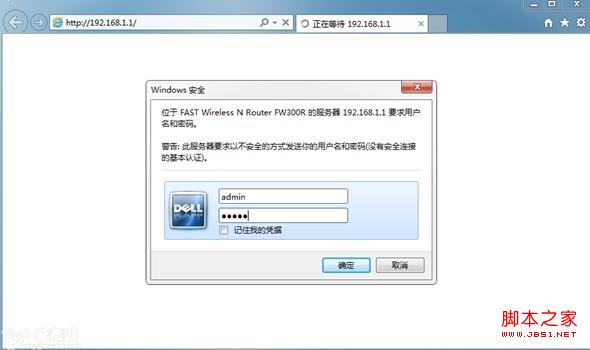
2013102209380724路由器登陆界面

2、输入完路由器用户名与密码,点击底部的确认,即可登录路由器管理界面了,然后我们再点击左侧“网络参数”展开更多设置,之后即可看到“WAN口设置”选项了,我们再点击左侧的WAN口设置可以显示当前拨号连接的状态如下图:
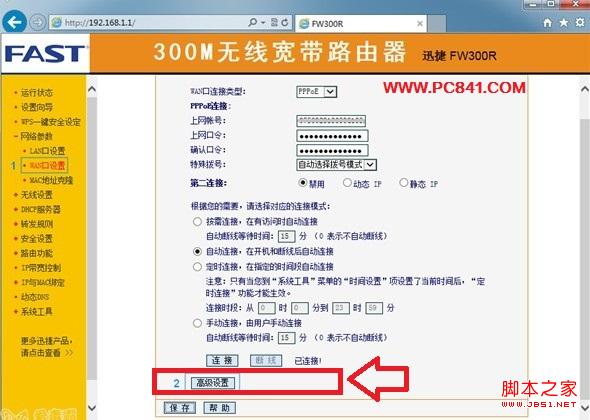
2013102209380725路由器WAN口设置

3、如上图,我们再点击路由器WAN口设置界面底部的“高级设置”,如下图箭头所指位置。点击高级设置后,即可进入路由器DNS设置界面了,如下图:
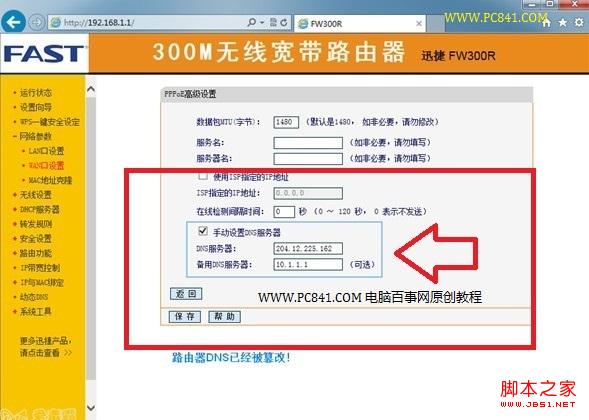
2013102209380726路由器DNS设置界面

从上图中,我们明显可以看出路由器DNS地址遭受篡改,因为路由器默认设置中,DNS地址均为自动获取,而从上图中,我们可以看到其DNS地址勾选上了手动设置,并且填写上了一些被篡改的DNS地址。

4、那么该如何操作呢?放大很简单,我们只需将下面的DNS服务器与备用DNS服务器地址改成正常的,当然你也可以将其去掉,然后将“手动设置DNS服务器”前面的勾去掉,然后点击下方的保存即可,如下图:
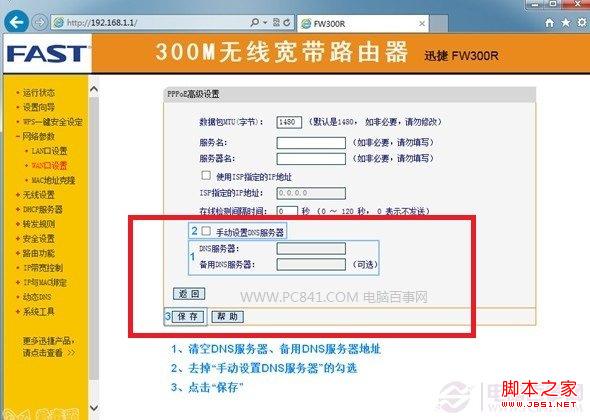
2013102209380727路由器DNS被篡改的解决办法

通过以上操作就可以实现到路由器默认DNS设置了,去掉手动就代表路由器DNS地址将又路由器自动获取,它会自动获取到离你最近的服务商的DNS地址。

修改路由器登录密码

由于路由器默认登录用户名与密码均为admin,我们路由器DNS之所以遭受篡改,跟该默认用户名人人皆知,是有很大关系的。为了确保路由器DNS地址再次遭受劫持篡改,我们需要尽快修改路由器密码,修改路由器登陆用户名与密码也很简单,方法是:

点击左侧的“系统工具”--->“修改登陆口令”进入路由器的密码设置页面。输入当前登陆的用户名、密码,新用户名和新的密码以及确认密码后点击保存即可,如下图所示。
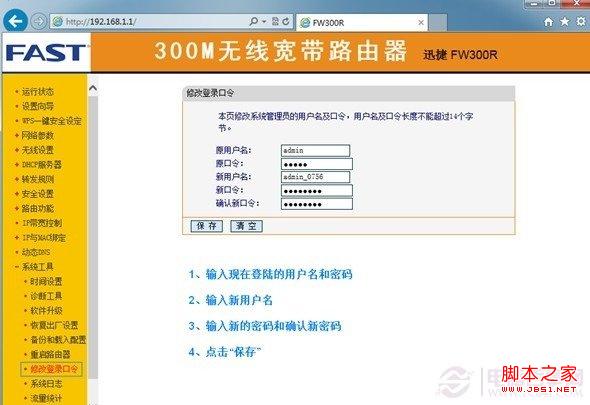
2013102209380728修过路由器登录账号密码方法

详细修改路由器密码教程请阅读:路由器怎么改密码 路由器改密码图文教程

以上就是WiFi之家网小编为大家分享的路由器DNS被篡改解决办法,导致路由器DNS地址被篡改主要是由于往往用户都没有修改路由器默认用户名与密码导致的,黑客可以轻易的凭借默认的登录用户名与密码篡改路由器DNS地址,如果怀疑自己路由器DNS地址遭劫持篡改,赶快去检查下。

以上内容由WiFi之家网整理收藏!

原创文章,作者:路由器,如若转载,请注明出处:https://www.224m.com/228900.html

(0)
路由器路由器
英文大小写切换太麻烦(英文如何切换大小写)
上一篇 2022年12月22日 10:24
路由器总是在24小时内自动重启该怎么办?
下一篇 2022年12月22日 10:35

相关推荐

  • 无线路由器设置了dns(无线路由器设置了高级安全怎么破解)

    无线路由器设置了dns(无线路由器设置了高级安全怎么破解) 无线路由器是现代家庭网络中不可或缺的设备之一,它可以让家庭中的多台电脑、手机、平板等设备实现互联互通,让我们的生活更加方…

    网络 2025年11月29日
    1.1K
  • 笔记本电脑散热不好怎么办?

    这电脑使用年限久了呀,就容易出现各种各样的问题,就好比一个人,年前的时候身强体壮,很少生病,中老年以后,各种疾病就来了,这个比喻真的是非常的贴切。一般的软件问题、系统问题还好解决,大不了把软件重装,把系统重做过,步骤都不是特别复杂,很多人都能自己动手搞定。但是怕就怕硬件方面的问题,比如硬盘坏道、内

    2021年10月6日
    4.9K
  • 电信宽带中兴路由器设置(电信宽带怎么进入路由器设置)

    电信宽带中兴路由器设置 电信宽带的路由器设置可以通过以下步骤进行: 打开浏览器,输入“192.168.1.1”进入路由器登录页面 输入管理员账号和密码,点击登录 在左侧菜单栏中选择…

    网络 2023年12月19日
    824
  • 路由器接另一个路由器怎么设置【图】

    原标题:"路由器连路由器怎么设置?【图】"的相关路由器192.168.1.1登陆页面设置教程资料分享。- 来源:WiFi之家网。

    请问大家:路由器连路由器怎么设置?

    答:如果有一台可以上"

    2021年1月14日
    24.5K
  • TP-link无线路由器设置WDS桥接方法

    现在很多家庭,拥有两个无法路由器,或是公司做想wifi无死角覆盖,这些就需要多无线路由进行搭配才能组建成全网络覆盖。 搭配wifi全面覆盖,这就需要使用到路由器的WDS功能。但是,对于普通用户,组建一个单无线路由器都觉得无从下手,这双路由或多路由又要怎么设置呢?

    2021年10月27日
    6.9K
  • D-LINK无线路由器无线网络设置

    密码方式有两种:HEX(十六进制)和ASCII。 激活无线可以或者关闭D-LINK无线由器的无线功能。 对无线网络进行加密是保障无线安全的一个重要实施方法。 一、打开IE浏览器,在地址栏键入192.168.0.1,点击回车,输入D-LINK无线由器用户名和密码进入由器配置界面"

    2021年2月6日
    8.2K
  • 远程登录模拟路由器设置(如何远程登录路由器管理页面)

    远程登录模拟路由器设置 路由器是现代家庭和办公室网络的核心设备之一。通过路由器,您可以将多台设备连接到互联网,并对网络进行管理和配置。 远程登录路由器管理页面 通常情况下,您可以通…

    网络 2025年3月15日
    685
  • 电脑有线连接路由器测速慢怎么办?

    使用路由器后,如果电脑有线连接路由器测速达不到运营商提供的实际带宽,请参考本文描述的方法进行排查。注意:请确保同一台电脑单机直接连接宽带拨号,使用相同的网线,相同的测速方法测速结果是正常的(达到运营商提供的带宽值)。如果达不到,请先联系运营商优化宽带线路。解决方法1.仅有线连接一台电脑测速路由器可

    2021年9月5日
    11.0K
  • 如何将文字三维旋转铺在道路上(如何将文字三维旋转铺在道路上面)

    在PPT中,有时候二维平面的设计有些许平淡,这时候可以引入三维效果。如示例图,将文字三维旋转后摆放在道路上,空间立体感就瞬间出来了。这样的文字效果与图片结合更加自然。那么如何对文字…

    2023年1月2日
    745
  • Tenda腾达AC9路由器闪存大小怎么看?

    摘要:Tenda腾达AC9路由器闪存大小怎么看?Tenda腾达AC9想知道闪存有多大?该怎么查看呢?下面我们就来看看详细的教程,很简单,需要的朋友可以参考下......

    2023年4月22日
    2.1K