
详情:去年搬家时将电信10M网络迁移,电信公司人员将原来的路由器收回并且给我们换成了光猫(中兴ZXA10 F401)+烽火HG330路由器的组合。换了之后HG330路由器自带无线路由,而且提供了3个网络接口和一个IPTV接口,还有两个电话接口。本来以为省了一个无线路由器,可是用了一段时间却发现一大堆问题。
于是又怀念起用TP-Link无线路由器的日子。但是当我从HG330的一个网络接口接出一根线到TP-Link无线路由器,再将有线网络接到TP-Link路由器上时始终没法连接上网络。经过几天的不断探索,在网上查了许多资料之后,加上自己的一些钻研,终于在今天将该问题完美解决了。
首先,由于HG330和TP-Link路由器默认地址都是192.168.1.1,需要将台式机的网线直接连接到TP-Link路由器的LAN接口,然后在浏览器中键入192.168.1.1,输入用户名和密码(默认是admin,admin),进入TP-Link路由器管理界面。修改LAN口设置,其中IP地址修改为不与HG330默认值冲突的地址(如:192.168.2.1),子网掩码改为255.255.255.0,保存设置(如图1)。
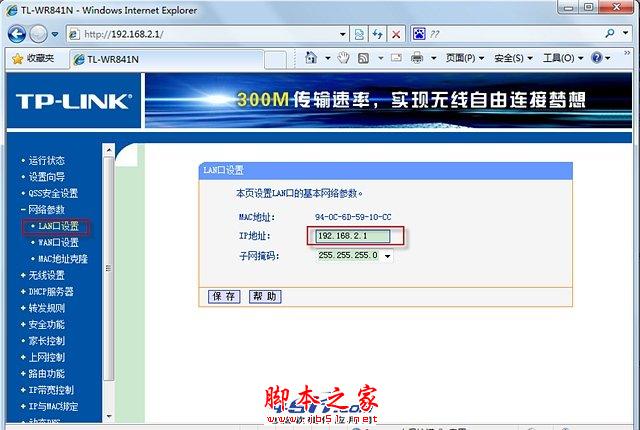 图1
图1
接下来修改TP-Link的WLAN口设置,WAN口连接类型选择PPPoE,填入电信的上网账号和口令,选择自动连接并保存(如图2)。
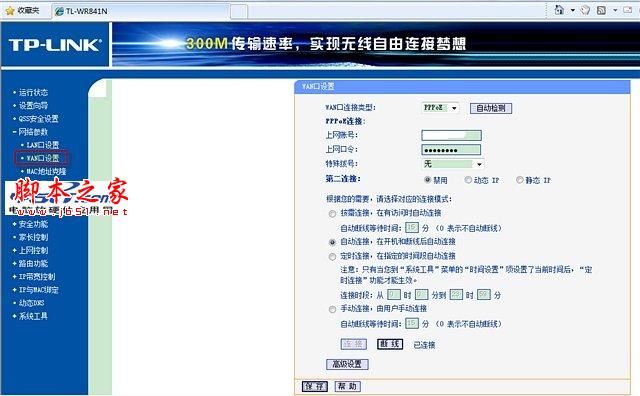
图2
最后修改DHCP服务器->DHCP服务,将地址池开始地址和结束地址分别填写为192.168.2.100和192.168.2.199(注意前三个字段需要和LAN口的IP地址一致),网关和主DNS服务器都填写为LAN口的IP地址192.168.2.1。保存设置(如图3)。
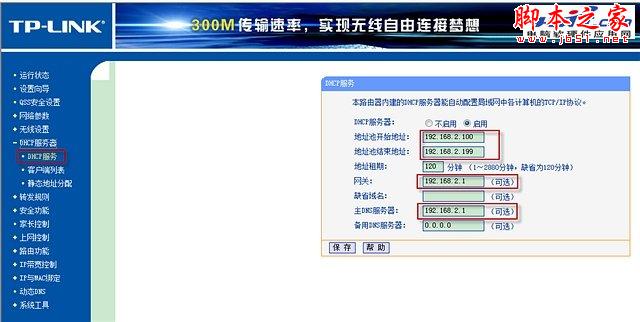
图3
接下来用有线网络连接HG330路由器的任何一个LAN端口(注意不要连接IPTV的LAN端口)然后对HG330路由器进行设置。如果你没有HG330路由器的超级管理员账户和密码,可以打电话给10000找电信工作人员要。如果不给的话也可以用下面的方法进行破解。破解的方法很简单,由于HG330路由器默认开通的FTP端口,而且网上也有很多文章提到其默认的用户名和密码为root和hg330,这样就可以在IE中用FTP进入HG330路由器的目录(注意:部分其他浏览器可能看不到FTP的文件,所以建议使用IE浏览器)。在IE浏览器里输入ftp://192.168.1.1,会弹出用户名和密码框,填入用户名root和密码hg330,然后就可以看到里面的目录和文件了。在/etc目录下找到login.conf文件并点击打开它(右键可能没法下载该文件),可以看到你的HG330无线路由器的超级管理员账号和密码以及你的无线网络的账户和密码(一般用户名为telecomadmin,密码为telecomadmin******** [*为数字]。如图4)。将这些账户和密码复制并保存到本地文件中以防止遗忘。(我当时就是修改了一些参数之后登陆不进去了,而且在IE中输入ftp://192.168.1.1也不能查看login.conf文件,后来用了另一台机器才找回超级管理员账号和密码)。
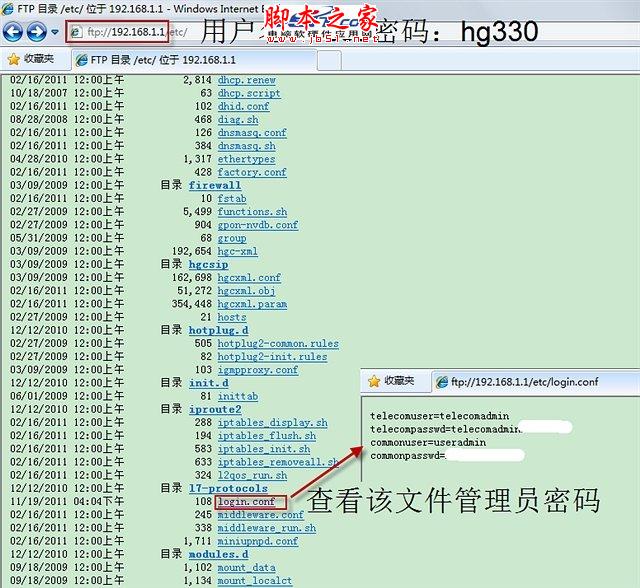 图4
图4
接下来在浏览器中输入192.168.1.1,在弹出的路由器登陆窗口中输入超级管理员账户和密码,进入HG330路由器设置。为防止修改错参数,需要先对一些设置进行抓图备份(如图5,图6,图7)。(我在第一次修改之后发现2台电话都不能使用了,幸好之前做了备份,后来研究了一下,用修改的备份参数将电话也修改正常了)
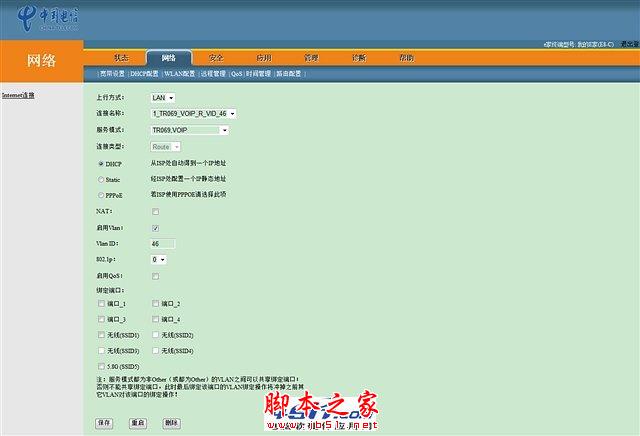 图5
图5
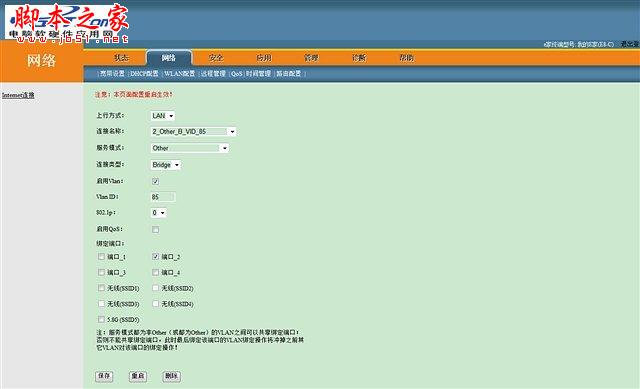 图6
图6
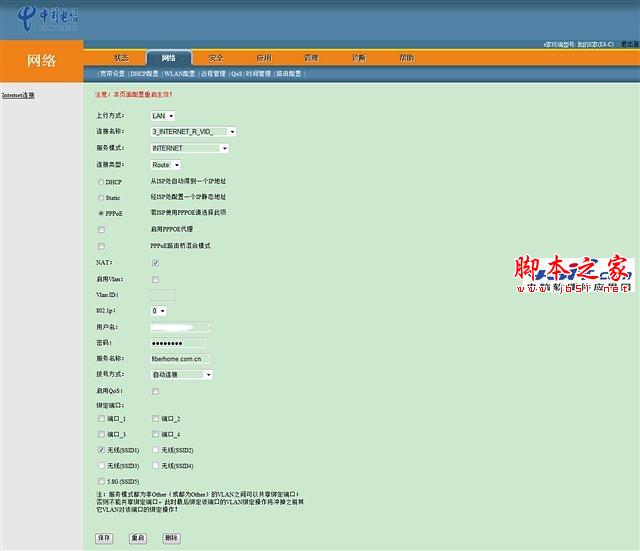 图7
图7
我们首先需要修改的是网络->宽带设置。我的默认有三个设置,查看发现2_Other_B_VID_85绑定了端口2为IPTV,所以不要动这个设置,将其他的设置(1_TR069_VOIP_R_VID_46[这个和电信远程控制(TR069)以及电话(VOIP)有关]和3_INTERNET_R_VID[这个和上网有关])删除。然后在连接名称中选择“新增一条连接”,服务模式选择“Other”,连接类型选“Bridge”,绑定端口选择“端口4”(不与IPTV端口冲突即可,之后从HG330的该端口引出一根网线连接TP-Link路由器的WLAN端口),点击保存(如图8)。
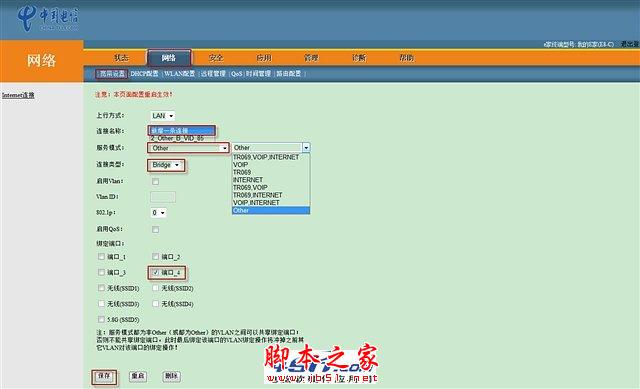 图8
图8
如果你的HG330没有连接电话,可以跳过这一步。如果你连接有电话,需要再“新增一条连接”,服务模式选择“VOIP”,连接类型默认为“Route”,选择DHCP,启用VLAN、VLAN ID以及802.1p参数参照备份中的1_TR069_VOIP_R_VID_46参数填写(如图9),点击保存。
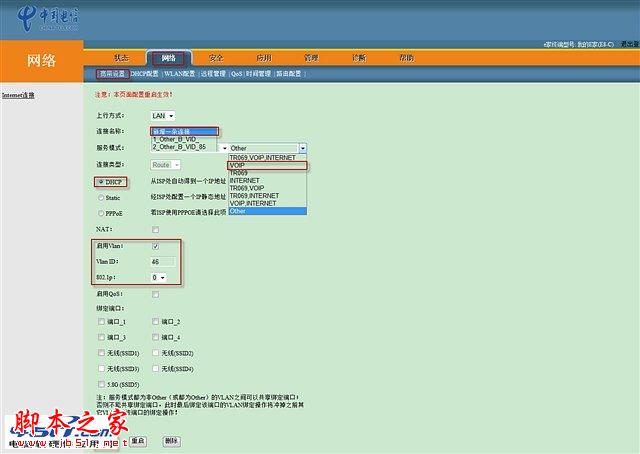 图9
图9
为了防止电信远程修改HG330路由器参数,需要修改网络->远程管理参数,将ITMS服务器中的周期性通知禁用,将ACS URL稍微修改下变成无效地址, 比如把edatahome.com换成adatahome.com(如图10),保存设置。
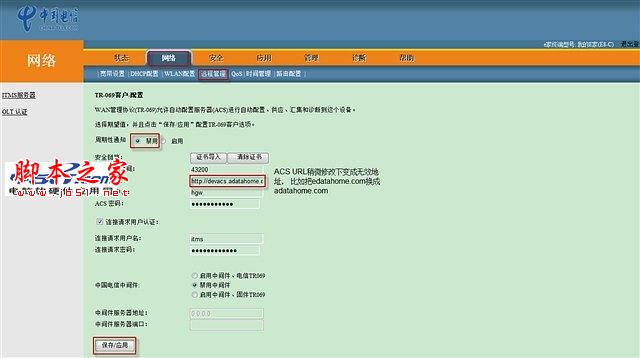 图10
图10
网络参数设置到此就大功告成了。如果你经常用一些P2P的下载软件(如BT等),可以开启UPND端口映射,网上传言开启之后对长时间下载的下载速度有帮助。在“应用->UPNP配置”里勾选“启用UPNP自动端口映射”(如图11)。
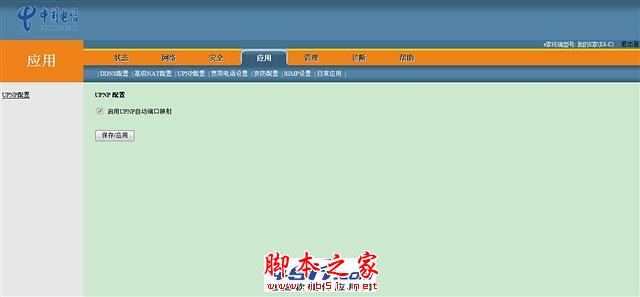 图11
图11
好了,到了最后一步了。将HG330的端口4牵出一根网线连接TP-Link无线路由器的WLAN端口,然后用网线连接电脑和TP-Link无线路由器的任意一个LAN端口。开启TP-Link无线路由器,再关闭中兴ZXA410 F401光猫和烽火HG330路由器电源,等10s钟之后再开启中兴ZXA410 F401光猫和烽火HG330路由器电源。大功告成!这样就可以用TP-Link路由器连接多台电脑同时上网,同时也可以用TP-Link无线路由器进行无线上网。尽情享受吧!
以上内容由WiFi之家网整理收藏!
原创文章,作者:路由器,如若转载,请注明出处:https://www.224m.com/228921.html
