共享有线路由后自己再接无线路由的方案图文详细介绍(完美解决)

摘要:路由器连接到无线路由的WAN口,无线路由WAN设置成静态IP,连接无线路由的电脑和使用有线路由的电脑使用不同网段......

详情:

最近家里想接个无线路由,但是家里已经接了一个有线的,然后网上很多教程都不行,最后找到这个教程完美解决,望对大家有所帮助。题外话:现在宽带还是有点贵,很多人靠路由共同出资上网!比如买个四口路由,四个人上网,现在,比如我买了笔记本也想上网,也想无线上网,但原路由又在别人那里,怎么办? 正题开始:原理图如下

2013082810463210

共享有线路由后自己再接无线路由的方案图文详细介绍(完美解决)

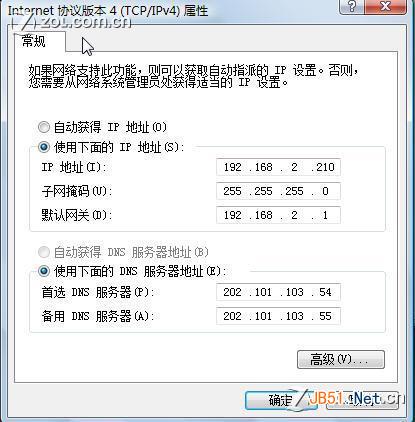
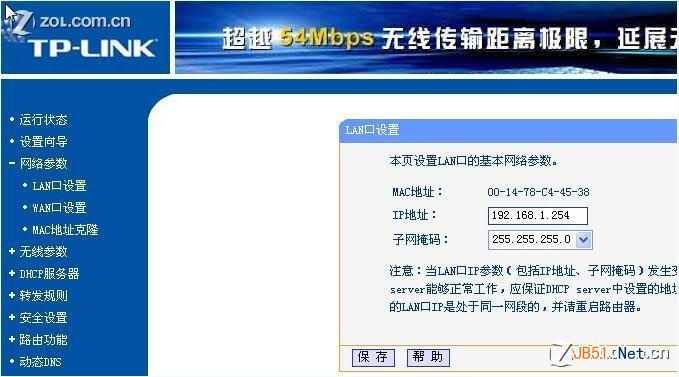
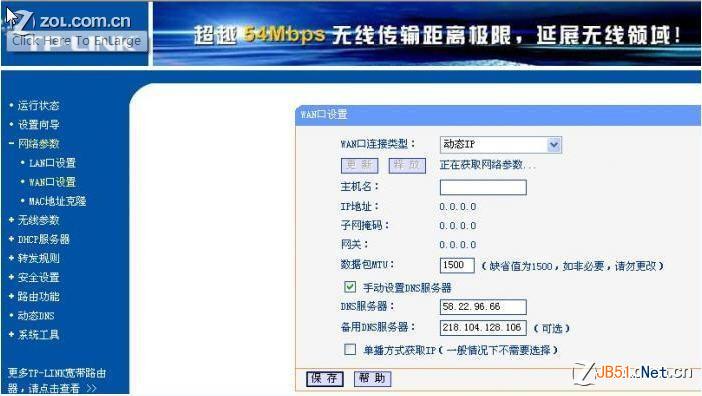
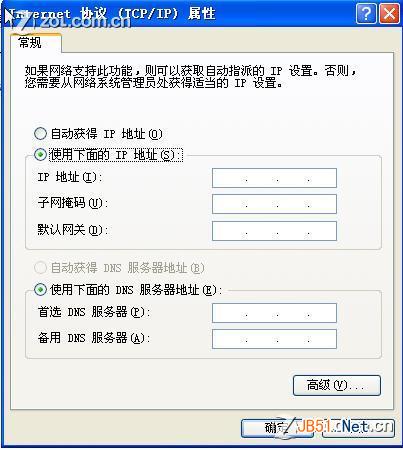
方案1:路由器连接到无线路由的WAN口,无线路由WAN设置成静态IP,连接无线路由的电脑和使用有线路由的电脑使用不同网段路由器:TP-LINK为例(带四口有线的无线路由)1。先不接入外部端口,将无线路由与台机连接(无线路由LAN口接台机),在浏览器里输入192.168.1.1,输入默认用 户名和密码,修改路由用户名、密码。(admin)-------------------------------------------------------------说明:a:不接入外部端口:指的是网线进入端先不接!比如你跟别人共享宽带,到你家的那条网线先不接上你的路由 b:现在可以把你买的路由LAN口接到你的电脑。。。c:在浏览器里输入192.168.1.1,输入默认用 户名和密码,路由用户名、密码均为admin就可进入管理界面:就可修改LAN口和WAL口的IP。。-------------------------------------------------------------2。将LAN口ip地址改为192.168.2.1,以免与外部网关冲突,保存后(路由重起)dhcp服务中ip自动修改。 3。将WAN口IP设置为静态,IP 192.168.1.205,子掩码255.255.255.0,网关192.168.1.1(原进户线正常上网的IP) 4. 设置无线加密(参考说明书). 5. 这一步关键,否则不能同时上网:关闭DHCP服务。6.手动设置台机和笔记本IP,(我只是举例)我的台式机IP:192.168.2.206,子掩码255.255.255.0,网关:192.168.2.1,DNS等同原来的(可以网上查你所在的宽带,DNS)笔记本IP:192.168.2.208,子掩码255.255.255.0,网关:192.168.2.1相同,DNS等同原来。(有线接入) 笔记本IP:192.168.2.210,子掩码255.255.255.0,网关:192.168.2.1相同,DNS等同原来.(无线接入)
2013082810463211

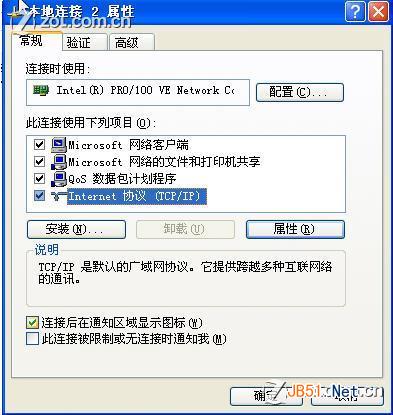
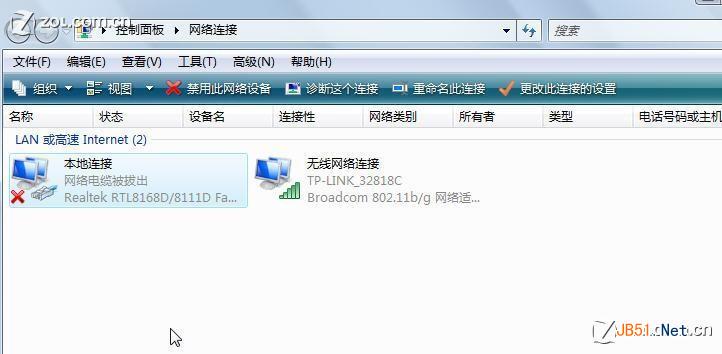
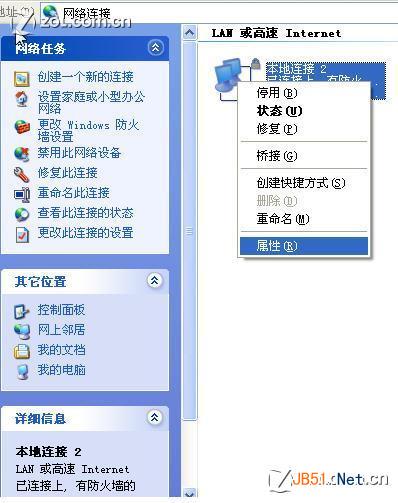
7。接好线后重起,OK。=======================================================================================XP下设置IP地址的方法右键点击"网上邻居",在弹出的菜单中选"属性",如下图1所示
2013082810463212

点击"属性",如下图2所示:

2013082810463213

点击"Internet 协议(TCP/IP)",然后点"属性"按纽,如下图3所示:
2013082810463214

Vista系统的IP地址设置方法(就不抓图了,要不就抓几个吧)目前,很多新买的笔记本都预装了VISTA,需要正确设置IP地址、DNS才能正常上网,设置比较简单,步骤如下:1、桌面右击“网络”点“属性”2、在弹出的“网络和共享中心”左侧点击“管理网络连接”3、在弹出的“网络连接”对话框右击“本地连接”点“属性”4、选中Internet网络协议4(TCP/IPv4)或者Internet网络协议6(TCP/IPv6),点击“属性”5、选中“使用下面IP地址”前的复选框,这里就可以进行IP地址。6、选中“使用下面DNS服务器地址”前的复选框,首选DNS设置为,备用DNS可以设置。
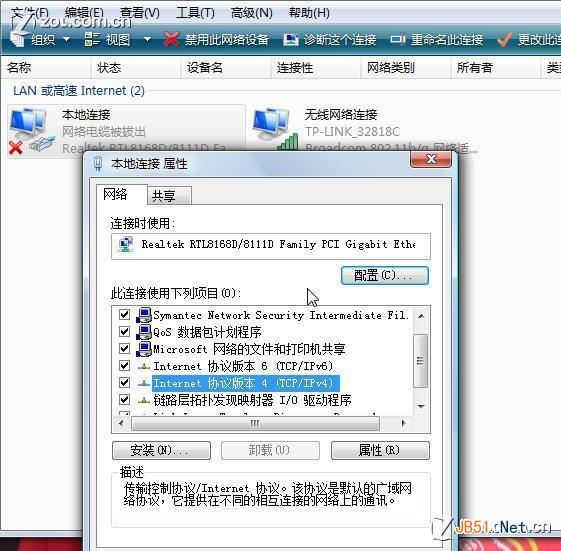
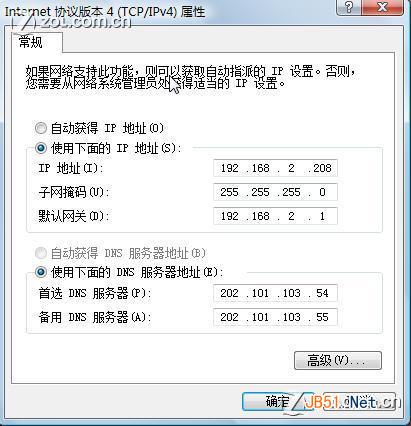
2013082810463215

2013082810463216

2013082810463217

2013082810463218

特别说明:1.上面DNS是我厦门的,你们不同地区请输入你们的,网上或服务商网站会提供的。切记2.有线和无线路由接法均是一样设置(路由+路由)3.上面参数也可以有不同设置,并不是一定要这样,有问题可以留言!4.这样你的那条线就可再接4个电脑和好多台无线接入(我是小区光纤共享10M接入的,这样一接8台用一点不卡)5.对电信封杀限制共享上网的,本文不作说明(我们福建厦门并没限制),有限制的地区请另行解决!谢谢合作!6。我说我的方案... 最后归类说明一下:路由连路由的问题两种方式:1、路由器连接到无线路由的WAN口,无线路由WAN设置成静态IP,连接无线路由的电脑和使用有线路由的电脑使用不同网段2、路由器连接到无线路由的LAN口,无线路由WAN设置成动态IP,连接无线路由的电脑和使用有线路由的电脑使用同一网段下面说说:第二种,见截图有线路由:
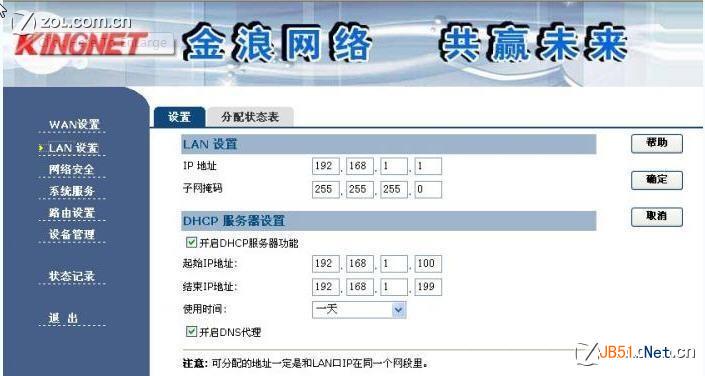
2013082810463219

无线路由LAN设置:

2013082810463220

无线路由WAN设置(最好能够手动设置DNS):

2013082810463221

无线路由DHCP设置(一定要设置上网关,不然会把无线路由IP当成网关,造成无法上网,DHCP可用可不用):
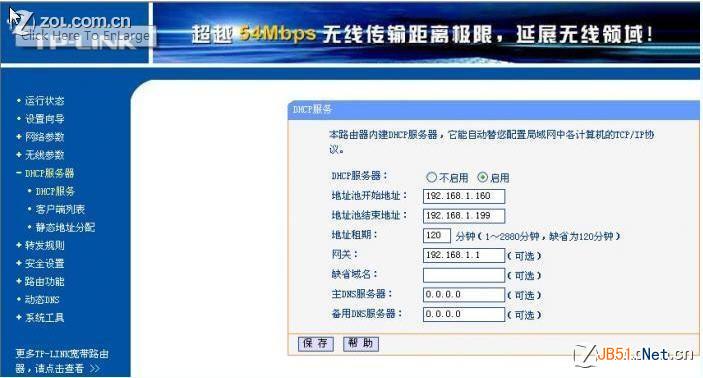
2013082810463222

我的是XP系统,最后是由方案二解决的,DNS地址根据你的网络供应商网上搜一下就有了。

以上内容由WiFi之家网整理收藏!

原创文章,作者:路由器,如若转载,请注明出处:https://www.224m.com/228923.html

(0)
路由器路由器
怎么修改wifi密码?跟着一起做也能轻松学会
上一篇 2023年2月8日 09:05
电脑跑分加20万(跑分20万笔记本)
下一篇 2023年2月8日 09:13

相关推荐

  • 第一个路由器ip是192.168.1.1第二个路由器是192.168.0.1怎么设置

    192.168.0.1路由器本文目录第一个路由器ip是192.168.1.1第二个路由器是192.168.0.1怎么设置?192.168.0.1四天线无线路由器怎样设置密码?主路由器是192.168.0.1,子路由器怎么设置LAN口和WAN口?19216801路由器设置后上不了网?路由桥接设置方法?第一个路由器ip是192.168.1.1第二个路由器是192.16

    192.168.1.1 2023年3月12日
    6.1K
  • 腾达(Tenda)F323无线路由器设置上网

    Tenda腾达F323无线路由器的安装和上网设置方法,腾达F323是为满足家庭无线共享上网需求而设计的一款无线路由器,支持WPA/WPA2-PSK的混合加密,可以有效的保护无线网络安全;同时F323路由器还支持WISP万能

    2021年3月4日
    10.5K
  • 锐捷路由器设置根桥(锐捷路由器端口映射设置)

    锐捷路由器设置根桥(锐捷路由器端口映射设置) 锐捷路由器是一款性能稳定、功能强大的路由器。在使用过程中,有时需要进行根桥的设置或者端口映射的设置。下面就为大家介绍一下如何进行锐捷路…

    网络 2023年12月19日
    824
  • coat什么意思中文名字 coat用英语怎么读?

    coat什么意思中文名字 coat用英语怎么读? 涂层是什么意思? 中文名称:涂层英文名称:coat定义:涂层获得的连续膜。应用学科:机械工程(一级学科);表面工程(二级学科);涂层(三级学科)

    投稿 2022年7月25日
    5.2K
  • 网络电话给别人打电话操作方法

    【导读】怎么用网络电话给别人打电话,下面就是WiFi之家网整理的网络知识百科,来看看吧!大家好,我是191路由器网小编,上述问题将由我为大家讲解。以微信为例,用网络电话给别人打电话的方法是:  1、首先

    2021年7月30日
    105.4K
  • 无线路由器高速设置网速(无线路由器设置网速最大化)

    无线路由器高速设置网速 无线路由器是我们家庭网络的关键设备之一,它不仅能让我们的设备联网上网,还能通过一些设置来让网络速度更快更稳定。下面介绍几个方法帮助你最大化无线路由器的网速。…

    网络 2024年11月29日
    4.8K
  • 192.168. 18.1登录-如何用手机登录路由器网址.

    192.168.18.1登录本文目录如何用手机登录路由器网址?路由器帐号怎样登录?wifi路由器怎么登陆?tp-link路由器登录入口?手机登陆路由器的方式?如何用手机登录路由器网址?首先在手机的浏览器中打开192.168.1.1,然后使用路由器下的账号、密码相关的信息登陆;目前新款的路由器默认的登陆地址都是一个域名;成功登陆进入之后就可以进入路由器管理页面路由器帐号怎样登录?1、路由器默

    网络 2023年2月28日
    3.4K
  • 热点和wifi有什么区别(图文)

    【导读】热点和wifi有什么区别,下面就是WiFi之家网整理的网络知识百科,来看看吧!大家好,我是191路由器网小编,上述问题将由我为大家讲解。热点和wifi的区别:  1、本质上的区别。  热点是一项

    2021年6月27日
    71.8K
  • 系统运行不流畅解决方法?Win7日常维护六要素(图)

    原标题:"系统运行不流畅怎么办? Win7日常维护六要素"相关电脑问题教程分享。 - 来源:WiFi之家网。不少用户反馈表示,win7系统使用久了时候都开始变得不流畅,很多人都选择重做系统来解决这个问题

    2021年6月25日
    11.9K
  • 家用路由器扩展器怎么设置(家用路由器买多少兆的好)

    家用路由器扩展器怎么设置(家用路由器买多少兆的好) 随着家庭网络的普及,越来越多的人开始在家使用路由器来连接多个设备上网,但是如果家里面的面积较大,信号可能会有所不稳定,这时候就需…

    网络 2024年12月15日
    411