教你配置TP-Link无线路由器最详细图解

摘要:随着无线网络技术的日益成熟,无线设备的价格也降到了我们普通消费者能接受的水平。我们不用为了让家中两个房间的电脑可以同时上网而大费周折的拉网线配代理服务器了......

详情:

安装无线路由器


随着无线网络技术的日益成熟,无线设备的价格也降到了我们普通消费者能接受的水平。我们不用为了让家中两个房间的电脑可以同时上网而大费周折的拉网线配代理服务器了。一台无线宽带路由器、一块无线网卡就可以轻松达成我们的这一愿望!而且朋友、家人的带有无线网卡的笔记本也可以随时加入这个无线网络,共享文件、打印、上网,享受无线的自由。
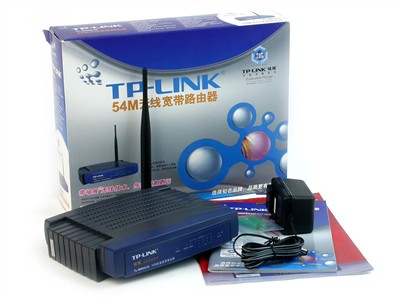
教你配置TP-Link无线路由器最详细图解

201308121211122

那么下面我就来介绍一下如何使两个房间中的两台电脑通过无线宽带路由器和无线网卡快速共享上网吧。我们假设的环境是这样的,这套房子里有两个房间分别有电脑A、B,通过ADSL连接上网,ADSL连在电脑A上,另一个房间的电脑B无法上网。
201308121211123

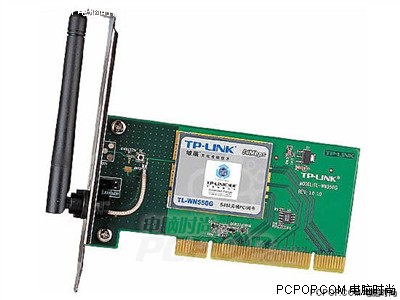
现在我们以TP-LINK的TL-WR541G无线宽带路由器以及TL-WN550G无线PCI网卡为例看看如何安装配置让之达到我们的要求。
201308121211124

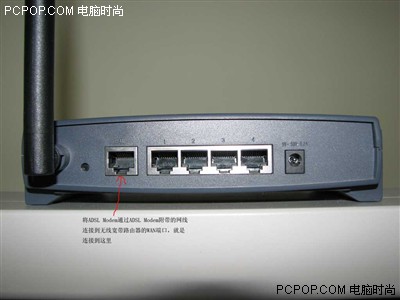
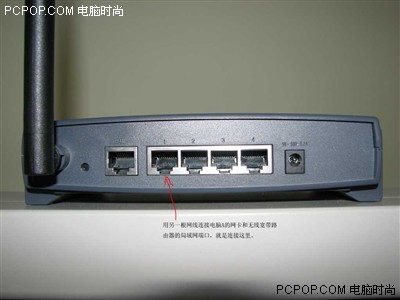
硬件的安装是相当简单的:在电脑A处,将ADSL Modem通过ADSL Modem附带的网线连接到无线宽带路由器的WAN端口在准备一根50厘米长的网线,用它连接电脑A的网卡和无线宽带路由器的局域网端口。
201308121211125

然后把无线网卡安装在电脑B中,并安装无线网卡附带光盘中的驱动程序和工具软件,最后接通无线宽带路由器的电源,这样硬件的安装连接就完成了。

无线路由器的基础配置


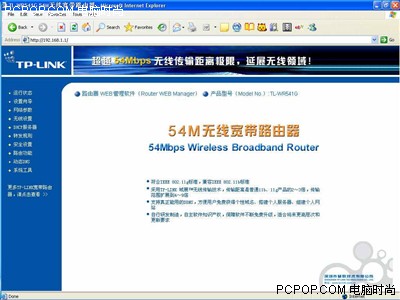
在我们第一次配置无线宽带路由器时,参照说明书找到无线宽带路由器默认的IP地址是192.168.1.1,默认子网掩码是255.255.255.0 由于TP-LINK TL-WR541G的配置界面是基于浏览器的,所以我们要先建立正确的网络设置,我们已经将电脑A通过网卡连接到了无线宽带路由器的局域网端口,接下来我们有两种方法为电脑A设置IP地址。 1、设置电脑A的IP地址为192.168.1.xxx(xxx范围是2至254),子网掩码是255.255.255.0,默认网关为192.168.1.1。 2、设置电脑A的TCP/IP协议为“自动获取IP地址”,然后关闭无线宽带路由器和电脑A的电源,首先打开无线宽带路由器电源,然后再启动电脑A,这样无线宽带路由器内置的DHCP服务器将自动为电脑A设置IP地址。 在完成上面的步骤后,我们使用电脑A,打开一个IE浏览器的窗口,在地址栏上输入http://192.168.1.1即可进入配置界面。
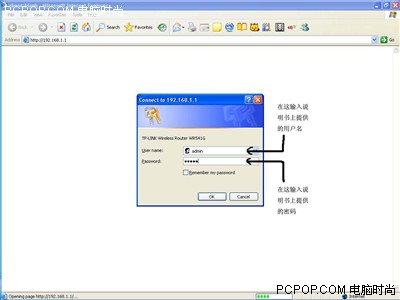
201308121211126201308121211127回车后出现如下图所示输入默认的用户名、密码

201308121211128

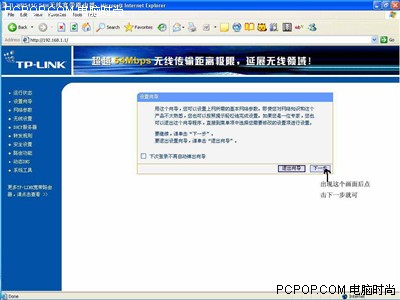
在上一步OK后出现下图,可以看到整个界面都是中文的所以下面的配置将十分轻松。
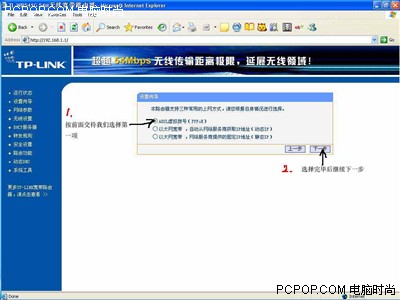
201308121211129

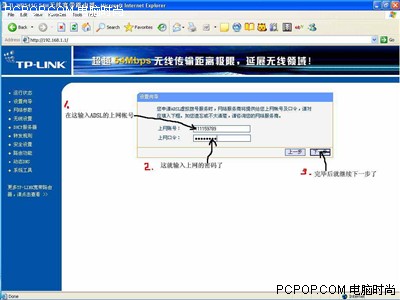
2013081212111210

2013081212111211

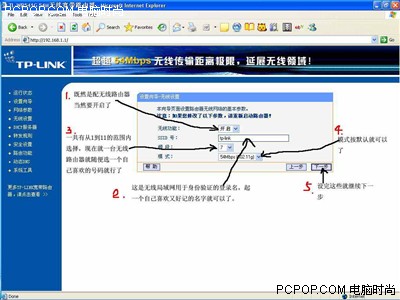
继续,这里要注意记下自己设的SSID名称后面会用到的。

2013081212111212

2013081212111213

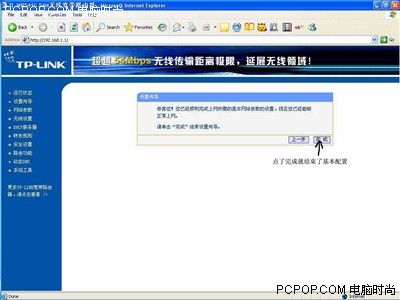
点击完成后就回到这儿了。

2013081212111214

到这里我们完成了最基本的设置,这时通过电脑A我们就可以上网了,但是无线网络还要做一些设置来保证无线网络的安全,使别人不能进入我们的无线网络而确保我们自己的电脑安全。

无线路由器的安全配置


无线网络的安全设置有两种比较常用,一种是通过密钥的安全认证,一种是通过无线网卡MAC地址的过滤,密钥认证适合容纳的电脑数量多网络比较大的无线网络,只要在无线宽带路由器端设置一次密钥,以后在每台加入这个无线网络的电脑上输入密钥就可以加入了。

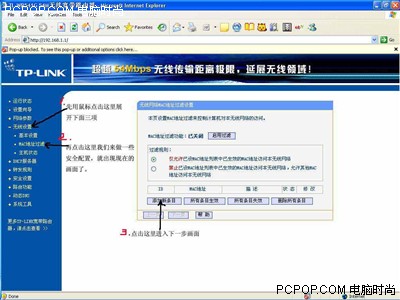
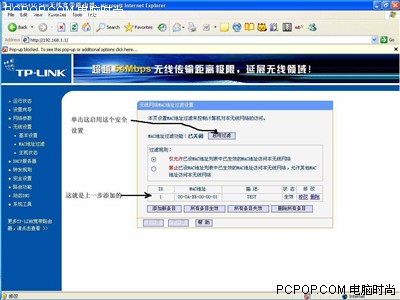
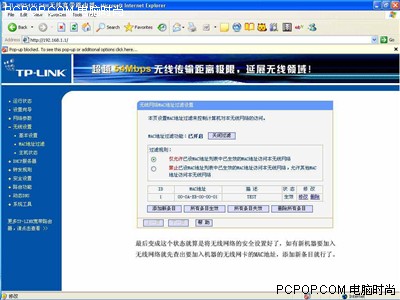
而MAC地址(MAC地址是每一块网卡在全球唯一的编码)过滤功能可以使具有某些MAC地址的电脑无法访问本无线网络或只使具有这些MAC地址的电脑访问本无线网络。而像我们这次的情况是就只有一台电脑要加入所以用MAC地址过滤比较适合,同时安全性也会非常强外部的无线设备将无法进入我们的无线网络了,所以只要在无线宽带路由器端添加一个MAC地址就行了,那么我们就按下面图中的步骤来做:
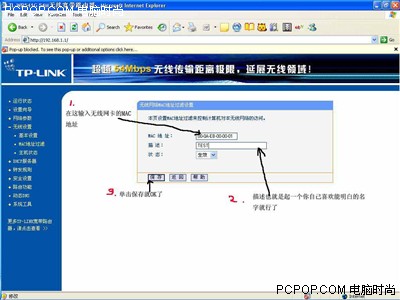
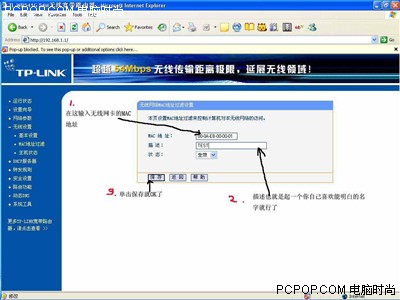
2013081212111215

2013081212111216

2013081212111217

201308121211127 启用过滤

2013081212111218

接下来我们需要配以下无线宽带路由器的DHCP功能,让我们今后的使用更轻松方便:
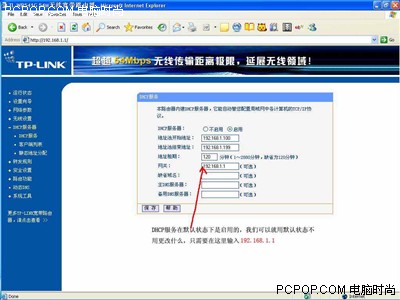
2013081212111219

这样我们就完成了一次最简单的无线宽带路由器的安装配置。

配置你的无线网卡


现在我们只剩下最后设置一下安装在电脑B上的无线网卡,就可以通过无线网络上网了,所以我们继续:
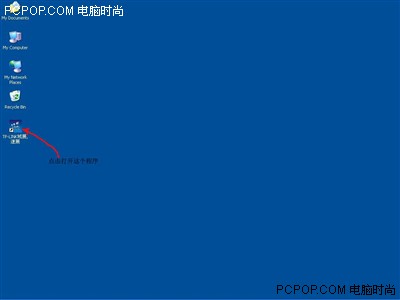
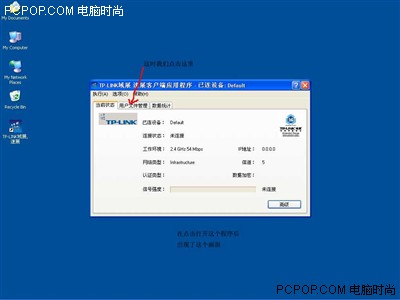
2013081212111220201308121211127点击图标进入后看到

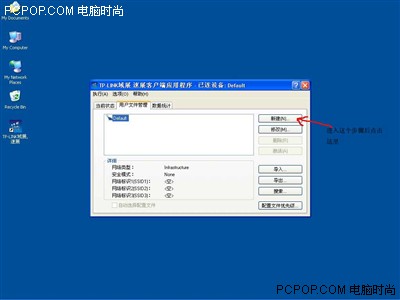
2013081212111221

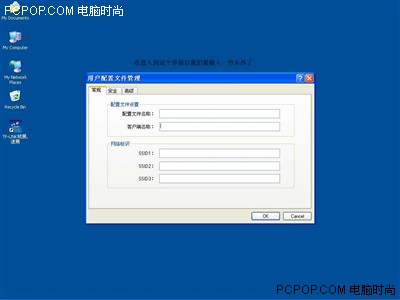
2013081212111222

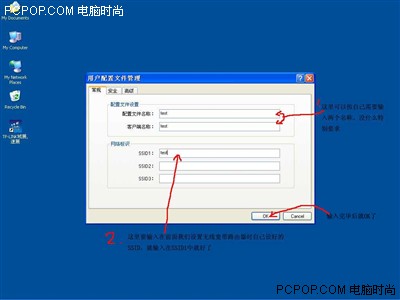
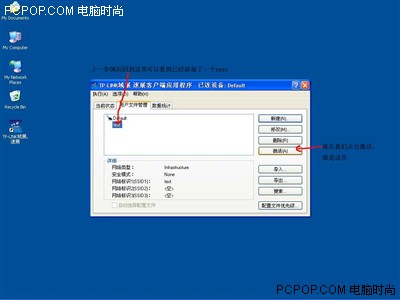
2013081212111223

201308121211127输入配置文件

2013081212111224

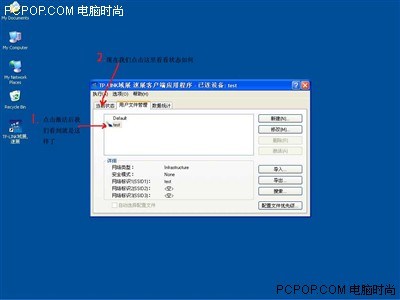
2013081212111225

201308121211127激活过程

2013081212111226

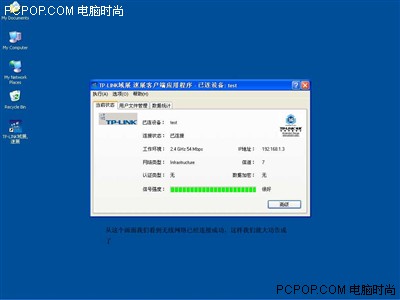
201308121211127最后一步,大功告成看看吧!

2013081212111227

这时我们就可以用电脑B通过无线网络上网了。当然我们也可以在无线网络中共享文件、打印机等,只要通过相应的设置就可以实现了,这次我们暂时先不介绍了。下次会有详细文章进行介绍。感兴趣的朋友请继续关注我们无线频道。
以上内容由WiFi之家网整理收藏!

原创文章,作者:路由器,如若转载,请注明出处:https://www.224m.com/228930.html

(0)
路由器路由器
两个路由器lan口接wan口怎么设置(路由器wan口和lan口怎么接)
上一篇 2022年12月28日 10:11
与国家层面的三级预防(何谓三级预防?)
下一篇 2022年12月28日 10:21

相关推荐

  • 手机连不上网是什么原因

    【导读】连不上网是什么原因,下面就是WiFi之家网整理的网络知识百科,来看看吧!大家好,我是191路由器网小编,上述问题将由我为大家讲解。连不上网络有以下几种原因:  1、首先就是网络可能欠费了,网络公

    2021年7月18日
    62.7K
  • 小米路由器 设置静态路由(小米路由器设置静态路由)

    小米路由器 设置静态路由 小米路由器是一款功能强大的智能路由器,可以为用户提供高速稳定的网络连接,同时支持多种设置,包括设置静态路由。以下是设置小米路由器静态路由的步骤: 步骤一:…

    网络 2025年11月26日
    6.0K
  • 没网如何进入路由器设置(一个网如何连两个路由器)

    没网如何进入路由器设置 如果您的网络没有连接,但您需要进入路由器设置,可以尝试以下步骤: 首先,确保您的设备已经连接到路由器,可以通过Wi-Fi或网线进行连接。 接下来,打开您的浏…

    网络 2023年12月19日
    3.4K
  • 小米mini路由器端口映射怎么设置?

    小米路由器mini怎么设置端口映射?下面我们就爱看看详细的教程,本教程适用于开发版 1、首先保证你在路由器下挂的内网里,在IE输入http://miwifi.com/就会出现路由器的登录页面。如图,输入正确的登录密码就可以登陆进去了。 2、登录进去路由器后,点击路由设置在找到高

    2021年9月27日
    16.8K
  • 路由器怎么调网络模式设置(路由器怎么连网络)

    路由器怎么调网络模式设置(路由器怎么连网络) 路由器是连接家庭或者办公室网络的重要设备,网络模式设置可以影响到网络连接质量和速度,因此需要根据实际需求进行调整。 一、路由器如何连上…

    网络 2023年12月8日
    553
  • IE浏览器smartscreen筛选器已经阻止下载的解决方法(图)

    原标题:"IE浏览器smartscreen筛选器已经阻止下载的解决方法"相关电脑问题教程分享。 - 来源:WiFi之家网。smartscreen筛选器已经阻止了下载怎么办?相信很多习惯使用ie浏览器的用

    2021年8月17日
    15.1K
  • 怎么设置路由器无线WIFI路由器设置方法【详细步骤】

    楼主从事网络工作十多年了,经常会有朋友打电话请教无线路由器的设置问题,那么,怎么设置路由器?今天,就把这个和大家说下,其实真的很简单,相信看完后,您瞬间就成为设置路由器的专业人士。…

    2022年6月16日
    4.3K
  • 路由器如何设置双线双拨(如何接双路由器设置)

    路由器如何设置双线双拨(如何接双路由器设置) 双线双拨,指的是将两条宽带线路进行绑定,实现网速的叠加。而如何接双路由器进行设置呢?以下是详细步骤: 步骤一:准备工作 首先,您需要准…

    网络 2024年12月10日
    2.1K
  • moshujia-魔术家路由器怎么设置网速快.

    moshujia本文目录魔术家路由器怎么设置网速快?h3c魔术家app添加不了副路由器?华为魔术家路由器密码修改?魔术师创始人?华三魔术家MagicB1无线路由器的无线中继功能怎么设置?魔术家路由器怎么设置网速快?1.首先连接路由器宽带猫和电脑之间的线路;2.线路连接完毕后,打开浏览器输入路由器的管理地址和管理密码然后进入路由器后台(具体路由器的登录地址和登录密码可以参考说明书或者是路由器背面的

    moshujia.cn 2023年8月11日
    10.0K
  • 路由器的电源键怎么设置(路由器电源键闪烁)

    路由器的电源键怎么设置(路由器电源键闪烁) 路由器作为我们生活中不可或缺的网络设备,起到在家庭或者办公室中连接多台电脑或者其他设备的作用。但是有时候我们会遇到路由器电源键闪烁的情况…

    网络 2024年11月21日
    685