如何设置路由器自动拨号连接上网和某时间自动断线

摘要:用户想实现每次启动计算机都能自动连接网络的功能,而不是每次连网必须先进入路由器界面点联机才能上网,不想上网时必须点断线,我们可以通过设置D-LINK宽带路由器来实现这种自动拨号和自动断线的目的......

详情:

  路由器如何设置自动拨号上网是普通用户利用一个宽带网络帐号实现多台计算机一起访问网络最常采用的方法,那么如何搭建共享上网的环境呢?下面我们来详细看看具体的内容。

  建立了自己的共享上网之后问题也接踵而来,用户想实现每次启动计算机都能自动连接网络的功能,而不是每次连网必须先进入路由器界面点联机才能上网,不想上网时必须点断线。实际上这种自动断网和自动连接网络的功能是非常好实现的,如果没有宽带路由器可以通过把拨号程序放到windows系统的启动项中来实现;如果是在购买了自己的D-LINK路由器后寻求解决方案,那么我们可以通过设置D-LINK宽带路由器来实现这种自动拨号和自动断线的目的。

如何设置路由器自动拨号连接上网和某时间自动断线

  1、如何设置路由器自动拨号之低端宽带路由器设置法:

  如果你购买的宽带路由器价格比较便宜或者购买的时间比较早,那么他在功能上是比较低端的。我们只能实现他的自动连接网络功能,其他高级功能是无法实现的,具体方法如下。

  第一步:通过宽带路由器的管理地址进行连接,输入正确的用户名和密码进入其管理界面。

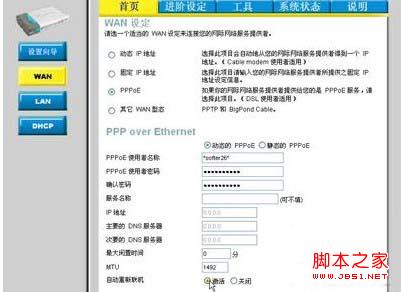
  第二步:笔者的宽带路由器也是DI-LINK的,型号为DI-704P,属于早期产品,购买了有两年多了。在其管理界面中我们从左边的“WAN”按钮入手。

  第三步:用鼠标左键点左边的“WAN”按钮后我们就进入了WAN接口设置界面,这里是设置ADSL帐号等信息的地方,在最下方我们能看到有一个参数设置,名为“自动重新联机”,如果把该项激活则路由器将在开启电源的情况下自动拨号并连接网络,如果该参数为“关闭”则将不具备任何自动拨号连接功能。由于我们希望能够实现自动拨号的功能,所以将其设置为“激活”,然后点右下的“执行”按钮保存设置即可。(如图1)
20130712155026101

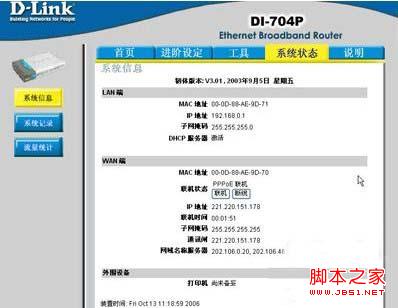
  第四步:重新激活宽带路由器后,每当我们打开该设备的电源,他都将自动拨号并连接网络,从而实现了上网自动化的功能,免去了用户手工拨号的操作。
20130712155026102

  不过这种自动拨号设置的功能并不强大,例如当我们并没有采用包月帐号的话,是不希望每次开启电源都自动连接网络的。我们希望按需拨号,例如当计算机有访问网络请求时再拨号,或者设置固定时间段的拨号以及某时间自动断开连接,遇到这些高级需求,我们采用的低端和早期的宽带路由器就无法胜任了。

  2、如何路由器设置自动拨号之多功能宽带路由器设置方法:

  如果你是最近一段时间才买的宽带路由器或者直接购买的具备无线功能的无线路由器的话,这些设备对于自动拨号,按需拨号的功能是非常强大的。要想实现自动拨号等操作也是非常简单的,具体步骤如下。

  第一步:通过宽带路由器的管理地址进行连接,输入正确的用户名和密码进入其管理界面。

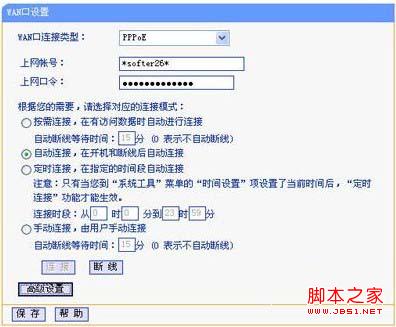
  第二步:用鼠标左键点左边的“WAN”按钮后我们就进入了WAN接口设置界面,这里是设置ADSL帐号等信息的地方,WAN口设置除了我们常说的帐号设置外,还要求我们对连接模式进行设置。
20130712155026103

  第三步:连接模式有多种,我们简单的介绍下。首先是”按需连接“,他是在有访问数据时自动进行连接,同时可以设置等待多少分钟没有数据传输则自动断线。接下来是“自动连接”,该选项容许我们在开机和断线后自动连接,和我们前面介绍的那个自动连接功能一样,只要路由器开启了电源就自动拨号连接。

  再下面是“定时连接”,他将在指定的时间段自动连接,我们可以设置他的连接时段从几点几分到几点几分,这样网络也会自动连接和中断;最后是手动连接,只有用户登录到路由器管理界面点“连接”按钮才会拨号访问网络,同样只有用户手动点“断线”按钮才会中断拨号与网络告别。我们根据自己的需求进行连接模式的设置即可,最后别忘了点“保存”按钮使更改生效。

  3、如何路由器设置自动拨号的总结:

  不管是哪种方式的连接模式,都可以实现宽带路由器有目的的自动拨号和连接网络。虽然笔者是以D-LINK路由器为例进行的介绍,不过基本上每个路由器都具备自动拨号和连接网络的功能,用户只需要到WAN接口设置中去寻找即可。相信通过这个自动拨号自动连接功能可以让我们更加畅快淋漓的享受宽带网络带来的乐趣。

以上内容由WiFi之家网整理收藏!

原创文章,作者:路由器,如若转载,请注明出处:https://www.224m.com/228951.html

(0)
路由器路由器
路由器DNS怎么设置如何修改路由器DNS服务器地址
上一篇 2022年10月23日 17:24
路由器ip地址冲突上不了网怎么解决
下一篇 2022年10月23日 17:42

相关推荐

  • 桌面上如何设置路由器连接(如何在手机上设置路由器)

    桌面上如何设置路由器连接 路由器连接是指将电脑和互联网连接起来,让用户可以通过电脑上网。在桌面上设置路由器连接,需要先了解路由器的基本配置和连接方式。 步骤一:连接路由器 首先需要…

    网络 2024年9月16日
    1.1K
  • 路由器5g设置赫兹(路由器5g怎么设置)

    路由器5g设置赫兹(路由器5g怎么设置) 随着科技的不断发展,5g时代已经到来,越来越多的人开始选择使用5g网络。而路由器5g设置赫兹也成为了备受关注的一个问题。 路由器5g网络频…

    网络 2023年12月3日
    2.1K
  • 路由器的dhcp页面设置(路由器dhcp怎么设置最好)

    路由器的dhcp页面设置 路由器是我们上网的关键设备之一,而路由器的dhcp设置则是决定我们设备在网络中的IP地址的重要因素。下面介绍一些路由器dhcp设置的方法和注意事项。 如何…

    网络 2024年9月11日
    1.8K
  • 路由器出现环路现象怎么办?详解解决路由环路的方法

    摘要:很多用户对路由环路不是很了解,下面,小编就为大家具体的介绍路由环路现象用该怎么解决,希望能够帮助到大家......

    路由器百科 2022年12月10日
    629
  • 带物联网的路由器怎么设置(没有路由器怎么联网)

    对于家庭网络来说,路由器是一个至关重要的设备,它可以让多个设备连上互联网。如何设置带物联网功能的路由器呢?以下是详细的设置步骤: 首先,将路由器插入电源,并通过网线将其连接至电脑。…

    网络 2025年12月5日
    0
  • 路由器突然不能上网了怎么办?

    路由器突然不能上网了怎么办?之前路由器一直正常使用上网,现在电脑、手机突然不能使用上网了,请问这是怎么回事?遇到这种问题又该如何解决? 或许大家同样也遇到了这样的问题,其实,导致路由器突然不能上网的因素是有很多种的,为了更好的帮助大家解决此问题,下面

    2021年9月5日
    35.7K
  • 腾达路由器f9怎么设置(腾达路由器官网页登录)

    腾达路由器f9怎么设置(腾达路由器官网页登录) 腾达路由器f9是一款功能强大的路由器,它可以为您提供稳定快速的网络连接。如果您是第一次使用腾达路由器f9,那么您需要在腾达路由器官网…

    2023年12月24日
    276
  • 电信光纤加路由器设置(电信光纤)

    电信光纤加路由器设置 电信光纤是一种高速的上网方式,但是由于电信光纤只提供了一个入口,如果需要多个设备联网,就需要使用路由器进行设置。 步骤一:连接电信光纤和路由器 首先,将电信光…

    网络 2025年3月24日
    0
  • wifi小叹号已连接不可上网(图文)

    【导读】wifi小叹号已连接不可上网,下面就是WiFi之家网整理的网络知识百科,来看看吧!大家好,我是191路由器网小编,上述问题将由我为大家讲解。wifi小叹号已连接不可上网的原因及解决方法如下:  

    2021年6月24日
    45.2K
  • 如何给电脑开启路由器设置(电脑上如何设置新的路由器)

    当你购买了一台新路由器时,你需要设置它才能让你的电脑和其他设备连接到互联网。下面是如何给电脑开启路由器设置的步骤: 将路由器插入电源并将其连接到调制解调器上 打开你的电脑并连接到路…

    网络 2024年12月9日
    274