无线网络连接受限制如何解决

【导读】Win8/8.1无线网络连接受限制解决办法图文教程,详细信息请阅读下文!
本文主要介绍了Win8/Win8.1系统连接无线网络受限制的解决办法,经常有用户反馈,使用Windows8笔记本"

【WiFi之家网】Win8/8.1无线网络连接受限制解决办法图文教程,详细信息请阅读下文!

无线网络连接受限制如何解决

本文主要介绍了Win8/Win8.1系统连接无线网络受限制的解决办法,经常有用户反馈,使用Windows8笔记本电脑,连接无线网络后,会提示无线网络连接受限制,不能够正常上网。

引起Win8无线网络连接受限制的原因有2个方面:

1、Win8系统相关设置问题

2、无线网络本身问题

一、无线网络本身问题


如果无线网络本身没有连接到互联网,则当Win8系统笔记本电脑连接这个无线网络后,就会出现无线网络连接受限制的问题。换一种通俗的说话,就是用户的无线路由器设置不成功,无线路由器与运营商之间没有建立连接,或者是无线路由器上进行了上网控制;虽然Win8笔记本电脑,可以连接到路由器提供的无线网络,但是不能够上网,这时候就会出现无线网络连接受限制的提示。

Win8无线网络连接受限制
Win8无线网络连接受限制

检查无线网络是否有问题:

(1)、用其它的笔记本电脑、手机等无线设备,连接同一无线网络,看能否正常上网;如果其它无线设备连接后,也不能上网,说明这个无线网络有问题。

(2)、如果你是路由器的管理员(具有路由器的登录密码),可以登录到这台无线路由器的设置页面,查看路由器的是否连接成功。

IP地址、子网掩码、DNS参数全部是0,说明路由器设置不成功

如果确定是无线网络本身有问题,那么你需要重新设置无线路由器,确保无线路由器与运营商之间连接成功,这时候该路由器提供的无线网络,才是可以正常使用的。置于如何检查、设置无线路由器,本站(192路由网)有很多的教程,建议大家在右上侧的搜索框中,输入路由器的型号,查找教程,本文就不再详细介绍了。

另外,确保无线路由器上网设置成功之后,还需要注意以下2个方面的问题:

(1)、在路由器的“无线设置”选项下,有一个“无线信道”的选项,可以手动选择一个信道。有时候“信道”也会引起无线设备不能上网。
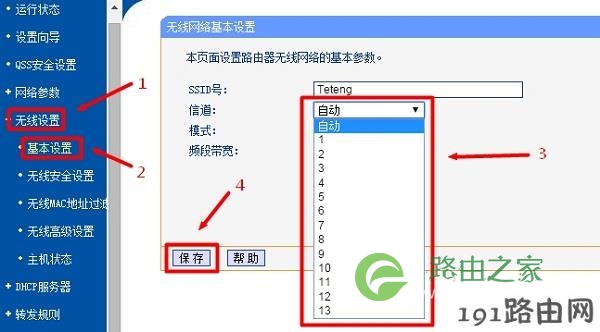
手动设置路由器上的 信道
手动设置路由器上的 信道

(2)、关闭无线路由器上的上网控制、家长控制、无线MAC地址过滤等功能,这些功能是用来限制上网的,如果设置不合理,就会导致连接无线网络的设备,无法上网。

二、Win8系统相关设置问题


1、鼠标滑动栋桌面右下角,会出现如下图所示的界面,然后点击“设置”选项
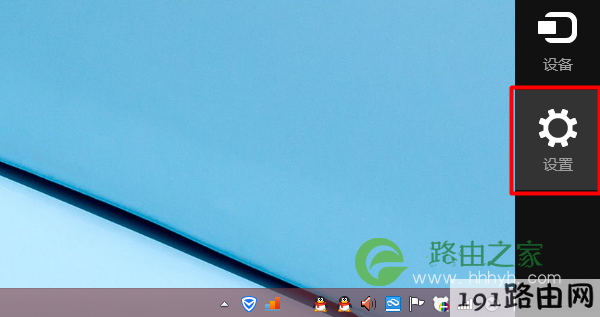
打开Win8的“设置”选项
打开Win8的“设置”选项

2、在设置界面,点击“控制面板”选项
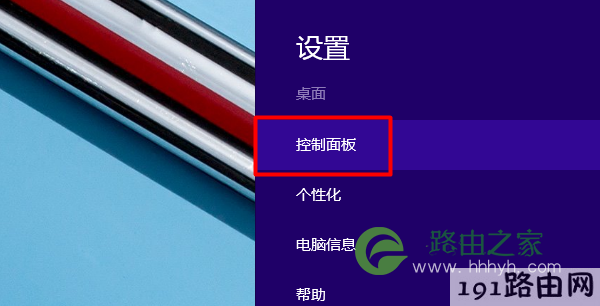
打开Win8的“控制面板”选项
打开Win8的“控制面板”选项

3、选择“网络和Internet”选项
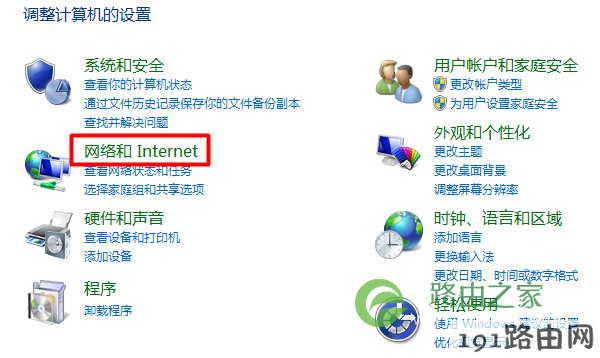
选择“网络和Internet”选项
选择“网络和Internet”选项

4、点击“网络和共享中心”

点击“网络和共享中心”
点击“网络和共享中心”

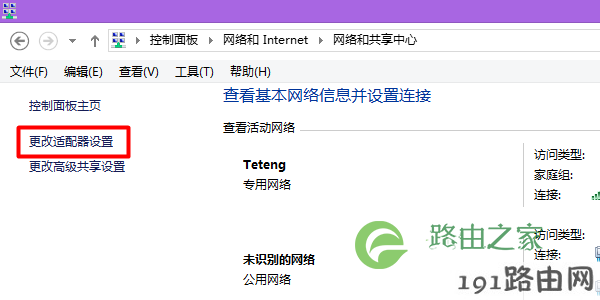
5、点击“更改适配器设置”

点击“更改适配器设置”
点击“更改适配器设置”

6、找到无线网络连接的图标,然后鼠标右键,选择“属性”
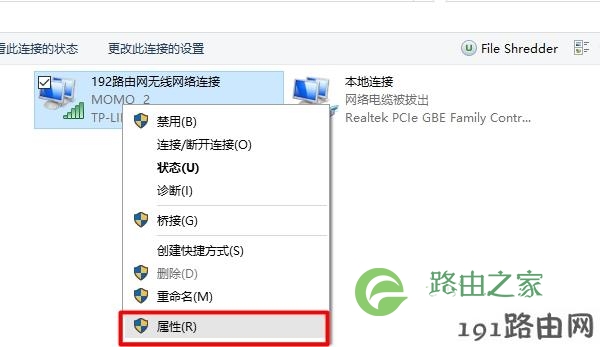
打开Win8上 无线网络连接的 属性 选项

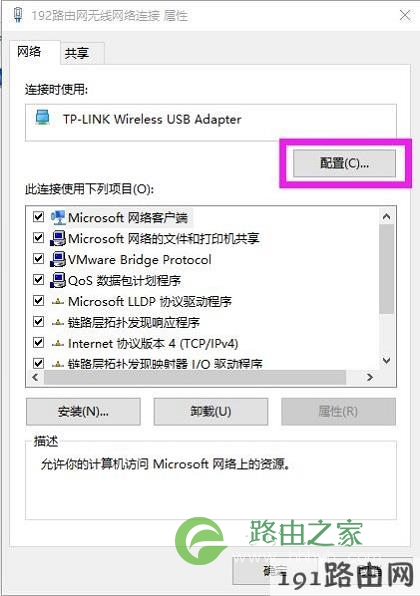
7、点击“配置”

点击“配置”
点击“配置”

8、点击“电源管理”——>取消勾选“允许计算机关闭此设备节约电源”——>点击“保存”,如下图所示
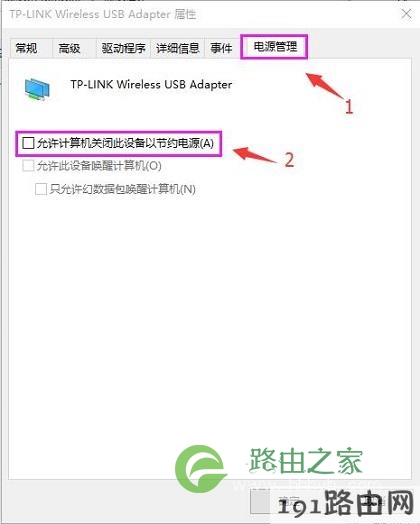
取消勾选“允许计算机关闭此设备节约电源”

完成上诉设置后,在重启下你的Win8/8.1笔记本电脑,重启之后,在搜索连接WiFi,应该就可以正常使用了。

原创文章,作者:路由器设置,如若转载,请注明出处:https://www.224m.com/22938.html

(0)
路由器设置路由器设置
adsl是什么意思路由器
上一篇 2021年1月13日 18:11
Windows7设置自动关机时间教程
下一篇 2021年1月13日 18:12

相关推荐

  • 路由器设置上不去网(路由器设置教程视频)

    路由器设置上不去网(路由器设置教程视频) 路由器是我们家庭网络中一个非常重要的设备,它能够实现多台电脑、手机等设备的共享上网,但是有时候我们在设置路由器的过程中会遇到一些问题,比如…

    网络 2024年11月12日
    3.0K
  • 奈飞华为路由器设置(华为路由器如何设置)

    奈飞华为路由器设置 华为路由器是一款性价比较高的路由器,可以满足日常使用的需求。下面是华为路由器的设置步骤: 步骤一:连接路由器 将路由器电源插入电源插座,然后将路由器的WAN口与…

    网络 2024年11月25日
    959
  • 忘记TP-LINK路由器的登录密码怎么办

    如果您在使用路由器时忘记了用户名和密码的话,只能是将路由器恢复到出厂状态。下面是以TP-LINK宽带路由器TL-R402M,TL-R410,TL-R460,TL-R480T等以及无线路由器TL-WR

    路由器密码 2020年6月26日
    29.3K
  • 咋样开启小米路由器设置(小米路由器咋样恢复出厂设置)

    咋样开启小米路由器设置(小米路由器咋样恢复出厂设置) 小米路由器是一款性价比较高的智能路由器,其功能强大,共有两种方式可以进行设置,下面我们分别介绍。 1. 通过小米路由器app进…

    网络 2025年12月15日
    2.3K
  • Win10系统如何磁盘分区

    风险提示:删除或格式化磁盘的操作将会导致数据丢失,建议您提前备份重要数据以避免任何损失。知识点分析:预装系统的笔记本正常只有一个C盘系统分区可以使用,那么要想分出更多的分区该怎么操作呢?下面我给到家介绍一下。(下文使用的试验机与是预装系统实际分区存在差异,方法是一样。)操作步骤:一定要先将系统保护

    2021年9月7日
    45.8K
  • TP-Link TL-WR800N V1路由器-AP模式设置

    本文介绍了TP-Link TL-WR800N V1版本迷你无线路由器,在“AP:接入点模式”下的设置方法。TL-WR800N工作在“AP:接入点模式”时,相当于一台“无线交换机”,可以把有线网络转换为无线网络。TL-WR800N路由器在AP模式下的拓扑图适用场所:适合在办公室、酒店、宾馆等场所,原来

    2021年5月26日
    4.7K
  • Windows 8系统操作技巧之修复Win 8系统方法

    【导读】Windows 8系统操作技巧之修复Win 8系统相关系统问题,下面WiFi之家网小编为大家详细解答。您的Win8停止工作的话,那么下面有几种新的方法去使 Win8恢复正常工作。如果 Win8能

    常见问题 2021年7月7日
    6.9K
  • 夏天增强笔记本电脑台式机的散热方法

    原标题:"夏季增强笔记本电脑台式机的散热小技巧"相关电脑问题教程分享。 - 来源:WiFi之家网。夏季到来,电脑的散热就成了一大难题,如果电脑散热能力不行,容易造成死机、重启、自动关机、或者卡顿等问题,

    2021年7月25日
    8.0K
  • 路由器没设置密码在哪里看(腾达路由器怎么重新设置密码)

    路由器是我们平时使用得比较频繁的一种网络设备,而其中比较重要的一个设置就是路由器的密码。但是有时候我们会因为一些原因,把密码忘记了或者是根本就没有设置密码,那么接下来就来介绍一下路…

    网络 2024年12月10日
    1.6K
  • 路由器该不该自动升级设置(华为路由器自动升级好不好)

    路由器是我们在日常生活中经常使用的一种设备,它可以将多个网络设备连接起来,并且使得这些设备可以相互通讯。对于路由器的使用,我们可能会遇到一些问题,比如网络连接速度不够快,或者是网络…

    2023年11月13日
    1.4K