
Win8修改wifi密码操作方法

【导读】Win8如何修改wifi密码?图文教程,详细信息请阅读下文!在本文中,将给大家详细介绍,使用Win8电脑修改wifi密码的方法。不管你的电脑是什么系统,修改wifi密码时的操作差异并"

【WiFi之家网】Win8如何修改wifi密码?图文教程,详细信息请阅读下文!

Win8修改wifi密码操作方法

在本文中,将给大家详细介绍,使用Win8电脑修改wifi密码的方法。

不管你的电脑是什么系统,修改wifi密码时的操作差异并不多,大体上的操作流程是这样的:

在电脑的浏览器中,登录到路由器的设置页面——>在路由器的设置页面中,找到、打开 “无线设置” 或者 “WiFi设置” 的选项,就可以修改wifi密码了。

温馨提示:

无线wifi密码,还可以用手机来修改哦!!!手机修改wifi密码的详细操作步骤,请阅读下面的文章:

手机怎么修改wifi密码?

Win8

1、准备工作


(1)、首先,请确保你的这台Win8电脑,已经用网线,连接到路由器的LAN(1\2\3\4)接口。

PS:如果是Win8的笔记本电脑,直接连接路由器的wifi信号,连接后也可以进行设置。

(2)、接着,需要检查下你这台Win8电脑中的IP地址,建议把Win8电脑的IP地址设置成:自动获得。

如果不知道如何设置电脑IP地址,可以阅读下面的文章:

电脑自动获得ip地址怎么设置?
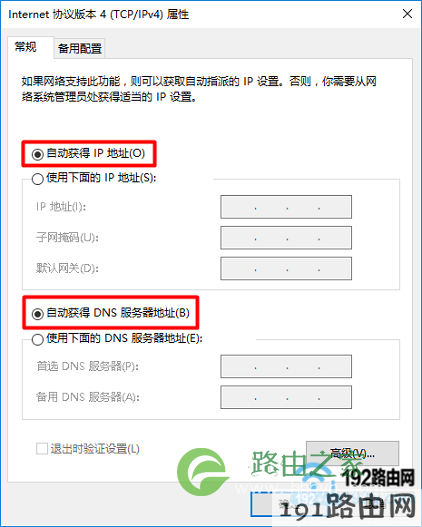
把win8电脑IP地址设置成 自动获得

PS:如果你的这台Win8电脑,现在连接路由器后可以正常上网,那么可以忽略这个步骤。

2、查看设置网址


(1)、路由器的设置网址,又叫做:登录地址、设置地址、登录IP、路由器IP等。

(2)、不同的路由器,设置网址可能不一样;所以,大家需要弄清楚,你自己这台路由器的设置网址。

(3)、一台路由器的设置网址信息,可以在这台路由器底部标贴中查看到。

如下图所示,【WiFi之家网】用来演示的这台无线路由器,它的设置网址是:melogin.cn
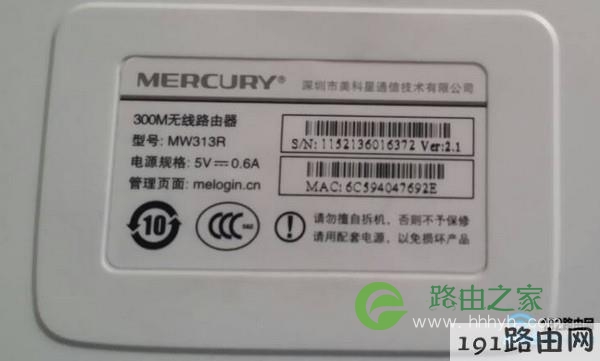
查看路由器的设置网址
查看路由器的设置网址

温馨提示:

路由器标贴中,管理页面、登录地址、路由器地址、路由器IP、登录IP等选项后面的信息,就是这台路由器的设置网址信息,大家注意在标贴中查看。

3、登录到设置页面


在Win8电脑的浏览器中,输入上一步中查看到的设置网址,打开路由器的登录界面——>输入正确的登录密码(管理员密码),就可以登录到路由器的设置界面了。

【WiFi之家网】用来演示的这台路由器,它的设置网址是:melogin.cn;所以,我在浏览器中输入:melogin.cn,打开路由器的登录界面——>然后输入登录密码,就可以登录到设置界面,如下图所示。
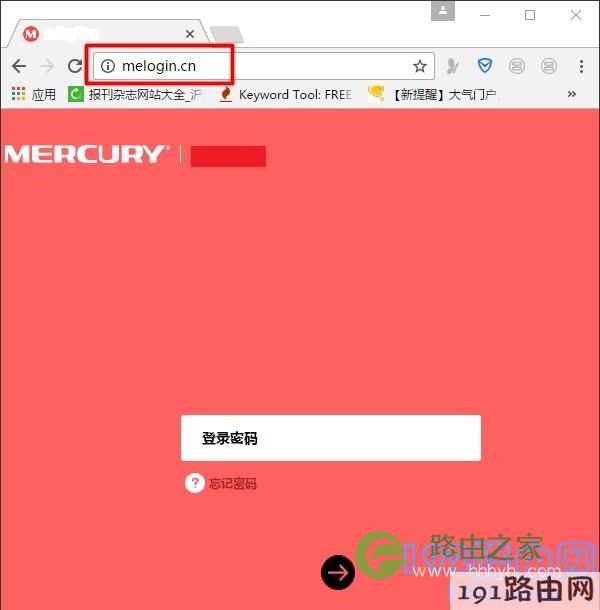
登录到路由器的设置界面
登录到路由器的设置界面

可能遇到的问题:

(1)、在浏览器中输入:路由器设置网址后,打不开路由器的登录界面。遇到这个问题时,请阅读下面的文章,查看详细的解决办法。

路由器设置网址打不开怎么办?

(2)、不少用户因为把路由器的管理员密码忘记了,从而无法登录到设置界面。如果你也遇到了这个问题,请阅读下面的文章,查看解决办法。

路由器管理员密码忘记了怎么办?

4、修改无线wifi密码


不同的无线路由器,设置界面不一样;但是,大家只需要在设置页面中,找到、打开“无线设置”或者“WiFi设置”的选项,就可以修改无线wifi密码了,如下图所示。
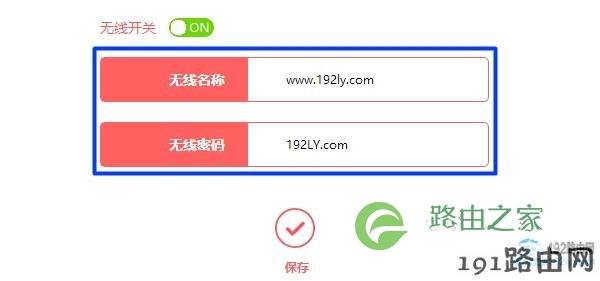
修改wifi密码
修改wifi密码

原创文章,作者:路由器设置,如若转载,请注明出处:https://www.224m.com/22940.html

(0)
路由器设置路由器设置
上一篇 2021年1月10日 18:09
下一篇 2021年1月10日 18:12

相关推荐

  • 路由设置过程中的注意事项

    1.设置的时候用一根网线 把路由器LAN口和电脑连接(记住电脑单独和路由器连接--就是断网环境下设置的意思。不要连接猫或已有的路由器设置)2.找到本地连接-属性-internet协议里面,把IP地址

    路由器设置 2020年6月17日
  • SOHO路由器设置接入到Internet操作步骤

    原标题:"如何设置SOHO路由器接入到Internet"相关路由器设置经验分享。 - 来源:WiFi之家网

    1. 线缆连接方式

      首先将DI-524M的12V交流电源适配器接头插入DI-524M后面"

    路由器设置 2021年1月19日
  • 联想Lenovo R3200路由器设置上网方法

    联想(Lenovo)R3200无线路由器的上网设置教程,新购买(恢复出厂设置后)的联想R3200无线路由器,要连接Internet上网,需要经过3个设置步骤:连接R3200路由器;设置电脑IP地址;设置R3200路由器上网。

    2021年4月7日
  • 用PS怎么给图片加上马赛克?

    在实际工作中,在搜索引擎上下载了一张图片,如果想遮盖图片上logo、广告水印、文字、一些杂乱的背景或者其他不想展示的信息的时候,就会应用到马赛克。今天小编就用Photoshop教大家简单制作图片马赛克的方法。第一步,在自己电脑中打开Photoshop软件;打开PS软件第二步,打开Photoshop

    2021年10月4日
  • 移动宽带怎么修改wifi密码?

    问:家里用的移动的光纤宽带;现在需要修改wifi密码,应该怎么操作?答:这位同学你好,鸿哥在《电信宽带如何修改wifi密码?》、《联通宽带怎么修改wifi密码?》这2篇文章中,已经详细的说明了,修改wifi密码的时候,和用的什么宽带没有任何的关系。会影响到修改wifi密码操作的是,你家里用的什么无线

    2021年4月25日
  • 路由器的指示灯一般代表什么意思,各个灯有什么含义

    随着网络技术的发展,人们对网络的需求也越来越大,于是猫和路由器这对兄弟就显得越来越重要,没有它们,我们的生活或许就少了一些色彩。对于网络新手来说,他们对路由器不是很了解,对路由器的工作状态更是一知半解,今天就为大家讲解一下路由器的指示灯一般代表什么意思,它们又有哪些含义呢?看了这篇文章你就算是对路由

    2021年10月21日
  • 中国移动向华为采购25万台5G终端 目前华为5g终端有哪些

    导读:中国移动向华为采购25万台5G终端:含5万台5G手机中国移动采购与招标网的最新信息显示,9月12日,中国移动终端公司向华为终端有限公司采购两种5G终端产品,共计25万台。其中,5G C"

    路由器设置 2021年2月3日
  • 如何设置无线路由器

    在网络通畅的基础上,直接用猫上的网线插入电脑网卡然后进行拨号就可以正常上网,但是当在两者之间加一个无线路由器时又该如何设置呢?其实很简单:首先无线路由器插电,按照下图的标示把猫、路由器和电脑连接起来

    2020年6月24日
  • 我的e家无线路由器怎么设置?我的e家无线路由器设置方法

    我的e家无线路由器怎么设置?我的e家无线路由器设置方法2015-06-24 15:32:26 来源:未知 点击: 我的e家是电信推出了一上网套餐,但是有的朋友还不是太了解设置技巧,可以参考下文中的设

    2020年6月26日
  • 手机怎么设置水星MAC1300R路由器wifi密码?

    在本文中,鸿哥将给大家详细介绍,使用手机设置水星MAC1300R路由器wifi密码的方法。手机设置路由器wifi密码的操作步骤,与电脑设置时大体相同,都需要先登录到路由器的设置页面;然后找到并打开“无线设置”或者“WiFi设置”选项,就可以修改路由器的wifi密码了。注意问题:(1)、如果你的水星M

    2021年5月14日
