
说到无线网的配置,对于大部分人都是感觉很难,事实上这也不是一个高难度的技术活,其实,在网上看看,万变不离其中,路由器设置方法都是大同小异,路由器的登录地址也是那几个,今天小编就带大家看看192.168.1.1登录入口,快来一起了解下吧。

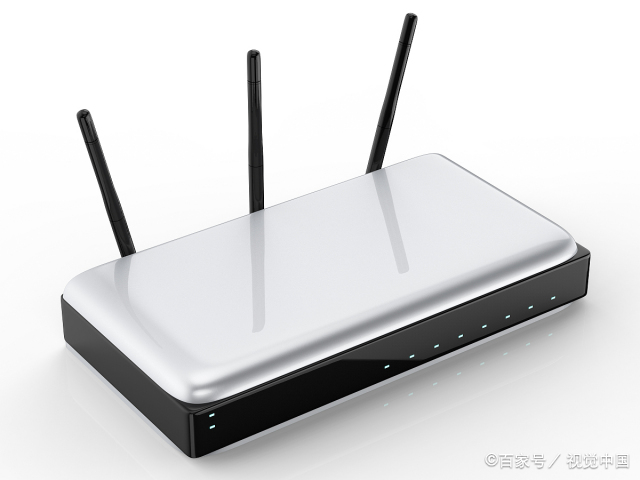
192.168.1.1 IP地址是大多数无线路由器或ADSL调制解调器的默认网关。路由器可以使用多个IP主地址,192.168.1.1是最常见的地址,尽管10.0.0.1或192.168.0.1也是其他路由器IP选项。这些IP通常被称为主机地址。
192.168.1.1可以做什么
为了访问您的路由器,请在浏览器的地址栏中填写192.168.1.1。一旦您成功访问路由器管理面板,您可以调整并设置以下几个选项:IP Qos,DNS,代理,LAN,WAN,网络管理,安全选项,WLAN设置,PPPOE,MAC,WPS,DSL和DHCP客户端。
进入192.168.1.1 进入192.168.0.1
如何登录192.168.1.1 IP地址?
1.在浏览器的地址栏中手动输入 http://192.168.1.1。如果192.168.1.1是不是你的路由器的IP地址,请在说明书中查看你的路由器管理地址。
2.输入您的用户名和密码登录您的路由器,通常默认用户名和密码都是admin。
3.如果您不记得用户名和密码详细信息,请按照以下说明进行路由器复位操作。
通过路由器背面查看路由器默认用户名和密码(图一):

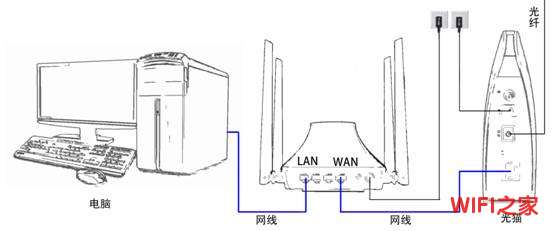
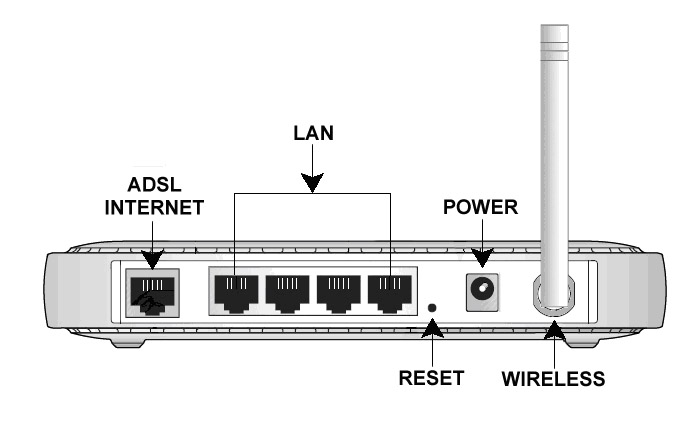
要登录路由器的管理页面,首先请确保你的电脑,已经用网线连接到路由器的LAN接口中任意一个。(LAN接口,指的是路由器上的编号1、2、3、4的接口),如图:
提示:
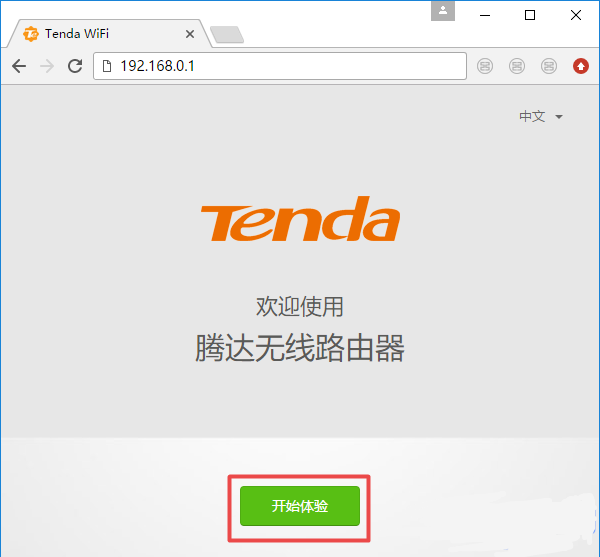
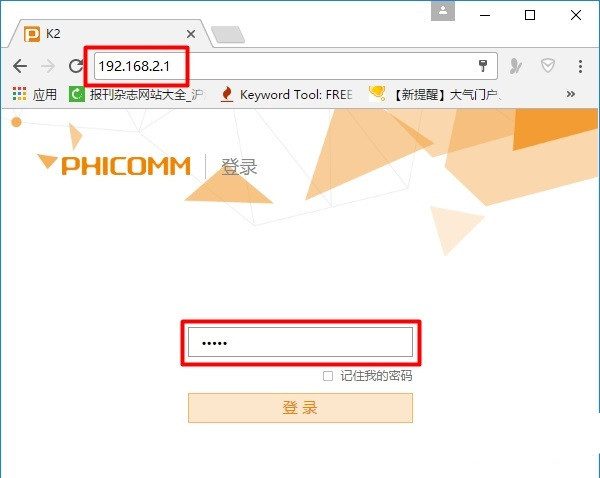
请在电脑浏览器中最上方,显示网址的区域中,先清空里面原来的网址,然后输入192.168.1.1,才可以打开路由器的设置界面。
如果你是在浏览器中的百度、360、搜狗等搜索框中输入的192.168.1.1,肯定是打不开路由器的设置界面。
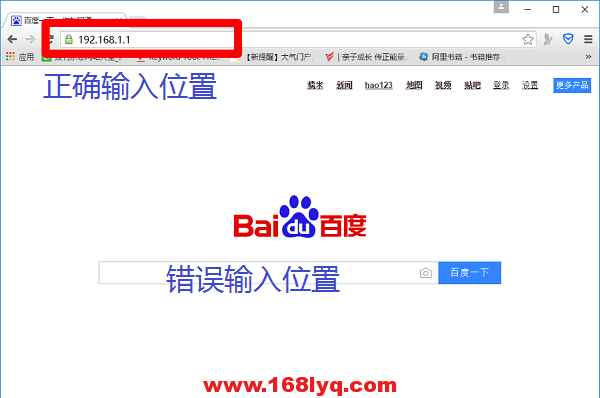
设置过的路由器就需要正确输入登录密码才能进入页面,如果不记得或者忘记了,只有把路由器恢复出厂设置,重新设置路由器了。
以上就是192.168.1.1电脑登录入口的方法。
如果您忘记了路由器的用户名和密码,该怎么办?
如果忘记密码,您需要重置无线路由器或ADSL调制解调器。您可以通过以上方法找到有关路由器默认密码。如果仍然找不到,您可以重置路由器。现代路由器和调制解调器有一个隐藏的复位按钮,您需要用牙签按15秒。它会将路由器重置为出厂设置(如下图二)。
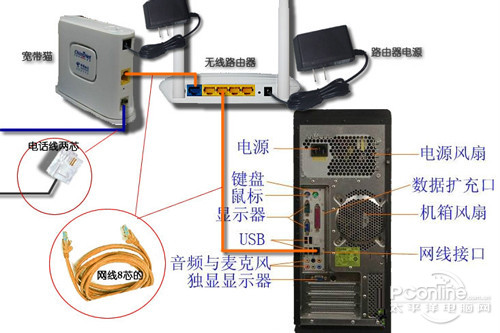
在浏览器中输入http://192.168.1.1显示无法显示该网页,打不开路由器登录界面如下图所示
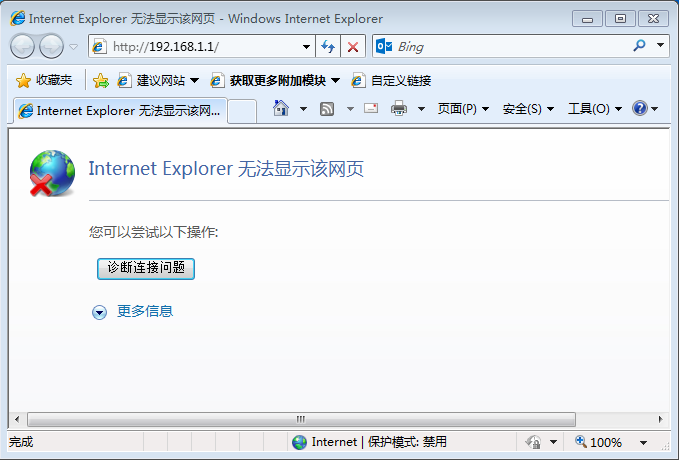
1.请根据【图三】确保路由器与电脑正确连接并路由器的LAN口且对应指示灯亮
2.把电脑的IP设为自动获取(方法参考:如何设置电脑为自动获取IP模式)
3.检查您在浏览器中输入的地址是否为路由器管理地址(依照【图一】可查看路由器IP地址)
4.检查路由器端口是否被修改:如果路由器开启了远程管理,修改过路由器的管理端口,则需要以“http://管理IP:XX”的方式登录,XX为修改后的端口号,如:http://192.168.1.1:8080。
5.检查浏览器是否设置为代理模式,如果浏览器设置了默认自动拔号或代理服务器功能都会导致无法登录管理界面。
6.路由器开启了IP与MAC地址强制绑定,在没有正确设置的情况下,会导致无法登录管理界面,或是忘记路由器管理IP或端口,建议将路由器恢复出厂设置【图二】。
修改无线WIFI密码和无线网络名称通用参考步骤:
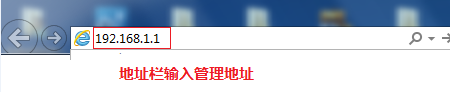
第一步:进入路由器控制面板(在连接路由器的电脑上打开浏览器,输入路由器的管理地址)
水星路由器设置:
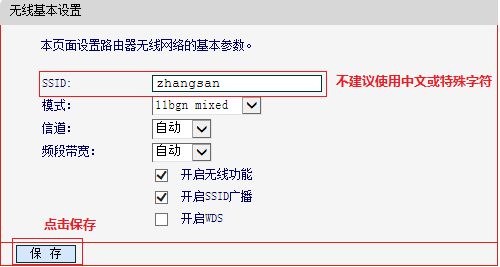
登录管理界面后,点击 无线设置 >> 基本设置,修改SSID号(即无线网络名称),其他设置保持默认,点击 保存。如下:

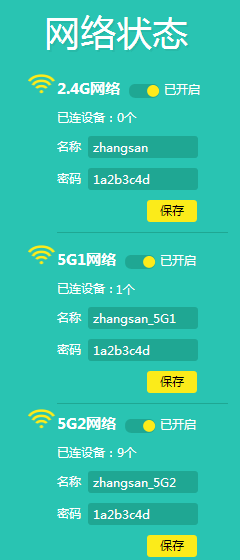
登录管理界面后,在页面左侧会有网络状态,此处可以分别管理2.4G、5G1和5G2的无线网络的名称、密码,如下:
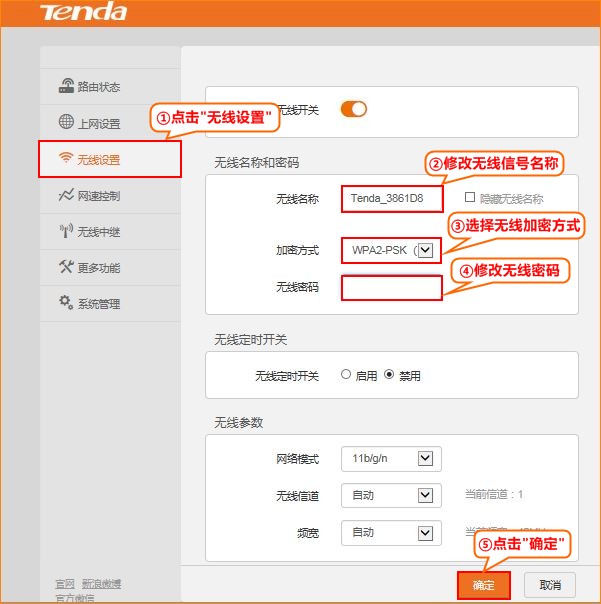
在跳转的页面中点击 “无线设置”更改无线信号名称和无线密码,参考如下操作步骤:
确定路由器登录地址
手机连接路由器信号
手机登录到设置界面
设置wifi密码和名称
1、并不是所有的无线路由器,它的登录地址都是:192.168.1.1;
所以,小编建议大家,在开始设置之前,先确认下你自己路由器的登录地址是多少?
2、一个无线路由器的登录地址,可以在该路由器底部标贴中查看到;
如下图所示,小编用来演示的这台无线路由器,它的登录地址是:falogin.cn

温馨提示:
现在很多品牌的无线路由器,默认的登录地址是一个域名,例如:tplogin.cn、melogin.cn、falogin.cn、tendawifi.com等。
几年以前的一些无线路由器,默认的登录地址是一个IP地址,例如:192.168.0.1、192.168.1.1、192.168.2.1、192.168.3.1等。
不管路由器的默认登录地址是多少,都可以在它底部的标贴中查看到,请大家自行检查、确定。
第二步、手机连接路由器信号
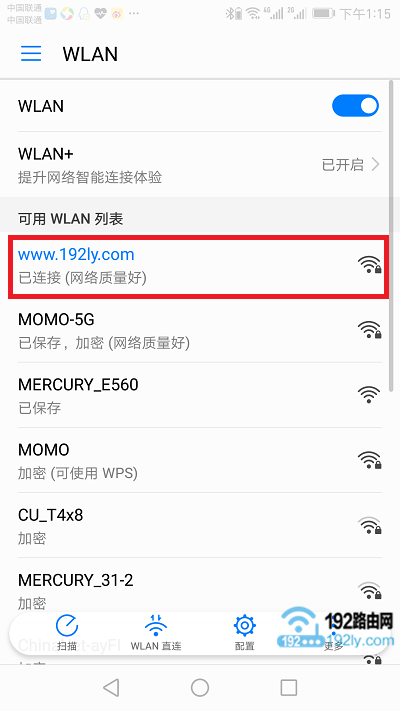
要用手机设置哪一个路由器的wifi密码、名称,则手机需要先连接到该路由器的wifi信号。
例如,需要用手机设置A路由器的wifi密码和名称,则手机应该连接到A路由器的wifi信号。
如果手机连接到B路由器的wifi信号,或者手机使用移动数据流量,都不能设置A路由器。
小编用来演示的这个无线路由器,它的wifi名称是:www.qq-name.cn ,则我的手机现在需要连接到www.qq-name.cn 这个wifi信号,如下图所示。
第三步、手机登录到设置界面
在手机浏览器中,输入路由器的登录地址(第一步中查看到的),打开路由器的登录界面——>输入路由器的管理员密码(登录密码),就可以进入到设置界面了。
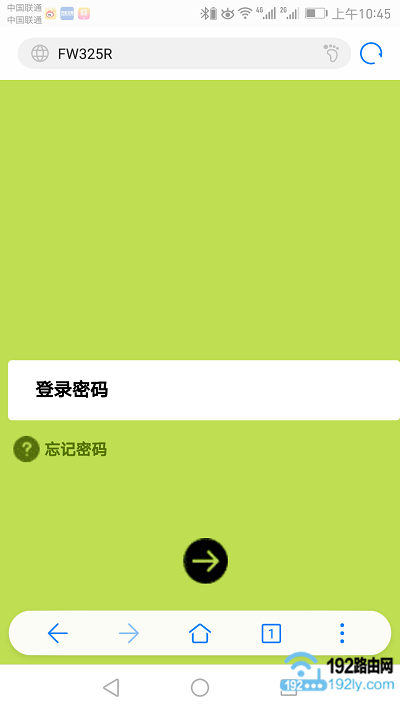
可能遇到的问题:
(1)、在手机浏览器中输入 登录地址后,打不开路由器的登录界面。遇到这个问题的同学,请阅读下面的教程,查看解决办法。
手机打不开路由器设置网址怎么办?
(2)、在手机浏览器中打开了登录界面,但是把管理员密码(登录密码)忘记了,无法进入到设置界面。这个问题的解决办法,请阅读下面的教程:
路由器管理员密码忘记了怎么办?
第四步、设置wifi密码和名称
手机成功登录到路由器的设置界面后,找到、打开 无线设置 或者 Wi-Fi设置 选项,就可以设置这个路由器wifi密码和名称了,如下图所示。
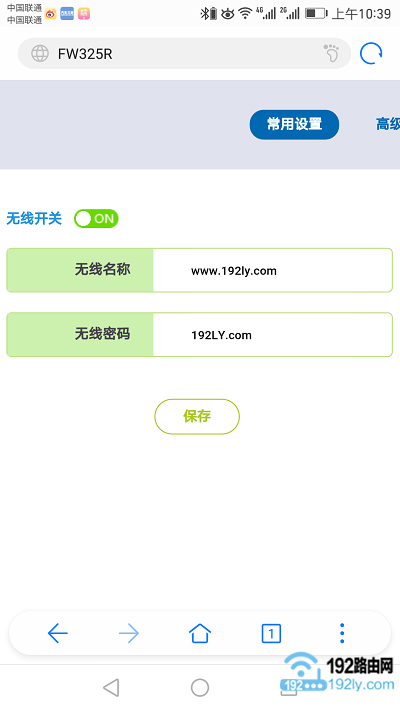
PS:不同的无线路由器,设置界面有一些差异;但是wifi密码和名称,一般都是在 无线设置 或者 Wi-Fi设置 这2个选项下;因此,只要找到 无线设置 或者 Wi-Fi设置 的选项,就可以进行设置了。
重要提示:
(1)、Wi-Fi名称(无线名称),最好不要使用中文汉字来设置;因为有些手机、笔记本电脑不支持中文名称的wifi信号。
(2)、Wi-Fi密码(无线密码),建议用 大写字母+小写字母+数字+符号 的组合设置,并且密码的长度要大于8位。这样设置,可以提高无线网络的安全性,避免被蹭网。
补充说明:
很多新手同学,认为路由器的登录地址都是192.168.1.1,这是一种错误的认识哦。
不同的无线路由器,它的登录地址是不一样的。如果你的路由器登录地址不是:192.168.1.1,这时候你在手机浏览器中输入192.168.1.1,肯定是打不开路由器设置界面的。
所以,小编在本文开头,就强调了这个问题,大家一定要先确定你自己路由器的登录地址。
原创文章,作者:192.168.1.1,如若转载,请注明出处:https://www.224m.com/229594.html






