
自己家的wifi密码用手机修改步骤

【导读】自己家的wifi密码用手机怎么改?图文教程,详细信息请阅读下文!昨天WiFi之家网写了一篇文章,介绍了用电脑修改自己家wifi密码的方法。但是,部分用户反馈说,家里面没有电脑,"

【WiFi之家网】自己家的wifi密码用手机怎么改?图文教程,详细信息请阅读下文!

自己家的wifi密码用手机修改步骤

昨天【WiFi之家网】写了一篇文章,介绍了用电脑修改自己家wifi密码的方法。但是,部分用户反馈说,家里面没有电脑,问可不可以用手机来修改wifi密码。

这个问题的答案是肯定的,当你家里没有电脑的时候,是可以用手机来修改wifi密码的,而且【WiFi之家网】个人觉得,手机操作起来比电脑更加的方便,详细的操作步骤如下:

Wi-Fi

1、首先,请确保你的手机,已经连接到需要修改wifi密码的这个路由器的wifi信号;这句话可能有点拗口,不太好理解,下面【WiFi之家网】换一种说话。

也就是要修改哪一个无线wifi信号的密码,手机就应该先连接到这个无线wifi信号,这样说的话,应该更好理解一点了吧!

本文进行演示的时候,需要修改:www.192ly.com 这个wifi信号的密码;所以,我的手机,现在是连接到 www.192ly.com 这个wifi信号的,如下图所示。

手机连接需要修改密码的wifi信号
手机连接需要修改密码的wifi信号

2、然后在手机的浏览器中输入:路由器的设置网址,打开路由器的道理界面——>输入正确的 管理员密码(登录密码),就可以进入到设置界面了。
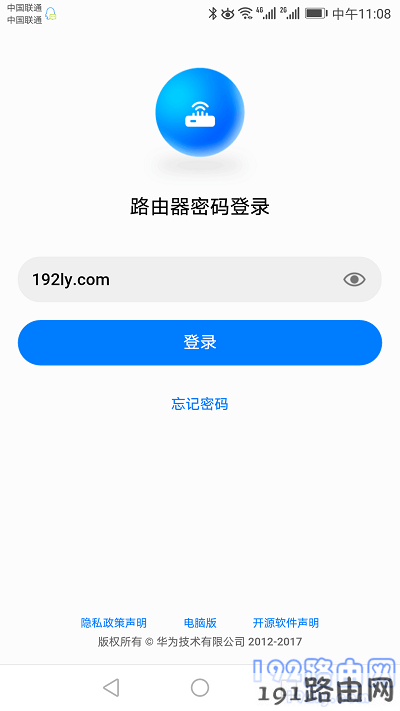
输入登录密码,进入路由器的设置页面
输入登录密码,进入路由器的设置页面

重要提示:

(1)、路由器的设置网址,可以在自己路由器底部标贴中查看到,如下图所示。另外提醒新手用户,不同的路由器设置网址可能不一样,一定在在自己的路由器底部标贴中查看。

查看路由器的设置网址
查看路由器的设置网址

(2)、如果在手机浏览器中输入设置网址后,打不开路由器的登录界面;这个问题的解决办法,可以参考下面的这个教程:

手机打不开路由器设置网址怎么办?

(3)、如果成功的打开了设置界面,但是不记得登录密码(管理员密码)了,无法登录到设置界面。这种情况下,只能先把路由器恢复出厂设置,然后重新设置上网、重新设置wifi密码。

如果不知道如何把一个路由器恢复出厂设置,请阅读下面的教程,查看详细的操作步骤:

无线路由器怎么恢复出厂设置?

如果恢复出厂设置后,不清楚如何重新设置路由器上网,这时候可以参考下面的教程:

路由器恢复出厂设置后怎么重新设置?

3、用手机成功登录到路由器的设置页面后,在设置页面中找到、打开 无线设置(或者类似的选项,例如:Wi-Fi设置、我的Wi-Fi等),然后就可以修改wifi密码了,如下图所示。

用手机修改家里的wifi密码
用手机修改家里的wifi密码

重要提示:

(1)、为了避免wifi被蹭网,wifi密码建议用:大写字母+小写字母+数字+符号 的组合设置,并且密码的长度最好大于8位。

(2)、如果只修改了wifi密码,没有修改wifi名称;可能会出现手机、笔记本电脑等无线终端,连接不上wifi信号的问题。

如果遇到连不上wifi信号的问题,也不需要担心,只需要先删除手机、电脑中的wifi缓存记录,然后重新连接,输入修改后的wifi密码,就可以连接成功。

原创文章,作者:路由器设置,如若转载,请注明出处:https://www.224m.com/22993.html

(0)
路由器设置路由器设置
手机修改无线网密码步骤
上一篇 2021年2月24日 18:11
华为WS5100路由器恢复出厂设置步骤
下一篇 2021年2月24日 18:13

相关推荐

  • 电脑注册表怎么进行备份和恢复

    由于操作系统的配置信息存储在注册表这样一个数据库中,因此注册表的错误往往导致系统的崩溃,所以保持注册表的完好显得尤为重要。下面介绍注册表的备份和恢复。(小编电脑为win10)首先打开注册表,选择 开始 菜单下的 运行 命令,在弹出的命令对话框中输入命令 regedit ,打开注册表编辑器,如图所示

    2021年9月14日
    13.0K
  • 怎样找回Windows 7无线网络密码

    如今,无线路由器十分普及,在设置的时候,通常都是设置为自动连接,时间长了难免会忘记无线网络的密码,如果没有把无线网络的密码记下来,那么该如何找回呢?如果你使用的是Windows7系统,那么通过系统内置的功能即可轻松找回。 打开“控制面板”中的“网络和共享中心"

    路由器设置 2021年2月5日
    7.2K
  • wds是什么意思路由器设置里

    原标题:"WDS是什么"关于路由器设置教程分享。 - 来源:WiFi之家网 - 编辑:小元。
    WDS是什么  WDS(Wireless Distribution System),无线分布式系统:是建构在HFSS或DSSS底下,可让"

    2021年1月24日
    22.2K
  • 无线MAC地址过滤设置教程

    【导读】无线MAC地址过滤设置指导路由器设置教程,下面WiFi之家网小编详细为大家介绍一下。应用介绍无线MAC地址过滤功能,就是允许或禁止指定的终端(MAC地址)连接无线信号,实际上就是连接无线信号权限

    2021年8月12日
    12.2K
  • 无线路由器具体有哪几种不同类型?

    原标题:无线路由器具体有哪几种不同类型? 路由器类型: 有线路由器。 无线路由器。 核心路由器和边缘路由器。 虚拟路由器。 有线路由器: 有线路由器是盒形设备,通过电缆或有线连接直…

    2022年6月25日
    1.1K
  • 手机静态IP怎么设置?手机固定IP设置方法

    本文介绍了手机静态IP的设置方法。关于静态IP,也叫作固定IP;如果我们的路由器设置的是IP地址限制上网,那么此时手机连接无线上网时,就需要相应的设置手机静态IP,那么手机应该怎么设置静态IP呢?下面简单为大家演示一下相关设置方法。 温馨提示:由于手机系统不同,

    2021年10月14日
    375.1K
  • Word文档输入上下标的两种方法

    我们在使用word进行排版设置时经常会碰到到输入上标或下标的情况,上标下标的作用非常广泛,上标一般指比同一行中其他文字稍高的文字,用于上角标志符号。下标指的是比同一行中其他文字稍低的文字,用于科学公式。比如我们常见的有平方米和立方米符号等,都是利用上标来标注出来的。那么word中如何实现上标和下标

    2021年9月13日
    8.9K
  • 诡异偷拍!出租屋发现针孔摄像头,竟藏在路由器里面

    编者按:又到毕业季,很多毕业生都奔波于租房市场。一个环境良好家具齐全,还送路由器的房子肯定十分抢手。那么,你有注意过这路由器中有什么猫腻吗?如果里面藏着摄像头…… 本文首发于一本黑…

    2022年6月23日
    16.2K
  • 迅捷二级路由器设置步骤图文

    原标题:"迅捷二级路由器设置方法"相关路由器设置经验分享。 - 来源:WiFi之家网

    路由器初始化方法:按住路由器背面的“reset”八秒以上,路由器所的指示灯灭,然后"

    路由器设置 2021年2月5日
    8.8K
  • 腾达路由器无线桥接设置图文教程

    在很多时候,我们的与埋线没有预布放的那么到位,那么我们就可以用无线的形式来进行桥接,先来说说无线桥接路由器的好处,无线桥接主要作用是扩展WiFi信号,扩展WiFi后,令原本覆盖不到WiFi的地方也可以有WiFi,免去布线的烦恼。两个或多个无线路由器桥接到一起,可以实

    2021年10月4日
    254.3K
