
无线路由器当ap设置方法

【导读】无线路由器当ap用怎么设置图文教程,详细信息请阅读下文!网友提问:无线路由器当AP用怎么设置?优质回答:普通的无线路由器当AP用时的设置步骤如下:1、连接电脑与路由器2、"

【WiFi之家网】无线路由器当ap用怎么设置图文教程,详细信息请阅读下文!
无线路由器当ap设置方法

网友提问:无线路由器当AP用怎么设置?

优质回答:普通的无线路由器当AP用时的设置步骤如下:

1、连接电脑与路由器

2、打开设置页面

3、设置无线网络

4、修改LAN口IP地址

5、关闭DHCP服务器

6、连接到原网络
无线AP

重要说明:

不同的无线路由器,设置页面不一样,本文用最新款的迅捷(FAST)无线路由器为例,来演示介绍一台无线路由器作为AP用的设置方法。

一、连接电脑与路由器


准备一根网线,一头插在电脑的网线接口,另一头连接到无线路由器的LAN接口(1\2\3\4\)中任意一个,如下图所示。
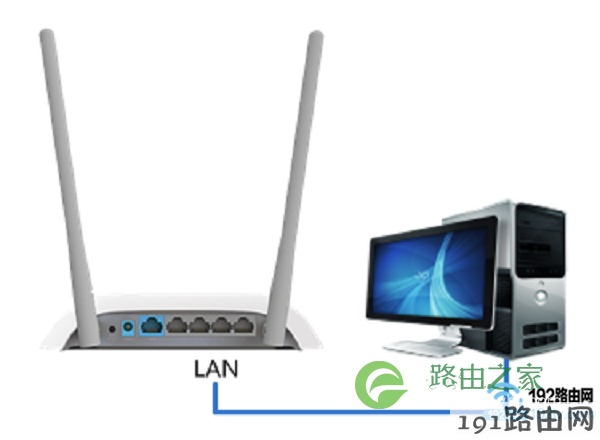
先让电脑连接到无线路由器的LAN接口
先让电脑连接到无线路由器的LAN接口

重要说明:

这台无线路由器,暂时不要用网线连接到原来的网络中,即不要与你原来的路由器、交换机进行连接。

二、打开设置页面


打开电脑上的浏览器,在浏览器中输入无线路由器的设置网址(本例中输入:falogin.cn),打开设置页面——>输入“登录密码”,登录到路由器的设置界面。
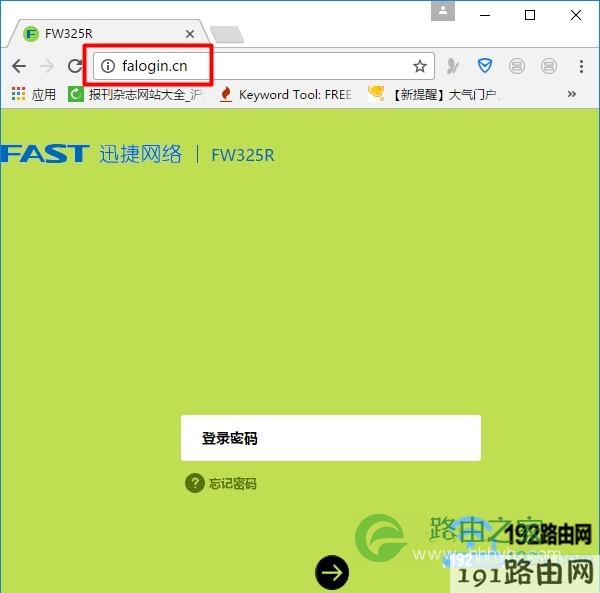
打开无线路由器的设置页面
打开无线路由器的设置页面

注意问题:

无线路由器的设置网址(IP地址),可以在这台路由器底部铭牌中查看到,如下图所示。请在浏览器中,输入你自己这台无线路由器的设置网址信息。
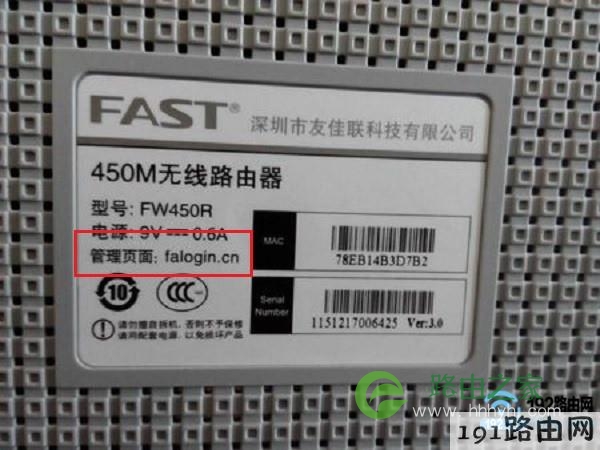
查看路由器的设置网址
查看路由器的设置网址

三、设置无线网络


在无线路由器的设置页面中,找到“无线设置”选项,设置“无线名称”、“无线密码”,如下图所示。
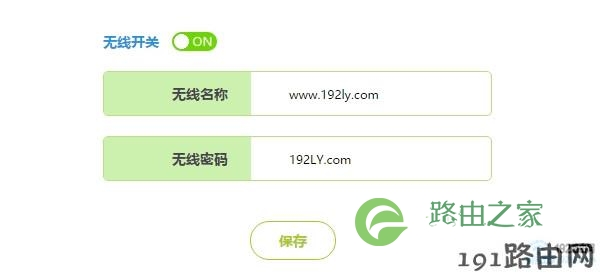
设置 无线名称、无线密码
设置 无线名称、无线密码

注意问题:

(1)、“无线名称”,有些路由器中叫做:SSID号。无线名称,不要用中文汉字来设置;因为部分手机、笔记本电脑不支持中文名称的无线信号,或者对中文名称的信号支持不友好。

如果原来网络中有无线网络,则作为无线AP路由器的“无线名称”,不能与原来网络中的无线名称相同,这一点请大家设置的时候注意。

(2)、“无线密码”,有些路由器中叫做:PSK密码。无线密码,建议用大写字母+小写字母+数字+符号的组合来设置,并且密码的长度要大于8位;这样设置后,无线网络的安全性最高,不易被破解。

四、修改LAN口IP地址


在无线路由器的设置页面中,找到“LAN口设置”选项,修改“IP地址”,需要将其修改为与原网络中路由器的IP地址在同一个网段,下面进行举例说明。

如果原来路由器的LAN口IP地址是:192.168.1.1;则当AP用的无线路由器的LAN口IP地址可以修改为:192.168.1.2

如果原来路由器的LAN口IP地址是:192.168.0.1;则当AP用的无线路由器的LAN口IP地址可以修改为:192.168.0.2

如果原来路由器的LAN口IP地址是:192.168.2.1;则当AP用的无线路由器的LAN口IP地址可以修改为:192.168.3.2
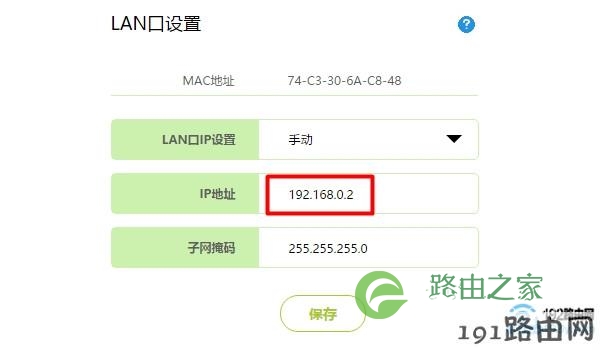
修改无线路由器的LAN口IP地址
修改无线路由器的LAN口IP地址

重要说明:

修改后的IP地址,将作为无线路由器的设置网址。即以后需要在浏览器中输入上面修改了的IP地址,才能打开无线路由器的设置页面。本例中需要输入:192.168.0.2

五、关闭DHCP服务器


在无线路由器的设置页面中,找到“DHCP服务器”选项,然后进行关闭,如下图所示。
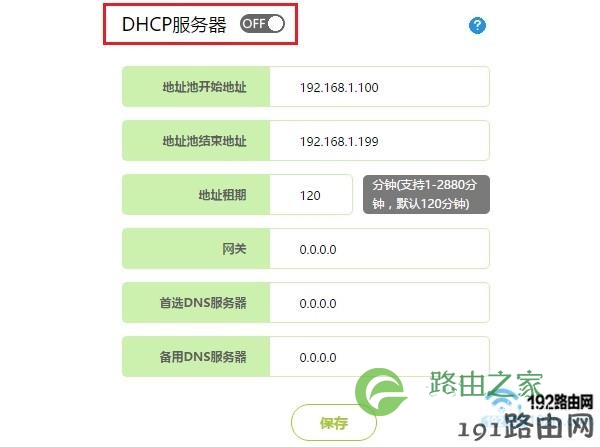
关闭无线路由器的DHCP服务器
关闭无线路由器的DHCP服务器

六、连接到原网络中


再准备一根网线,一头连接到原网络中路由器的LAN(1、2、3、4)中任意一个接口;或者是原网络中交换机上面。

网线另一头,连接到无线路由器的LAN(1、2、3、4)中任意一个接口。注意是连接到该无线路由器的LAN接口(1\2\3\4)
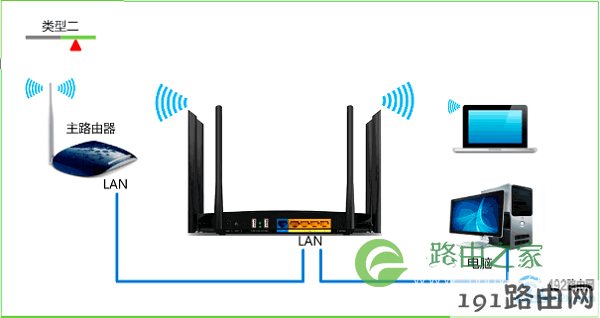
把无线路由器,连接到原来的网络中
把无线路由器,连接到原来的网络中

注意问题:

无线路由器当AP用的6个设置步骤,在操作的时候顺序不能乱,请严格按照上面1、2、3、4、5、6的步骤顺序进行操作,否则会出现问题。

原创文章,作者:路由器设置,如若转载,请注明出处:https://www.224m.com/23028.html

(0)
路由器设置路由器设置
192.168.1.1 登录入口 宽带连接用户名和密码怎么查
上一篇 2021年1月3日 18:13
光纤猫和路由器ip冲突设置方法
下一篇 2021年1月3日 18:13

相关推荐

  • Win10的3个神仙功能,放着不用就可惜了,你都用过吗?

    之前就听到有人说,Windows 10系统是越来越好用了,在打字上能够自定义短语,而且日历还可以设置事件和时间,系统会自动提醒你所关注的日程…… 确实,windows 10出道好几…

    2022年10月30日
    11.0K
  • 光纤与路由器怎么设置连接(移动光纤路由器怎么连接路由器)

    光纤与路由器怎么设置连接 光纤是一种高速通信技术,它可以传输更多的数据量和更快的速度。而路由器则是一种网络设备,它可以把来自网络的数据包转发到目标地址,实现网络连接功能。下面,我们…

    网络 2024年12月16日
    685
  • 荣耀路由器效果怎么样设置(荣耀路由器登录入口)

    荣耀路由器效果怎么样设置 荣耀路由器是一款功能强大的智能路由器,拥有各种各样的设置,可以满足不同用户的需求。以下是荣耀路由器效果怎么样设置的相关内容。 登录荣耀路由器 要进行荣耀路…

    网络 2025年3月16日
    8.1K
  • 登录不了路由器的管理界面怎么办?

    l 检查电脑获取到的IP地址是否和路由器的IP地址处于同一个网段(默认为192.168.1.X,X为2-254之间的任意数),如果不同,请检查电脑的网络参数配置是否有错误;l 若电脑始终无法获取到和

    2020年6月1日
    11.7K
  • 路由器没电脑如何设置密码(电脑wifi路由器怎么设置密码)

    在没有电脑的情况下,如果您想为您的Wi-Fi路由器设置密码,该怎么办呢?以下是一些简单的步骤,帮助您开始保护您的Wi-Fi网络。 步骤1:连接到路由器 首先,您需要连接到您的Wi-…

    网络 2023年12月14日
    2.3K
  • 路由器设置好后网速慢(路由器怎么设置网速快)

    路由器设置好后网速慢(路由器怎么设置网速快) 路由器是现代家庭网络中必不可少的设备之一,它能够让我们在家中多台设备之间分享网络资源。但是,在设置好路由器后,有时候我们会发现网速变慢…

    网络 2024年11月26日
    274
  • win7系统开启防火墙的详细操作(图)

    原标题:"win7系统开启防火墙的详细操作"相关电脑问题教程分享。 - 来源:WiFi之家网。对电脑熟悉的朋友都知道,一般情况下,电脑都有自带的防火墙,而这防火墙的主要作用就是保护电脑的网络不受到攻击。

    2021年7月20日
    9.9K
  • falogin手机版登录-falogin.cn设置好无线密码和登陆密码了,怎么上不了网.

    falogin手机版登录本文目录falogin.cn设置好无线密码和登陆密码了,怎么上不了网?user路由器,初始密码是什么?路由器(FAST迅捷网络,登陆页面:问题(请看懂补充说明,再回答)?fagin.cn路由器管理页面?fastfwr200路由器怎么不用密码连接?falogin.cn设置好无线密码和登陆密码了,怎么上不了网?上不了网说明路由器没

    falogin.cn 2022年12月28日
    11.6K
  • 路由器故障出现Lost Carrier掉线代码的排查

    穆阳站光纤用户,反馈无法使用宽带,通过3A系统查询用户确实存在异常掉线情况,且掉线频率达到每天百来次。二、处理过程:1)通过实地考察用户家网络情况不复杂,只通过一条内线从多媒体箱连接到电视墙下的路由

    2020年6月10日
    128.5K
  • 腾讯QQ22岁了(qq22岁生日)

    还记得没有微信的年代,我们用QQ交友,记得第一个女朋友。就是用QQ聊上的,开始是打字,发各种表情,和一些搞笑的动态图片,聊着聊着就想看看对方长个啥样,是否是心仪的对象。因此QQ促成…

    2022年11月1日
    778
