
【WiFi之家网】电脑开机密码忘记了怎么办图文教程,详细信息请阅读下文!

网友提问:电脑开机密码忘记了怎办?我家电脑设置有开机密码,有很长一段时间没有使用,导致现在忘记了开机密码,无法进入系统。
请问忘记了电脑的开机密码应该怎么办?有什么办法可以破解开机密码吗?
优质回答:电脑开机密码忘记了,是可以用工具清除开机密码,或者是重置开机密码的。但是不同操作系统的电脑,清楚(重置)开机密码所需要的工具包、和具体的操作方法会有所不同。
本文将用Win7电脑为例,来演示如何破解Win7电脑开机密码。使用Win8、Win10电脑的用户也不用担心,本站(192路由网)有关于Win8和Win10破解开机密码的教程,链接地址如下:
Win8开机密码忘记了解决办法(一)
Win8开机密码忘记了解决办法(二)
Win10开机密码忘记了解决办法(一)
Win10开机密码忘记了解决办法(二)
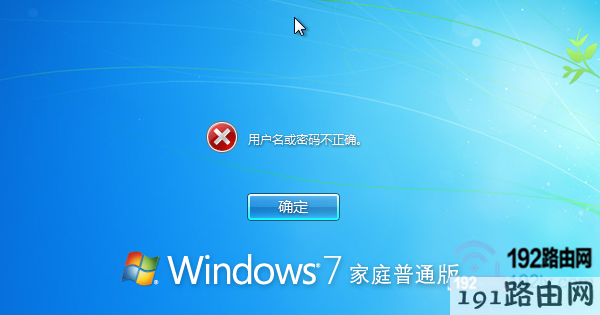
忘记了电脑开机密码
一、电脑密码破解工具下载
Win7 64位系统密码破解工具:
https://yunpan.cn/csmwzH7B4RXKG 访问密码 cc57
Win7 32位系统密码破解工具:
https://yunpan.cn/csmwpHmz5Irx7 访问密码 9b86
重要说明:
(1)、微软的Win7、Win8、Win10系统都有32位和64位之分。所以,对应的密码破解工具,也是需要区分32位和64位的。大家下载的时候,请下载与您自己电脑系统相符的破解工具。
(2)、上面提供的密码破解工具,是基于微软官方的Microsoft诊断和恢复工具,请大家放心使用。
二、制作U盘启动盘
需要准备1个U盘,然后把第一步中下载的密码破解工具,用特定的软件将其制作成U盘启动。制作成U盘启动后,把这个U盘插在需要破解密码的电脑上面,开机时先进入主板,设置电脑优先从U盘启动。
这样这台电脑就可以读取U盘里面的数据,从而实现破解开机密码。具体的操作步骤,下面进行详细介绍。
1、下载、安装Windows7-USB-DVD-Tool工具
Windows7-USB-DVD-Tool是微软官方提供的Windows系统刻录工具,可以用来刻录Windows 7、Windows8/8.1、Windows 10的系统镜像文件。本文需要使用Windows7-USB-DVD-Tool工具,来把第一步中下载的密码破解工具制作成U盘启动。
Windows7-USB-DVD-Tool下载地址及使用方法介绍
2、打开Windows7-USB-DVD-Tool软件
双击桌面上的“Windows7-USB-DVD-Tool”,打开程序
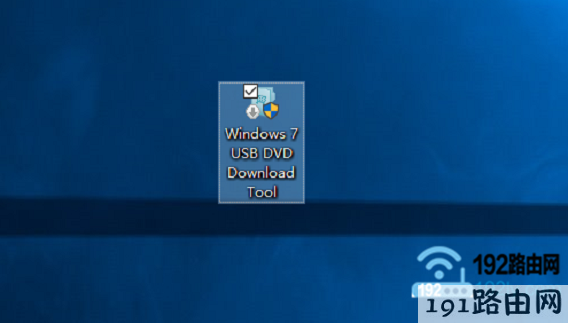
打开Windows7-USB-DVD-Tool软件
在弹出的对话框中点击“是”
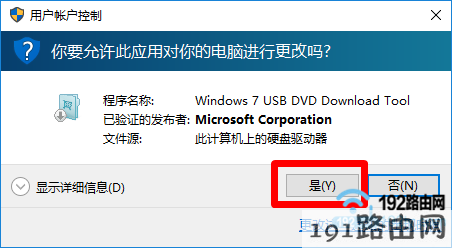
点击“是”
3、制作U盘启动盘
温馨提示:
请先把U盘插在电脑上网,然后备份下U盘里面的文件。因为使用Windows7-USB-DVD-Tool制作U盘启动盘时,格式化U盘。
(1)、点击“Browns”
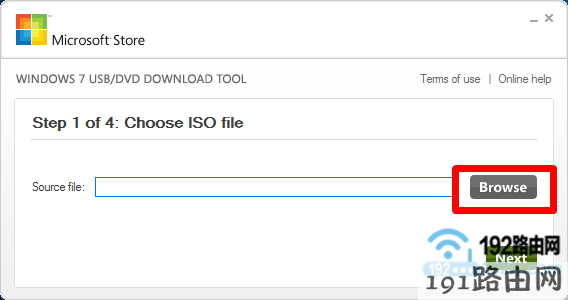
点击“Browns”
(2)、然后浏览找到第一步中下载的密码破解工具——>点击“打开”,如下图所示
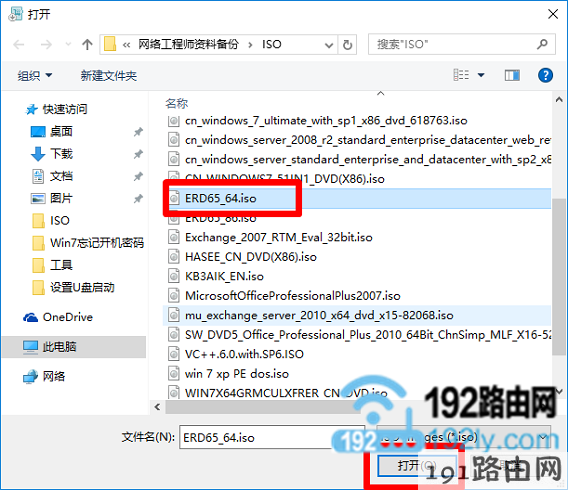
浏览找到第一步中下载的开机密码破解工具
(3)、点击“Next”
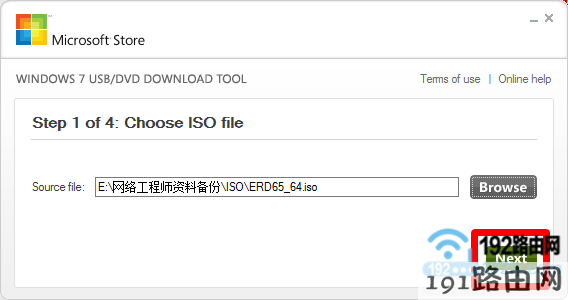
点击“Next”
(4)、选择“USB device”
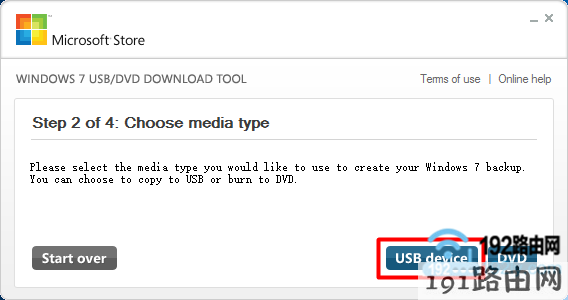
选择“USB device”
(5)、选择你的U盘——>然后点击“Begin copying”
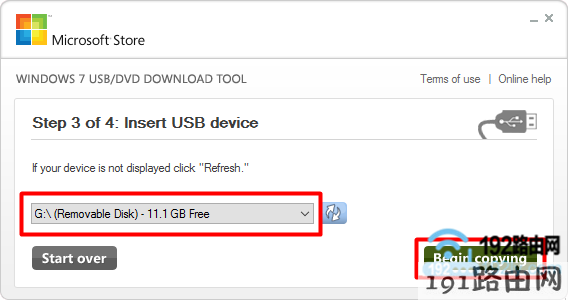
点击“Begin copying”
(6)、点击“Erase USB Device”
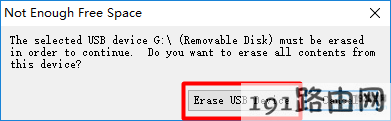
点击“Erase USB Device”
(7)、在弹出的对话框中选择“是”
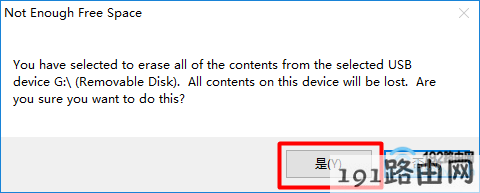
选择“是”
(8)、此时会先格式化你的U盘,然后自动开始自动USB启动盘,如下图所示
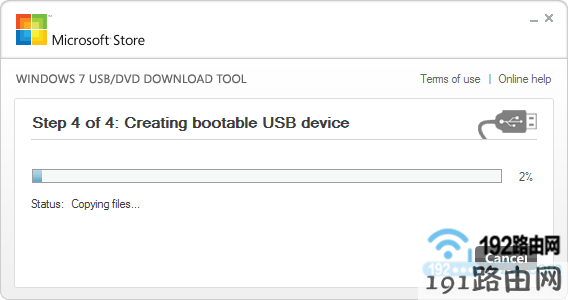
软件开制作U盘启动盘
(9)、等到进度条显示100%时,表示制作USB启动盘成功,点击“Start over”按钮,然后可以拔出U盘了。
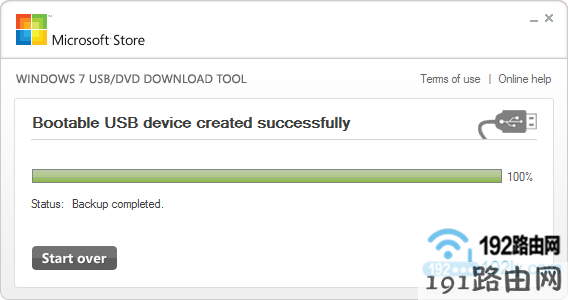
U盘启动盘制作成功
重要说明:
第一步中下载的开机密码破解工具,一定要用Windows7-USB-DVD-Tool这个软件,将其写入到U盘中。
有些用户不按要求操作,直接把第一步中下载的开机密码破解工具,复制到U盘中,这种操作是错误的。
第三步、设置电脑从U盘启动
这一步非常的关键,需要把您忘记了开机密码的这台电脑,设置为优先从U盘启动。设置电脑从U盘启动成功后,再次开机时,这台电脑就会读取U盘中的数据,启动后就可以破解密码了。
不同电脑设置U盘启动的方法不一样,本站(192路由网)有一篇教程,专门介绍了设置电脑U盘启动的方法,本文就不再详细解释了。不知道如何设置的朋友,可以点击下面的链接,查看详细的设置方法:
怎么进入BIOS设置U盘为第一启动项?
第四步、破解电脑开机密码
1、把在第二步中制作好的U盘启动盘,插在你需要破解开机密码的电脑上。然后重新开机,此时电脑会读取U盘中的数据,如下图所示
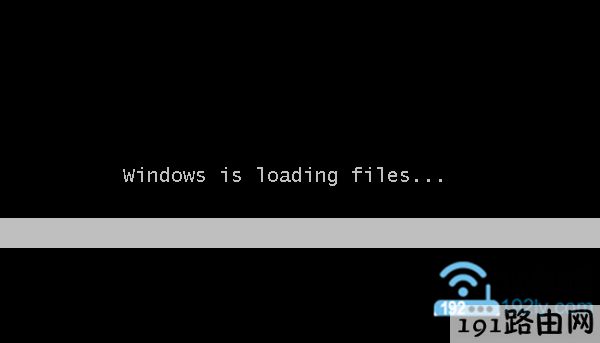
电脑读取U盘中的数据
2、点击“是”
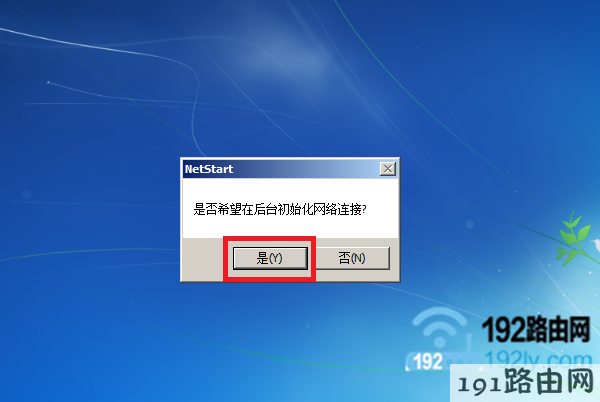
点击“是”
3、在弹出对话框中,继续点击“是”
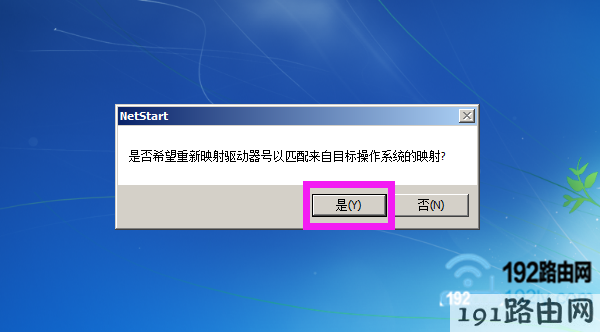
在弹出对话框中,继续点击“是”
4、点击“下一步”
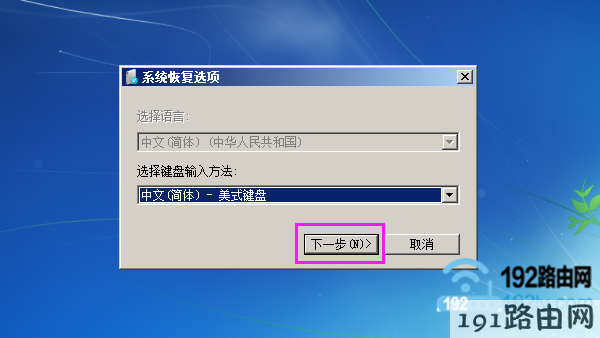
点击“下一步”
5、此时,系统会自动检索这台电脑上的Windows系统,请等待一两分钟。
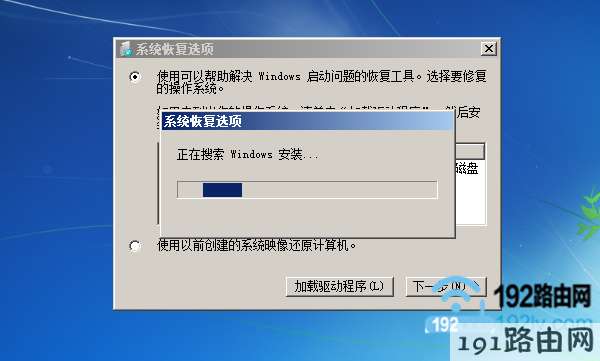
工具自动检索Windows系统
6、点击“下一步”
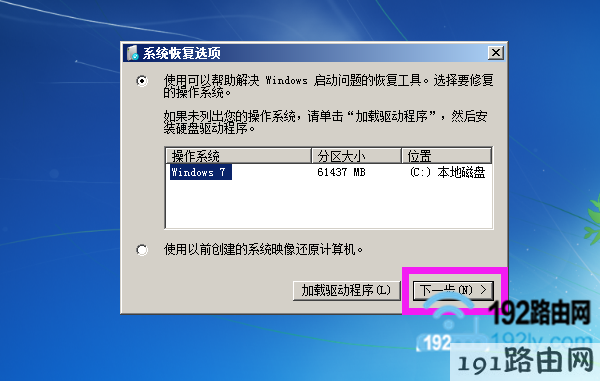
点击“下一步”
注意问题:
(1)、如果你的计算机中同时安装了XP、Windows 7、Windows 8、Windows 10中的2个或以上的系统,此时请注意选择Windows 7。
(2)、如果提示“此版本的系统恢复选项与您试图修复的Windows版本不兼容。请尝试使用与此版本的Windows兼容的恢复光盘”,如下图所示。
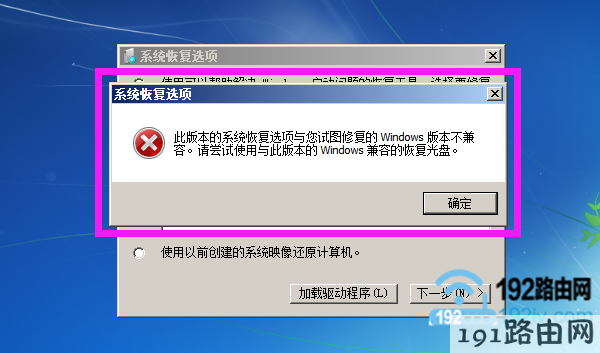
第二步中选取的开机密码破解工具错误
说明在第二步制作U盘工具的时候,选择的密码破解工具包出错了。
例如,忘记开机密码的电脑是64位的,制作U盘破解工具的时候,选择了32位的。
或者是,忘记开机密码的电脑是32位的,而制作U盘工具的时候,选择了64位的。
解决办法是,重复第二步的步骤,重新选择正确的密码破解工具包,来制作成U盘破解工具。
7、点击最后一个选项打开,如下图所示
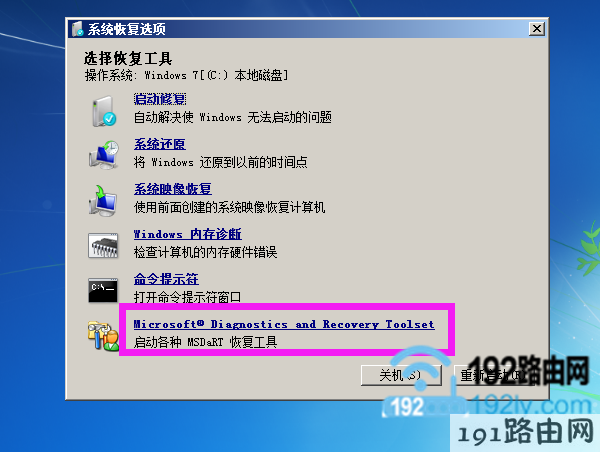
启动微软的诊断和恢复工具
8、点击“解码”选项打开
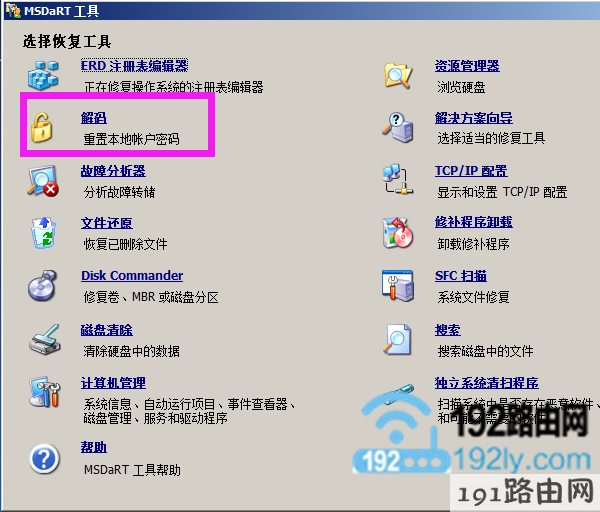
点击“解码”选项打开
9、在“解码向导”中,点击“下一步”
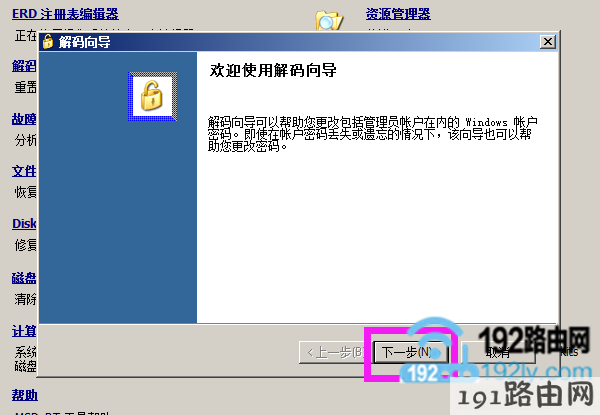
在“解码向导”中,点击“下一步”
10、在“帐户”中选择需要破解密码的账号——>然后在“新密码”、“确认密码”选项中,为这个帐号设置一个新的开机密码——>点击“下一步”。
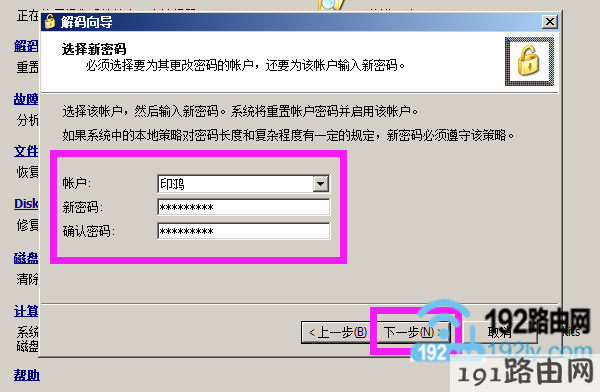
重置电脑密码
11、点击“完成”,关闭解码向导
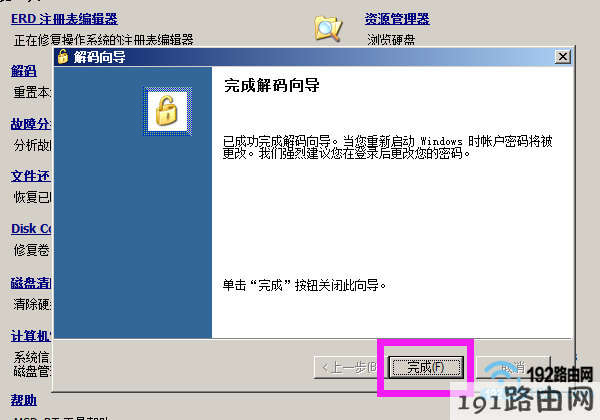
点击“完成”,关闭解码向导
12、点击“关闭”选项
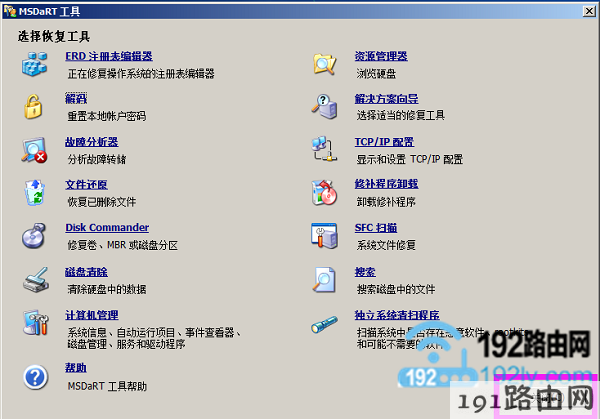
点击“关闭”选项
13、点击“重新启动”,然后拔出插在电脑上的U盘破解工具,之后使用新的密码进行登录即可。
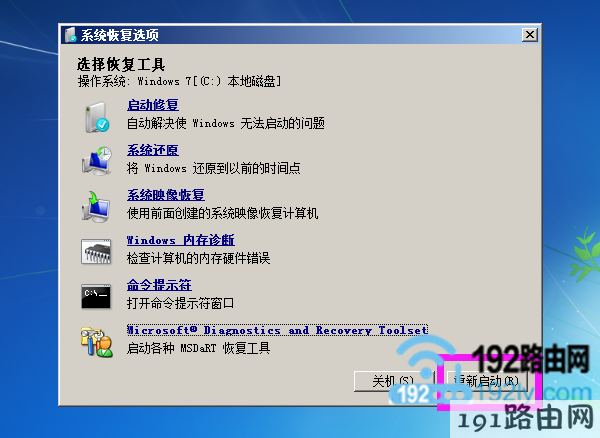
点击“重新启动”
重要说明:
电脑重新启动后,可以使用刚才设置的密码进行登录了。但是,登录后,系统又会要求再次重新设置一个开机密码,大家按照提示重新设置一个开机密码就可以了。
原创文章,作者:路由器设置,如若转载,请注明出处:https://www.224m.com/23032.html

