win8.1重装系统计算机管理打不开,Windows8计算机打不开192.168.0.1怎么办

用Windows 8的计算机设置路由器时,遇到路由器的192.168.0.1管理登陆页面打不开怎么办?本文学习啦小编主要介绍Windows 8计算机打不开192.168.0.1的解决方法!

Windows 8计算机打不开192.168.0.1的解决方法

win8.1重装系统计算机管理打不开,Windows8计算机打不开192.168.0.1怎么办

原因一:路由器安装问题

常见错误:在进行路由器安装的时候,由于用户的粗心大意,把电脑用网线连接到了路由器上的WAN接口,所以导致了在浏览器中输入192.168.0.1时打不开的现象。

正确安装方法:

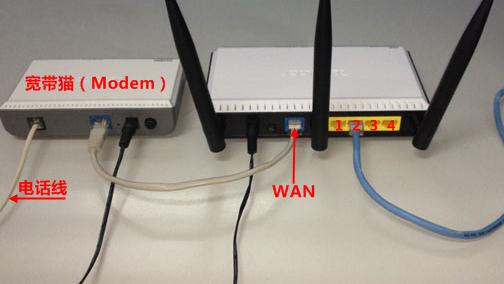
1、电话线上网:需要准备2根较短的网线,一根网线用来连接路由器的WAN接口与ADSL Modem(猫);另一根网线用来连接路由器上的任意一个LAN(1/2/3/4)接口与用来设置的计算机。
cf956ecc0f7e50c3848de6d02c1e452f.png

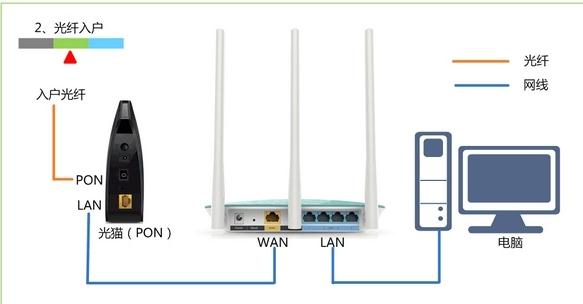
2、光钎上网:请准备2根网线,一根网线用来连接光猫与路由器的WAN接口;另一根网线用来连接路由器上的任意一个LAN(1/2/3/4)接口与计算机。
f01640779379a03580866e3553351c1f.png

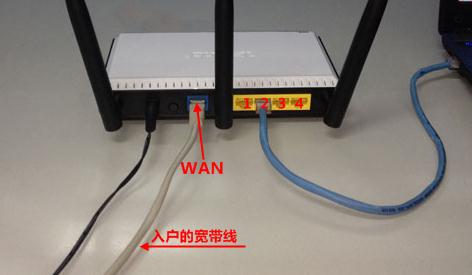
3、网线入户上网:请准备1根网线,先把宽带运营商提供的入户网线插在路由器的WAN接口;再把自己准备的网线,一头连接计算机,另一头连接到路由器上的任意一个LAN(1/2/3/4)接口。
c230191fb4f590840c07f2e94186f4af.png

原因二:Windows 8系统IP地址设置

只有当Windows 8电脑的ip地址被配置在192.168.0.2-192.168.0.254范围内的ip时,才能够打开路由器的192.168.0.1页面。一般采用自动获取的方式来进行设置。

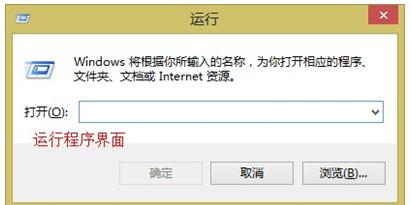
1、打开“运行”程序:同时安装键盘上面的Windows+R两个按键,打开运行程序界面。
1a2fd1dec2c3033a06166ec308bd5463.png

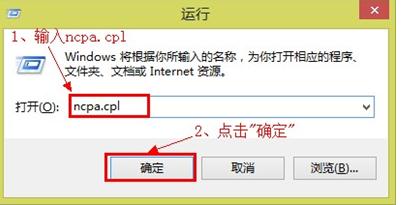
2、打开“以太网”设置界面:在运行程序里面输入ncpa.cpl—>点击”确定”(或者按键盘上面的回车键)。
d9fa9edbb4387959ddf2f30371e059eb.png

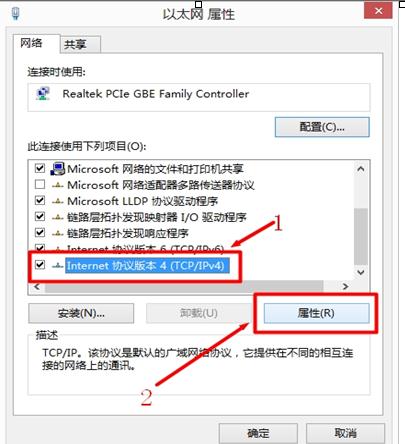
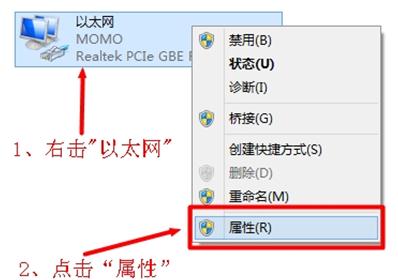
3、右击“以太网”选择“属性”—>选择“Internet协议版本4(TCP/IPv4)”点击“属性”(或者双击“Internet协议版本4(TCP/IPv4)”)。
e25df40b74bc234d8f02111cf8c03536.png

af811de1f7b61d450e7a5a608c0b3c67.png

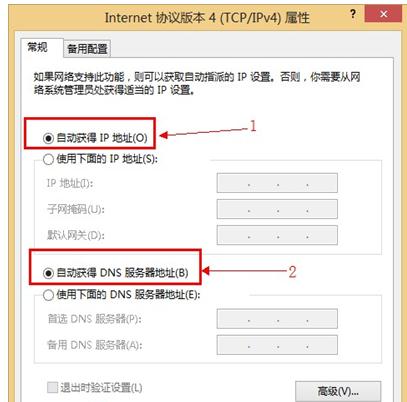
4、自动配置Windows 8的ip地址:勾选”自动获得ip地址”和“自动获得DNS服务器地址”选项点击”确定”。
723e1f84c6dea4243c94bbca4de2a0be.png

原因三:路由器问题

电脑和路由器之间连接正确,Windows 8电脑中的ip地址也设置正确了,但路由器的192.168.0.1登陆页面仍然打不开,那么很遗憾,这是路由器自身的质量问题引起的,我们也无能为力了,只能够更换路由器了。

看了“Windows 8计算机打不开192.168.0.1怎么办”的人还看了

以上内容由“WiFi之家网”整理收藏!。

原创文章,作者:192.168.1.1,如若转载,请注明出处:https://www.224m.com/232188.html

(0)
192.168.1.1192.168.1.1
浅谈AWD攻防赛的生存攻略
上一篇 2022年11月9日 09:51
android 查看路由器ip,如何查看路由器ip地址进入登录页面
下一篇 2022年11月9日 09:51

相关推荐

  • TP-Link路由器TL-WDR3320如何设置密码

    TP-Link TL-WDR3320路由器密码设置方法,包括2个方面的内容:1、TL-WDR3320路由器WiFi密码设置;2、TL-WDR3320路由器登录密码设置。不会设置TL-WDR3320路由器的WiFi密码和登录的密码的用户

    2021年3月10日
    17.6K
  • 家用工业级路由器 企业级和工业级路由器的区别?

    家用工业级路由器 工业路由器和家用路由器的区别?企业级和工业级路由器的区别? 工业路由器与家用路由器的区别:1.工业路由器是连接两个或两个以上网络的耐用设备,只能将信号传输到所需端口。价格比企业便

    投稿 2022年7月6日
    5.7K
  • 大华乐橙怎么设置路由器(大华摄像头怎么设置)

    大华乐橙怎么设置路由器(大华摄像头怎么设置) 大华乐橙路由器是一款功能强大的网络设备,可用于连接多台设备,提供优质的网络服务。以下是设置大华乐橙路由器的步骤: 首先,将路由器的电源…

    网络 2024年12月14日
    411
  • Win7系统开启防火墙功能打印机错误的解决方法(图)

    原标题:"Win7系统开启防火墙功能解决打印机错误的方法"相关电脑问题教程分享。 - 来源:WiFi之家网。打印机时我们日常生活办公都不可缺少的一个重要工具。不少用户初次在win7系统上安装打印机的时候

    2021年6月25日
    12.0K
  • 斐讯路由器设置地址有哪些(斐讯路由器 k2)

    斐讯路由器设置地址有哪些(斐讯路由器 k2) 斐讯路由器是一款性能优异的路由器,它具有一系列的设置功能,用户可以通过不同的地址设置来进行相应的操作。下面是斐讯路由器设置地址的具体介…

    网络 2025年3月30日
    1.4K
  • 腾达 W311R 无线路由器WAN口速率更改方法

    1、在浏览器中输入:192.168.0.1 回车,在弹出的页面中输入:admin 点击“确定”。 2、在随后的页面中点击“高级设置” 或者点击页面右上角的“高级设置”。 3、在随后…

    2023年3月11日
    353
  • 192.168.3.1登录官网-手机怎么控制路由器.

    192.168.3.1登录官网本文目录手机怎么控制路由器?19216816路由器设置登录入口?路由器ip是192.168.3.1请问子网掩码是多少?19216821路由器设置手机登录?phicomm路由器设置登录入口?手机怎么控制路由器?大家好,我是大明,手机控制路由器的方法主要有两种方式,一种是使用手机连接无线路由器,直接进入路由器后台进行控制。另一种方式是通过第

    2023年4月5日
    1.1K
  • 如何去除电脑桌面图标上的复选框?

    很多同学反应说,不知道为什么自己的桌面图标上出现了复选框。这让有强迫症的同学很是不爽。今天小白就教同学们如何去掉桌面图标上的复选框。一、按 win+E 打开计算机(我的电脑),选择 工具 ,打开 文件夹选项 。二、打开后选择 查看 选项卡,然后找到 使用复选框以选择项 ,把前面的对勾去掉,确定就可

    2021年10月2日
    20.6K
  • tplogincn路由器如何设置信道(家里的联通无线网信号不好)

    本文目录1、tplogincn路由器如何设置信道,家里的联通无线网信号不好?2、苹果手机wifi信号不稳定?3、WiFi信号不稳定怎么?4、家里路由信号不够?5、红米手机wifi信号固定?tplogincn路由器如何设置信道如果是WIFI信号差,有可能是由于信号源

    2023年4月5日
    31
  • TP-Link无线路由器设置问题大全

    我们192路由网其实更新了大量的关于TP-Link无线路由器设置教程的文章。但是苦于教程文章太多,很多用户抱怨找不到与自己问题相关的教程文章。鉴于此,小编特地整理了下这篇TP-Link无线路由器设置问题大全教程。TP-Link无线路由器设置问题大全一、上网设置TP-Link无线路由器上网设置(XP

    2021年6月10日
    4.1K