无限路由设置网页服务器错误,win7打不开路由器界面怎么办 192.168.0.1连接错误原因...

在用win7系统电脑连接无线路由器的时候,遇到192.168.0.1管理界面打不开的方案,文章会将192.168.0.1登陆页面打不开的原因告诉大家,然后根据其原因在做相应的方案,大家以后出现这种情况用这方法准没错。
9021bdaab88afcb16aab143ba6fa4ea3.png

无限路由设置网页服务器错误,win7打不开路由器界面怎么办 192.168.0.1连接错误原因…

路由器的192.168.0.1web管理页面打不开时,可能是由一下三个方面的原因引起的:

1、电脑和路由器之间连接不正确。

2、电脑中ip地址配置不正确。

3、路由器自身有质量问题。

下面将依次介绍这三种原因引起的192.168.0.1页面打不开的解决办法。

原因一:路由器安装问题

常见错误:

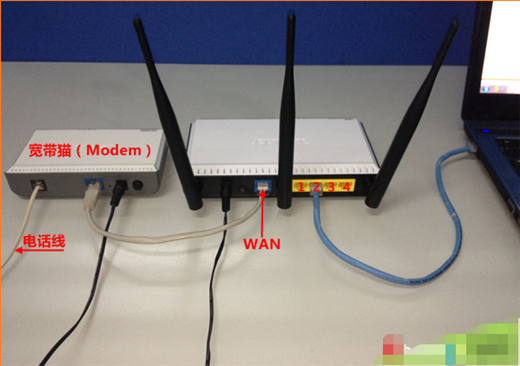
在进行路由器安装的时候,由于用户的粗心大意,把电脑用网线连接到了路由器上的WAN接口,所以导致了在浏览器中输入192.168.0.1时打不开的现象。

正确安装方法:

1、电话线上网:需要准备2根较短的网线,一根网线用来连接路由器的WAN接口与ADSL Modem(猫);另一根网线用来连接路由器上的任意一个LAN(1/2/3/4)接口与用来设置的计算机。
266a0b0f52b1a046b184892a57dedee0.png

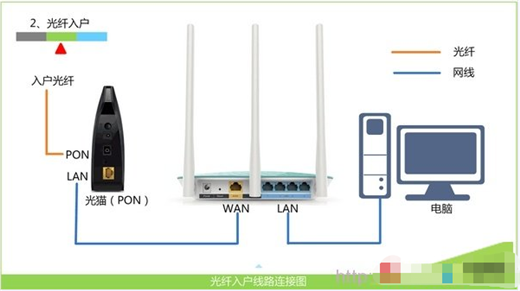
2、光钎上网:请准备2根网线,一根网线用来连接光猫与路由器的WAN接口;另一根网线用来连接路由器上的任意一个LAN(1/2/3/4)接口与计算机。
c2b01273ae29477f87192ef11f710964.png

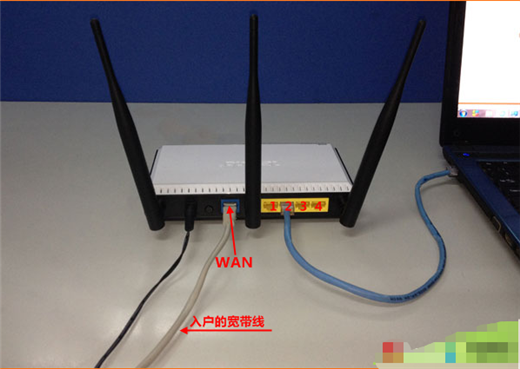
3、网线入户上网:请准备1根网线,先把宽带运营商提供的入户网线插在路由器的WAN接口;再把自己准备的网线,一头连接计算机,另一头连接到路由器上的任意一个LAN(1/2/3/4)接口。
b19e31a1473c80969833def4ab7fbc41.png

原因二:电脑中ip地址配置不正确

要打开路由器的192.168.0.1页面,你的Windows 7电脑的ip地址必须是192.168.0.2-192.168.0.254范围之间的一个,如果ip地址不是在这个范围内,是打不开192.168.0.1页面的。

可以通过自动获取ip地址的方式,从路由器上面获得一个192.168.0.2-192.168.0.254范围的ip地址;当然也可以手动设置一个该范围的ip地址。建议大家使用自动获取ip地址的方式来设置,这种方式比较简单;如果使用手动设置ip地址,在设置好路由器后,还需要在一次设置DNS服务器的地址,比较麻烦。

Windows 7下配置自动获取IP地址

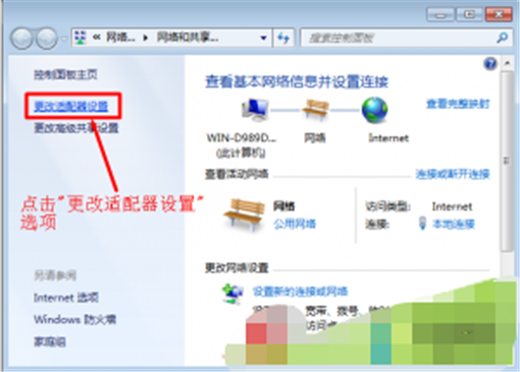
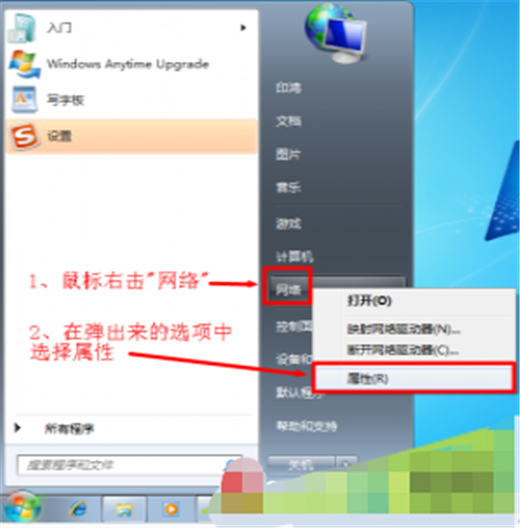
1、右击桌面或者开始程序中的“网络”--》选择“属性”--》点击“更改适配器设置”打开“本地连接”。
81324b4345099d7a2e0d80b40d45563f.png

9a6d124c117cc5c9909ec1eabbf2134f.png

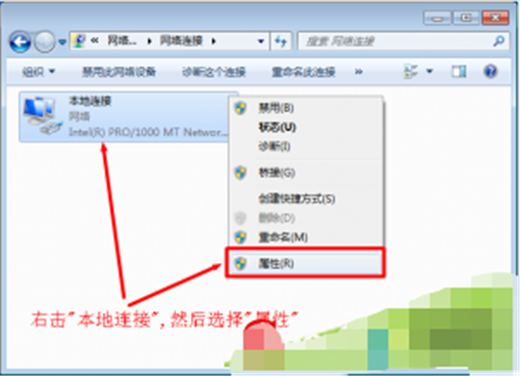
2、鼠标右击“本地连接”--》选择“属性”。

2cf1311b4dbed1c132425dbca4c67371.png

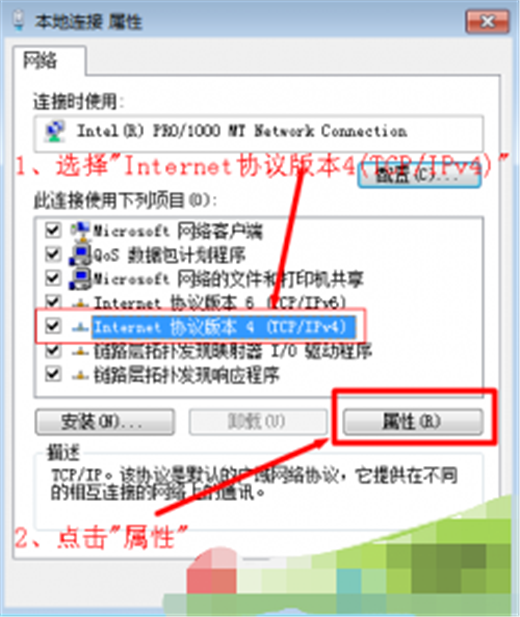
3、选择“Internet协议版本4(TCP/IPv4)”--》点击“属性”。
4141a7410a8e34001197e4262bac42a9.png

4、选择“自动获得ip地址”和“自动获得DNS服务器地址”--》点击“确定”。
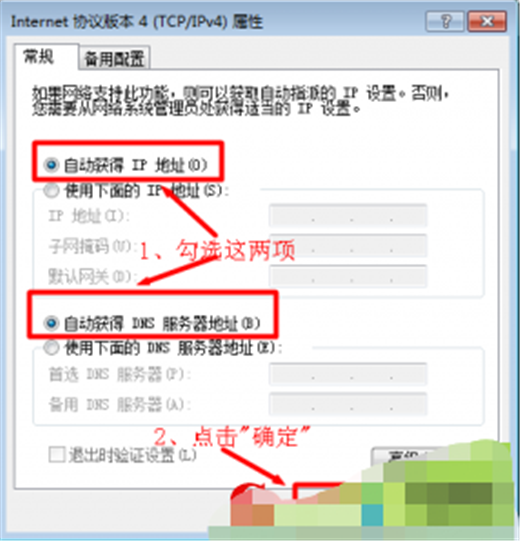
f4794a027f71390048b90ba1d79b4c33.png

原因三:路由器质量问题

路由器的质量问题也会引起192.168.0.1管理页面打不开的现象,不管是新路由器还是使用了一段时间的路由器,都有可能出现这样的问题。如果你在确保电脑和路由器连接正确,而且电脑中的ip地址也设置正确,但仍然打不开192.168.0.1页面,那么多半就是路由器出现了问题,只能够更换新的路由器了。

以上便是192.168.0.1登陆页面打不开的原因和方案了,希望内容对你们会有所帮助,希望大家可以多多关注教程之家,后面会有更多的精彩教程和攻略带给大家。

以上内容由“WiFi之家网”整理收藏!。

原创文章,作者:192.168.1.1,如若转载,请注明出处:https://www.224m.com/232216.html

(0)
192.168.1.1192.168.1.1
centos7环境下:部署达梦DM8实时主备集群数据库
上一篇 2022年11月9日 09:51
Windows Dos命令大全
下一篇 2022年11月9日 09:51

相关推荐

  • RJ45网线的标准线序(网线常见的两种线序标准)

    线序标准 网线水晶头有两种国际标准接法,分别是568A和568B标准,两个标准有着不同颜色的线序,在连接时,水晶头的铜片向上,从左到右接入。 线序颜色 引脚/颜色 1 2 3 4 …

    2022年11月4日
    17.4K
  • 低配置电脑单机游戏 电脑单机游戏排行榜?

    低配置电脑单机游戏 说到经典游戏,一定要想到什么样的红警,《CS》、《暴力摩托车》等游戏,没错,是经典游戏,但是这个问题我会有一些不同的地方,玩游戏要丰富。不要总是玩那么多游戏腻吗?那么,下面就为大

    投稿 2022年7月15日
    3.9K
  • 双击U盘拒绝访问解决方法

    原标题:"双击U盘出现“拒绝访问”的解决方案"相关电脑问题教程分享。 - 来源:WiFi之家网。当U盘插入电脑之后,相信大家经常是通过双击U盘来打开的吧,但却出现“拒绝访问”的提

    2021年8月3日
    9.6K
  • ap频段2.4和5.0哪个快(图文)

    【导读】ap频段2.4和5.0哪个快,下面就是WiFi之家网整理的网络知识百科,来看看吧!大家好,我是191路由器网小编,上述问题将由我为大家讲解。AP频段2.4和5.0相比,2.4频段更好。区别是5G

    2021年8月17日
    76.8K
  • 路由器设置灯亮连不上网(tplink路由器设置灯一直亮)

    路由器设置灯亮连不上网 如果您的 tplink 路由器设置灯一直亮,但是无法连上互联网,那么您可以尝试以下解决方法: 方法一:重启路由器 有时候路由器可能会出现一些小问题,导致无法…

    网络 2023年12月14日
    2.7K
  • 荣耀路由器d21设置(荣耀路由器xd28)

    荣耀路由器d21设置(荣耀路由器xd28) 荣耀路由器是一款性价比极高的智能路由器,可以满足家庭、办公室等不同场景的网络需求。以下是荣耀路由器d21设置(荣耀路由器xd28)的详细…

    网络 2024年12月6日
    4.4K
  • 路由器设置在电脑上没网(路由器设置教程)

    路由器设置在电脑上没网(路由器设置教程) 如果您在设置路由器时遇到了无法连接互联网的问题,以下是一些常见的解决方案: 检查网线是否插好。确保网线插入了正确的插口,并且没有松动。 检…

    网络 2023年12月9日
    964
  • 怎样登录到路由器的管理页面?路由器管理页面登录地址

    应用网络线将电脑上与路由器的随意一个LAN口相互连接,若电脑连接的LAN口标示灯没亮,请确定网络线接插坚固或是拆换一条网络线。以下:自然,还可以根据无线网络连接来登陆界面。请用手机或笔记本电脑联接路由

    2021年8月9日
    17.4K
  • 陕西路由器连接上网设置(路由器上网设置连接失败)

    陕西路由器连接上网设置(路由器上网设置连接失败) 路由器连接上网是我们使用无线网络的必要步骤,但是有时候会出现连接失败的情况。下面介绍一下陕西路由器连接上网设置的方法,以及一些可能…

    网络 2023年12月24日
    961
  • TP-Link TL-WDR5800 V2 无线路由器端口映射设置指南

    1、登录路由器管理界面,点击 应用管理,进入应用中心,如下图: 2、找到虚拟服务器,点击 进入,如下: 3、点击添加。 4、输入需要映射的服务器的参数,如下: 外部端口:外部端口为…

    2022年11月14日
    1.9K