wifi管理网站-怎么用电脑进入路由器管理网站,把蹭WiFi的人踢出去.

wifi管理网站本文目录怎么用电脑进入路由器管理网站,把蹭WiFi的人踢出去?怎样用手机浏览器登陆wifi并管理连网设备?如何修改无线网名称?怎么登录wifi管理页面?路由器管理界面官网?怎么用电脑进入路由器管理网站,把蹭WiFi的人踢出去?进入无线路由器设置“无线网络MAC地址过滤设置”即可。路由基本设置差别不大

wifi管理网站

本文目录

怎么用电脑进入路由器管理网站,把蹭WiFi的人踢出去?

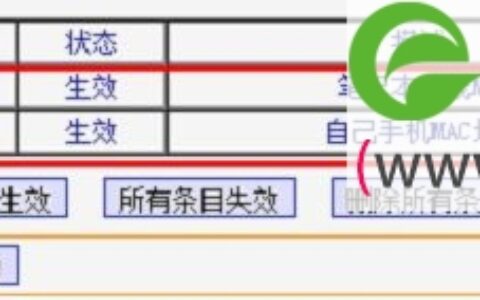
进入无线路由器设置“无线网络MAC地址过滤设置”即可。路由基本设置差别不大,下面以TPLINK-WR841N为例:

wifi管理网站-怎么用电脑进入路由器管理网站,把蹭WiFi的人踢出去.

怎样用手机浏览器登陆wifi并管理连网设备?

1、先将网线(猫出来的网线)插在路由器的WAN口,开启无线路由器的电源。

2、手机打开无线搜索路由器,连接无线路由器(新路由器密码为空)。

3、打开浏览器在地址栏填上路由器设置网址:192.168.1.1(路由器背面有标注)。

4、然后输入账户名和密码(路由器背面也有原始数据的提示)→确定。

5、进入设置界面之后,按照设置向导选择上网方式,输入账号及密码。

6、保存,继续设置无线密钥后,即可正常上网了。

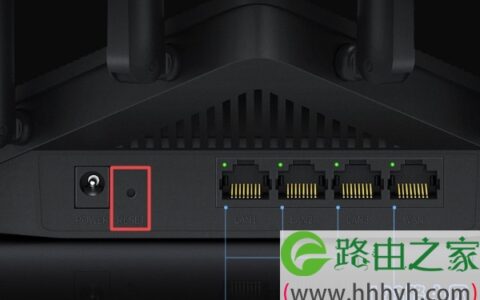
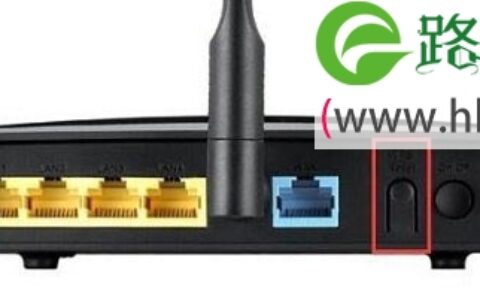
7、如果异常,不妨点击路由器的重置按钮,再设置一下路由器即可。

如何修改无线网名称?

家庭用的路由器,不同的路由器有不同的方法。但基本上大同小异。但前提是你一定要知道账号密码。

下面以TP为例说一下,

设置家用路由器名称的方法

1、首先要知道路由器的ip地址,这个地址一般路由器底部标签上面都会有。

路由器的登录地址,又叫做管理页面地址、设置网址等。就是需要在浏览器中输入的一个网址(IP地址),不同的无线路由器,登录地址也不一样。

所以,各位新手同学,请先搞清楚自己家路由器的登录地址哦!不知道登录地址是多少的同学,请把你的路由器拿在手上,在路由器底部的标贴中可以看到的。

PS:路由器的登录地址,可以是一个IP地址,例如:192.168.0.1、192.168.1.1、192.168.2.1等;也可以是一个网址,例如:tplogin.cn、melogin.cn、falogin.cn、miwifi.com等。

网址192.168.1.1是最常见的!市面上多数路由器都是这个网址!

2、然后开电脑,随便打开一个浏览器,在浏览器地址那一栏输入路由器地址

3、点击键盘回车键,就会跳转到wifi设置页面,然后要输入路由器登录密码。

初始密码有可能是admin,有的路由器没有初始密码是让用户自己设置一个密码,还可以看看路由器底部标签,或问给您设置路由器的专业人员。(或者百度一下如何找到路由器WiFi密码)

如果实在不知道密码是多少进不去路由器,只能把路由器恢复出厂设置了,参考:无线路由器如何恢复出厂设置

末学这边的密码是 123456,登入之后,就正式跳转到设置wifi名称的页面了!

如下图所示

然后把名称那一栏换成我们喜欢的名称。

主人网络和访客网络都可以设置。

怎么登录wifi管理页面?

1、首先在电脑上连接需要登录管理界面的WiFi网络,下面以腾达路由器为例演示。

2、接下来在电脑上打开浏览器,然后在浏览器地址栏上输入“192.168.0.1”,按“enter”键进入。

3、接下来就可以登陆无线路由管理页面了,在这里可以进行WiFi更改密码、设置连接设备的网速等操作。

路由器管理界面官网?

打开IE,地址栏输入192.168.1.1,进入路由器管理界面,(用户名admin密码admin),首页即有输入帐号密码的位置,可查看到上网帐号,但密码应该无法查看,这是网通或者电信出于保护用户安全的特殊设置。

如想查找帐号密码,必须本人持有效身份证件及上网ID号或合同号到网通、电信营业厅办理查询业务。

怎么用电脑进入路由器管理网站,把蹭WiFi的人踢出去

原创文章,作者:192.168.1.1,如若转载,请注明出处:https://www.224m.com/233503.html

(0)
192.168.1.1192.168.1.1
192.168.253-192.168.1.253登录不上去怎么办.
上一篇 2023年7月28日 10:37
192.168.110.1 登录入口手机版-19216814路由器登录入口.
下一篇 2023年7月28日 10:42

相关推荐

  • 360随身wifi驱动(随身wifi怎么把卡装进去)

    18号抢到的, 昨天刚拿到.用了一天多,先说几句好的方面吧:1. 产品的创意还是不错的, 价格也合理.2. 安装使用也算简单,基本都是傻瓜式操作.3. 连接稳定性当然没法和大牌的路…

    360路由器 2023年2月4日
    9.6K
  • 技嘉主板最佳设置方法 技嘉主板如何设置通电开机?

    技嘉主板最佳设置方法 技嘉主板cpu怎么设置?技嘉主板如何设置通电开机? 打开电脑,进入bios,在cpu在选项中,一般会有支持外频超频的位置,即一组数字 ,如cpu默认外频是200MHZ,然后在

    投稿 2022年7月15日
    66.2K
  • TP-Link TL-WDR6600 无线路由器映射服务器到外网操作指南

    TP-Link TL-WDR6600 无线路由器映射服务器到外网操作指南-
    2017-04-27 1、进入虚拟服务器设置界面登录路由器管理界面,点击“应用管理”,进入应用中心,如下图:找到虚拟服务器,点击“进入”,如下:2、添加映射条目及规则点击“添加”

    2021年1月11日
    10.0K
  • 自动备份u盘文件小方法

    原标题:"自动备份U盘里的文件的简单方法"相关电脑问题教程分享。 - 来源:WiFi之家网。常常看到这样的词,备份重要的资料文件,以免丢失。U盘的出现,让不少网友减轻了重要文件迁移的烦恼,但是有时U盘格

    2021年8月20日
    7.7K
  • 家庭宽带网络连接图

    原标题:"家庭宽带网络怎么连接上网"的相关路由器设置教程资料分享。- 来源:WiFi之家网。

    最近经常有粉丝询问家庭网络问题,经过沟通发现大部分人都不清楚家庭网络设备如何"

    路由器设置 2021年2月27日
    27.8K
  • 无线路由器怎么设置上网

    随着网络的普及,现在普通家庭都实现了光纤入户。工作人员把线接好,光纤猫(网络调制调解器)调试好,我们直接使用就可以,很方便。当猫的功能,无法满足用户需求的时候,还需要加装路由器。很多光猫设备,有线接

    2020年5月25日
    5.2K
  • TP-Link路由器中特殊拨号模式快吗

    原标题:"TP-Link路由器中特殊拨号模式是什么意思"相关路由器设置经验分享。 - 来源:WiFi之家网

    “TP-Link路由器中特殊拨号模式有什么用呢?TP-Link路由器上网设置选"

    2021年2月9日
    20.9K
  • wifi不在范围内解决方法

    【导读】wifi不在范围内是怎么回事,下面就是WiFi之家网整理的网络知识百科,来看看吧!大家好,我是191路由器网小编,上述问题将由我为大家讲解。wifi不在范围内的原因及解决方法如下:  1、手机或

    2021年7月3日
    164.9K
  • 路由器网线设置在哪里找(路由器网线怎么插)

    如果您想要使用路由器将网络信号分发到多个设备上,那么您就需要先了解路由器的基本设置。其中,路由器网线的设置是非常重要的一项,因为只有正确设置好网线才能使网络正常运行。 路由器网线设…

    网络 2025年11月18日
    1.2K
  • wifi网速很慢怎么回事(Wifi网速很慢。这是怎么回事)

    随着宽带降费提速,大多数家庭已经是200M光纤起步了,甚至有的地方以及500M光纤起步,最高1000M了,但是又不少同学说网速跟以前10M的一样卡,完全看不出来是200M光纤。 特别是迅雷下载、手机WiFi看电影、下载,只有几兆每秒。 那么今天我们来说说为什么宽带提速了,而网

    2022年1月31日
    10.2K