无法访问网络是怎么回事-手机上网出现网络连接不可用,请检查网络设置.

无法访问网络是怎么回事本文目录手机上网出现网络连接不可用,请检查网络设置?wifi显示无法访问互联网是怎么回事?网络不可上网原因?为什么数据流量打开了,但是不能上网?为什么网络无法访问互联网?手机上网出现网络连接不可用,请检查网络设置?手机上网出现网络连接不可用检查网络设置的方法:1、进入设置里面,将数据连接打开。2、将手机充值。3、换一个信号强的地方。出现网络连接不可用的原因:1、没打开数据连

无法访问网络是怎么回事

本文目录

手机上网出现网络连接不可用,请检查网络设置?

手机上网出现网络连接不可用检查网络设置的方法:

1、进入设置里面,将数据连接打开。

2、将手机充值。
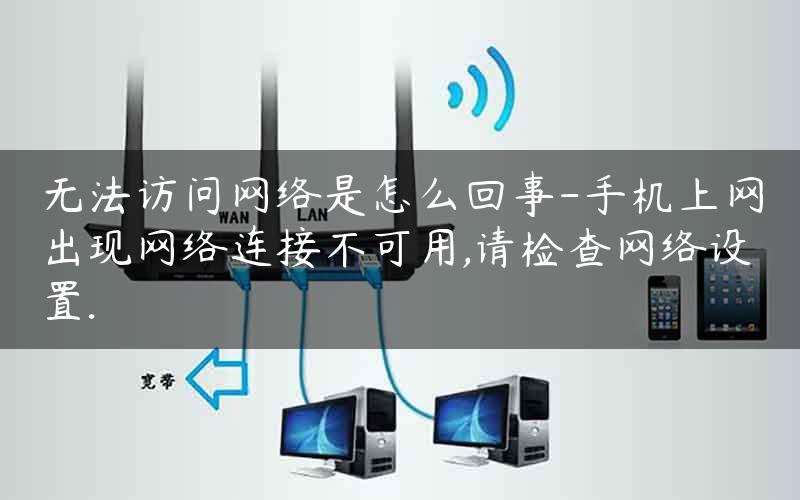
无法访问网络是怎么回事-手机上网出现网络连接不可用,请检查网络设置.

3、换一个信号强的地方。

出现网络连接不可用的原因:

1、没打开数据连接。

2、手机停机。

3、当地手机信号极其微弱。

扩展资料:

请确认手机SIM卡类型和手机支持的网络类型是否对应。.确认手机SIM卡没有出现欠费停机的情况(此情况最容易被忽略)。进入手机设置————移动网络——接入点名称,点击选择重置为默认设置尝试。检查一下是否有流量监控软件(包括系统自带的网络助手)强制关闭了网络,如果有,可以将流量上限取消或者调到适合的数值。目前大部分软件和网页都需要使用net接入点,如果出现连接不上的情况请尝试更改接入点为net。

注意事项:

更换其他位置关机重启重新搜索信号尝试;重置手机接入点尝试:设定-连接-更多网络-移动网络-接入点名称-菜单键-重置为默认设定;更换其他SIM卡查看是否出现同样现象;.如果问题相同,建议您备份手机数据(电话簿、短信息、多媒体文件等),恢复出厂设置(设置-账户-重置-恢复出厂设置);.若问题依然存在,有可能是手机系统软件出现问题。

wifi显示无法访问互联网是怎么回事?

如果设备端(手机或电脑)可正常接入WiFi但无法连接互联网,可尝试重置设备网络(修复DNS)解决;如果路由器中显示无法连接互联网,可检查网线是否断连/宽带登录账号是否过期,重新接好网线/宽带续费后即可解决。如排除以上原因,可能是宽带提供商出现线路故障,需咨询客服解决。具体的介绍如下:

1.如果设备端(手机或电脑)可正常接入WiFi但无法连接互联网,可尝试重置设备网络(修复DNS)解决;

2.如果路由器中显示无法连接互联网,可检查网线是否断连/宽带登录账号是否过期,重新接好网线/宽带续费后即可解决。

3.如排除以上原因,可能是宽带提供商出现线路故障,需咨询客服解决

网络不可上网原因?

网络不可上网的原因:

一、路由器不稳定

二、宽带出现故障

三、路由器未联网

四、可能是忘记开数据流量了

五、可能是停机了

六、可能是没信号

为什么数据流量打开了,但是不能上网?

使用数据网络无法上网,可以参考以下方法:

1、确认手机是否欠费或开通数据上网功能;

2、进入设置--双卡与移动网络/移动网络--开启数据网络,查看是否开启;

3、重启一下手机;

4、进入手机设置--移动网络--流量监控--联网管理,查看是否禁止了软件的联网权限;

5、更换SIM卡或更换网络环境和时间段尝试;

6、进入设置--更多设置--备份与重置/恢复出厂设置--还原所有设置后再尝试;

7、若是不能解决,可以携带手机前往客户服务中心处理(客户服务中心地址:进入vivo官网APP--服务--我的服务--服务网点--选择省市进行查询客户服务中心地址 )。

为什么网络无法访问互联网?

网络无法访问互联网,很有可能是当前的网速不稳定,或者是被运营商限制了。

手机上网出现网络连接不可用,请检查网络设置

原创文章,作者:192.168.1.1,如若转载,请注明出处:https://www.224m.com/234484.html

(0)
192.168.1.1192.168.1.1
电脑开机就进BIOS(电脑开机就进boss怎么办)
上一篇 2023年8月8日 10:30
cmcc的wifi密码大全-cmccyqy7默认密码.
下一篇 2023年8月8日 10:38

相关推荐

  • 路由器加装的怎么设置(路由器加密码怎么设置)

    路由器加装的怎么设置(路由器加密码怎么设置) 随着互联网的普及和网络技术的发展,越来越多的家庭使用路由器来实现宽带共享和无线上网。而为了保障网络安全,设置路由器密码已经成为必要的操…

    网络 2025年12月5日
    9.7K
  • 腾达路由器指示灯如何亮属于正常

    路由器的指示灯亮不亮我们可以看出路由器的网络故障,如果你上不了网的话,最先就应该先看看路由器的灯是否亮着,如果路由器指

    常见问题 2020年8月10日
    89.8K
  • 不用电脑路由器的联网设置(电脑联网是插在路由器上还是猫上)

    不用电脑路由器的联网设置(电脑联网是插在路由器上还是猫上) 现在,我们的生活已经离不开互联网,而联网的方式也越来越多样化。在家里,我们一般采用无线或有线的方式连接路由器,再通过路由…

    网络 2024年12月2日
    0
  • 删除软件程序在系统上的残留项教程

    【导读】如何删除软件程序在系统上的残留项相关系统问题,下面WiFi之家网小编为大家详细解答。在系统上卸载程序时,有时候我们没有按照正确的卸载方式去卸载,即会在系统中添加或者删除程序里面无法卸载程序。在看

    2021年7月9日
    3.7K
  • 192.168.1.1如何更改路由器密码是什么

    原标题:"192.168.1.1路由器设置密码修改"的相关路由器设置教程资料分享。- 来源:WiFi之家网。

    最近有网友“你是故意的”问小编这样一个问题:192.168.1.1路由器"

    2020年12月31日
    7.0K
  • 路由器mtu值怎么设置?mtu值最佳效果的设置方法

    摘要:路由器mtu值怎么设置?mtu值就是最大传输单元,举个例子,就像货车通过限高的桥洞一样,货物高度超过限制高度了,就需要卸下一些货物,只有设置的正好才能发挥最好的效果,下面我们来看看设置方法,需要的朋友可以参考下......

    2023年5月30日
    11.7K
  • Win7系统出现U盘无法格式化提示解决方案

    原标题:"Win7系统出现U盘无法格式化提示的解决方法"相关电脑问题教程分享。 - 来源:WiFi之家网。Win7系统出现U盘无法格式化提示怎么办? U盘是如今最好的移动存储设备,虽然U盘使用起来很方便

    2021年8月19日
    4.3K
  • 小米AX6000和红米AX5400路由器哪款值得买?

    摘要:小米AX6000和红米AX5400路由器哪款值得买?最近很多朋友问小米AX6000和红米AX5400这两款路由器不知道怎么选,咱们就来简单说说,顺便给大家推荐选哪款更好......

    2023年6月19日
    149
  • Windows7登录CF时提示连接服务器失败的解决方法(图)

    原标题:"Windows7登录CF时提示连接服务器失败的解决方法"相关电脑问题教程分享。 - 来源:WiFi之家网。想必大家都知道CF,这是目前较火的网络游戏。可是有不少玩家在登录CF的时候,连接不到服

    2021年7月14日
    2.6K
  • win10录屏功能怎么用

    Win10系统Xbox中自带了屏幕录制功能,这样Win10的玩家们就可以把游戏的过程录制下来,与网友一起分享。而且Win10使用屏幕录制功能的方法很简单,只要按下Win+G就可以开始录制屏幕了。具体方法如下:要使用Win10录屏功能,操作非常简单。打开Xbox应用后,找到左边工具栏的倒数第四项,点

    2021年10月1日
    3.8K