
导读:华硕ROG GT-AC5300路由器组网实战
家里现在的网络基本处于比较混乱的混搭模式,主路由用的是华硕的华硕AC-86U,分布式路由用的AC3900,早期规划不合理再加上自建房,楼层多、结构比较复杂,离路由器较远的位置基本只处于将就能用的状态,并且随着各种需要网络支持的家电、数码产品的增多,现有的网络设备压力也比较大,重新整理下目前的家庭用网情况提上了日程。
现阶段来说,Wi-Fi6,万兆接口等超前配置离楼主还有一定距离,新产品的关系,价格也普遍偏高,还不是最佳的入手时机,所以这次的目标主要还是放在了AC规格的次旗舰上。考虑到有明确的Mesh组网需求,品牌直接锁定了华硕,目标的话就放在了闻名已久的八爪鱼上面,目前在售的八爪鱼总共有二款产品,分别是华硕RT-AC5300和电竞品牌玩家国ROG的GT-AC5300。

两款产品除了Logo和配色略有不同外,外观方面变化并不太明显,但是内在的话,两者的差距还是非常大的。ROG GT-AC5300除了自带8个千兆头接口,内存、闪存、处理器等硬件相比也提升了二到三个档次,考虑到家里的有线网络因为路由器接口不足,无法充分利用及对路由器性能的渴望,最终入手了这次网络升级的主角ROG GT-AC5300,下面就跟大家分享下这款路由器。
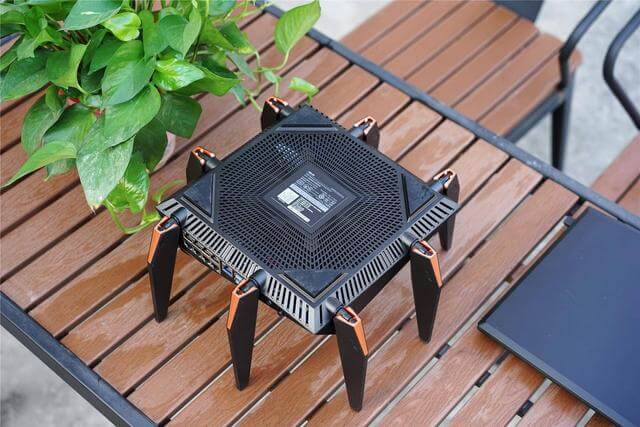
一、开箱晒物
虽然入手之前就已经有心理准备,但是开箱那一刻还是被ROG GT-AC5300的包装吓了一跳,作为ROG的上代旗舰之一,跟其身份相匹配的是GT-AC5300巨无霸般的体量,包装尺寸达到了380*290*125mm,包装正面可以看到八爪鱼造型的ROG GT-AC5300渲染图。
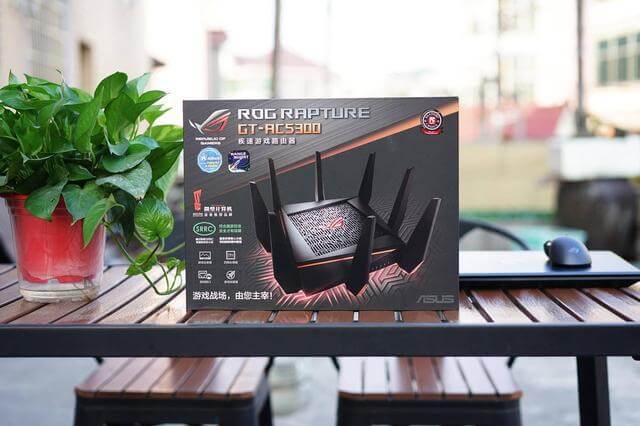
左下角可以看到ROG GT-AC5300通过了SRRC安全认证,1.8GHz博通处理器、游戏仪表板、游戏接口、游戏加速度等标识都充分说明了ROG GT-AC5300就是一款为游戏而生的高性能游戏路由器。

顶部的玩家国度标识及路由器名称:疾速游戏路由器,事实上实际体验下来,对于游戏确实有很大的加成作用。

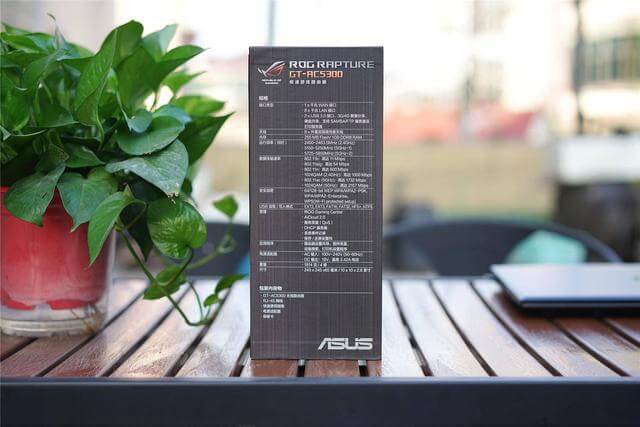
背面则是更为详细的产品功能说明,从产品说明上面也不难发现,ROG GT-AC5300的设计初衷就是为需要苛刻网络支持的游戏玩家打造的路由器。
1、“无限”您的网络,通过简单的鼠标点击即可提升各种性能。
2、强大的硬件设计,核心硬件的使用了一块四核1.8GHz 64bit处理器。
3、出色的游戏方案-三频智能连接技术,用户可以将两个5GHz频段的其中之一指定给游戏设备,另外的5GHz或2.4GHz频段供其它设备使用。

侧面可以看到ROG GT-AC5300的接口情况,八个千兆口也是楼主选择ROG GT-AC5300的重要原因之一,毕竟路由器多了4个千兆口后,对于家里本身就布有网线的用户来说,路由器的整体表现也提升了一大截。

另外一侧可以看到ROG GT-AC5300的详细规格表,基本上就是目前配置最强、性能最为出色的路由器之一。
打开看到的就是这次入手的主角-ROG GT-AC5300,外观方面能够看到很多ROG路由器的家族式细节。

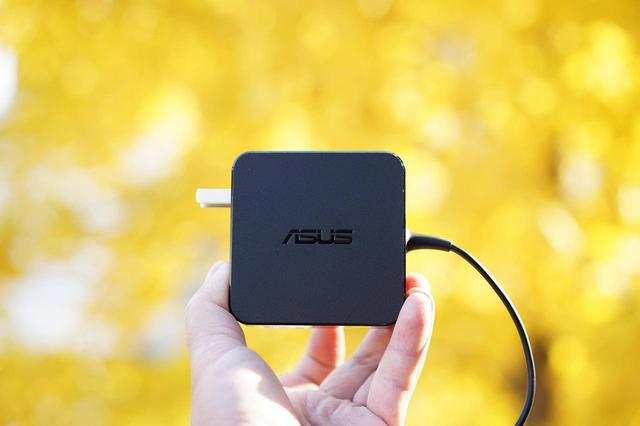
全家福,ROG GT-AC5300除了快速使用指南、保修卡外,还提供有一条RJ-45网线、一个19V 3.42A的电源适配器及8个单独包装的外置天线。

ROG GT-AC5300的电源适配器也比楼主现在用的AC-86U大了很大一圈,最大输出功率更是接近了65W,基本就跟目前大多数轻薄笔记本的电源功率一样了。对于高性能路由器来说,确实很难在性能跟功耗之间取舍。

很有特色的刀锋状设计的外置天线,除了能够提供360度旋转外,垂直方面也提供了较大的调节角度。开箱及配件情况就简单到这里,下面一起来看看ROG GT-AC5300的整体表现。


二、外观细节
ROG GT-AC5300的设计很有特色,方正的外观、大量的斜切面、信仰之眼、八根天线及密布的散热孔,造就了ROG GT-AC5300独一无二的外型,后续华硕的好几款路由器上面都能看到八爪鱼的影子。
ROG GT-AC5300整体尺寸达到245*245*65mm,重量更是达到了1814克,用巨无霸来形容一点都不为过。

单纯看数字可能感觉不出ROG GT-AC5300到底有多大,看下跟ROG大G鼠标的对比,应该有了更加直观的感受吧。

看下几个侧面的情况,得益于宽大的机身设计,ROG GT-AC5300的布局显的非常的宽松,正面可以看到路由器的状态指示灯。

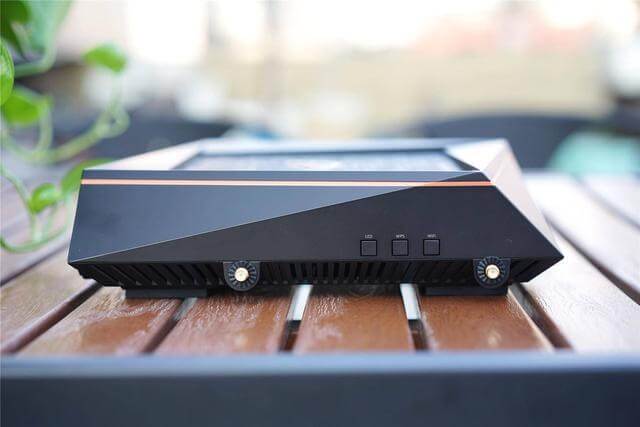
另一侧则提供了三个单独的开关,分别对应:LED开关、WPS按键及WiFi开关,通过这三个开关,能够在不进系统的情况下,快捷的完成对应的控制功能。
背面一侧集合了ROG GT-AC5300的大多数外置功能,从左往右分别是开关开关、电源接口、二个USB3.0接口(支持的读取\写入格式有EXT2、EXT3、FAT16、FAT32、HFS+及NTFS)、一个千兆WAN接口、八个千兆LAN接口及一个复位键。
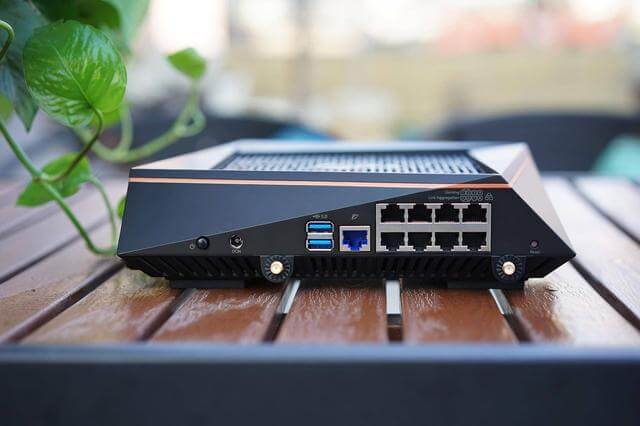
八个千兆LAN除了提供基础的区域网连接功能外,上排前二个端口是游戏专用LAN口,能够保障游戏设备的优先级别,下排前二个端口可以实现链路聚合,在倍僧区域网速率的同时,还可有效增加带宽的负载均衡能力。超多的功能也是旗舰路由器的重要标志之一。
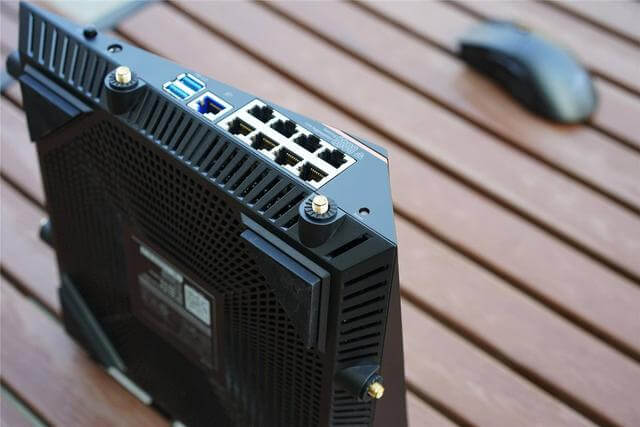
ROG GT-AC5300的底部及周边基本上全被散热孔覆盖了。
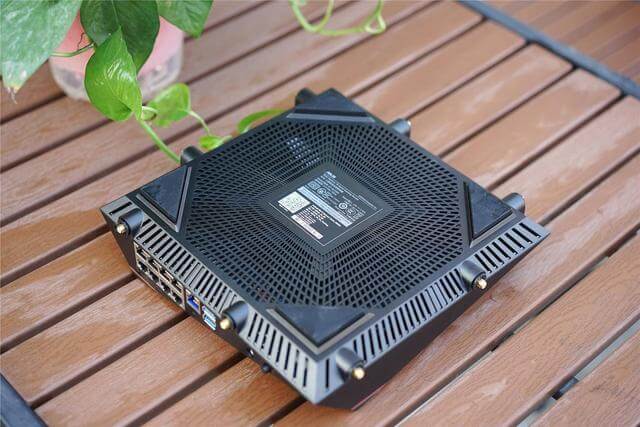
天线的安装也是比较简单,直接拧上去就可以,接口部分提供有360度旋转及角度调整功能,方便路由器的不同摆位。
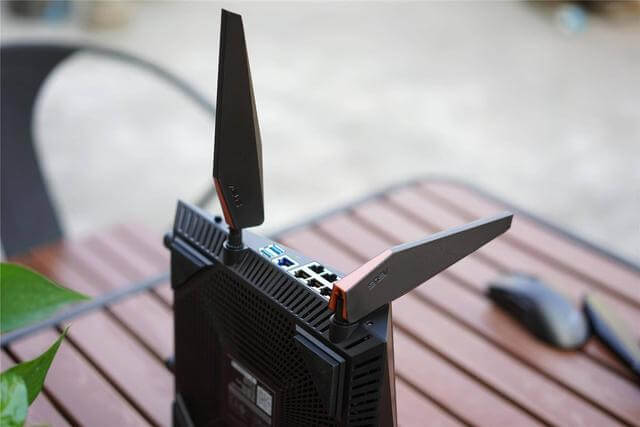
八条“腿”全上去后正面的效果图,可以看到满满的霸气侧漏,无愧“电竞八爪鱼“旗舰之名。

传说中的八爪鱼,反过来看ROG GT-AC5300确实具有八爪鱼的形态,大概这也是ROG GT-AC5300被烧友们叫成华硕八爪鱼的重要原因吧。


三、超级梅林固件
说到安装的话其实还真没什么好介绍的,找个合适的地方,插上电源、网线基本就没事了,重点来看看ROG GT-AC5300的固件情况吧,目前各大品牌路由器中,华硕的梅林固件应该算是目前功能最全、最好用的固件。浏览器地址栏输链接 进入ROG GT-AC5300的固件设置页面,楼主这里打算作为主路由,选择页面中的创建新的网络,开始新路由的设置。

输入自己家的宽带帐号及密码,如果不知道或忘了的话请找网络服务运营商。

填好帐号及密码后,点击下一步,进行无线网络的设置,这里我们可以选择三频合一,也可以三频分开设置,楼主这里选择了分开设置,所以到时候家里面的无线热点会有三个。作为游戏路由器,华硕在ROG GT-AC5300上面也做了特别的设置,可以把其中一个5GHz频段指定给游戏设备,极大的保障了其它设备对游戏过程的干扰。
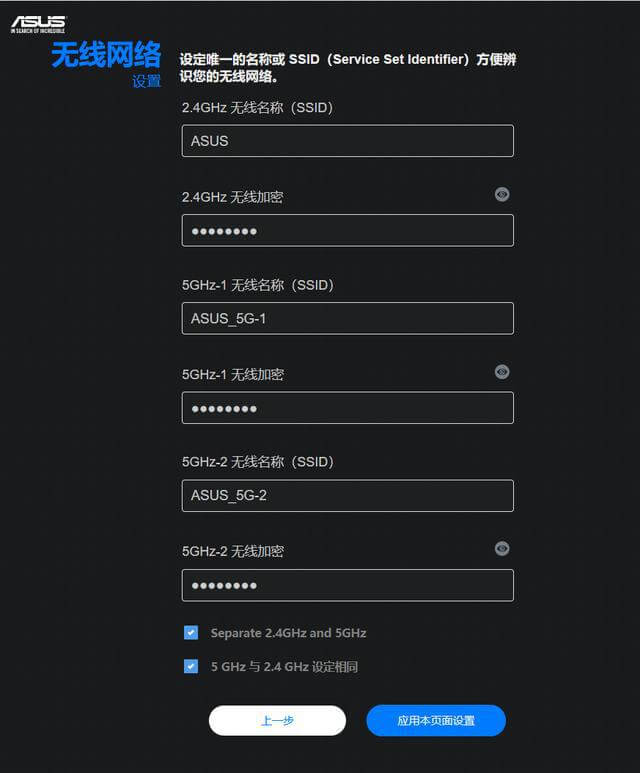
完成无线网络设置后,点击应用本页面设置进入登陆帐号/密码设置,随便取个好记点的就行,到这里新路由器的设置工作就已经完成了,简单四步就能完成所有的设置工作,当然如果自己搞不定的话,华硕还提供有免费的安装指导服务。

完成后WAP端熟悉的梅林主界面,估计也是为了区分华硕路由器的区别吧,ROG的界面显的更加豪华一点,暗红色的背景也更贴合高端电竞路由器的定位。左侧栏依旧是有一般和高级设置二部分组成。一般设置选项下基本都是游戏方面的设置项。
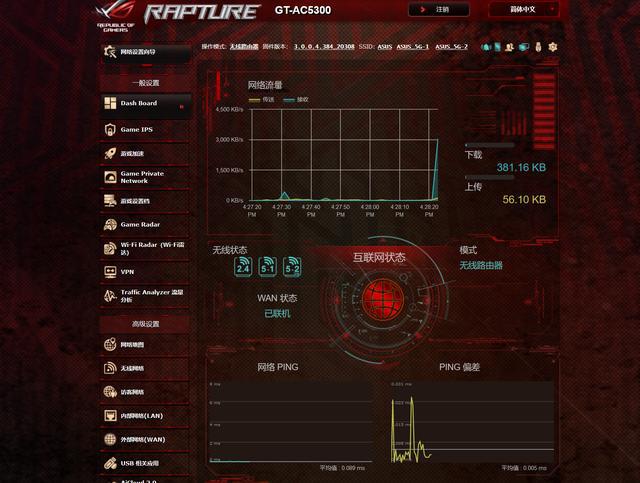
游戏加速项下,可以选择启用Game Boost(游戏加速引擎),启用游戏加速后,可对游戏封包过进行路由优化,以获得最高效的路由路径,提供更加流畅的游戏体验。

创建免费帐号后,一台设备可终生免费使用,还是很有诚意的。

游戏设置档,同样使用的傻瓜式操作,轻轻点击鼠标即可完成优化。
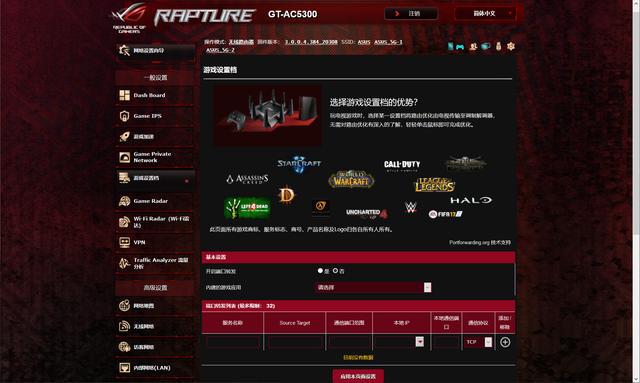
Game Radar(游戏雷达),主要用于定向传输提升信号强度,基本覆盖了多款主流游戏。
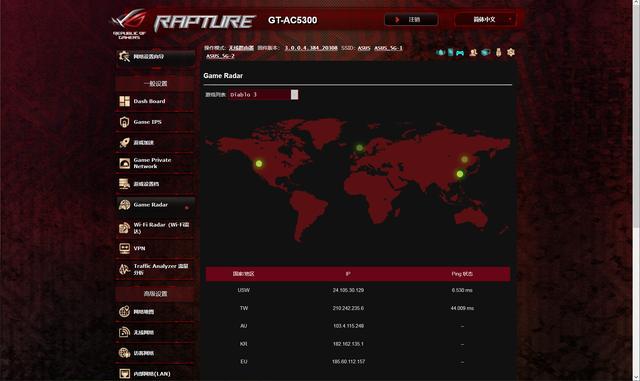
高级设置项下,除了路由器的常规设设置外,ROG GT-AC5300还提供有USB相关应用、个人云2.0应用等功能,通过这些选项,轻应用用户可以外接移动硬盘,让ROG GT-AC5300变身成为一台家庭专用的NAS。固件方面就简单给大家介绍到这里,功能还是一如即往的强大。

四、华硕路由器APP
ROG GT-AC5300除了能够通过网页端设置外,还提供有手机端应用,扫码下载后安装华硕路由器,手机WiFi连接到当前ROG GT-AC5300的信号源,发现新增路由器后,输入用户名、密码完成路由器的添加,最右侧的就是手机端应用的主界面,可以直观的了解到:系统监控、AiMesh设备、实时流量、客户端连接状态、Wi-Fi设置等内容。

四、华硕路由器APP
ROG GT-AC5300除了能够通过网页端设置外,还提供有手机端应用,扫码下载后安装华硕路由器,手机WiFi连接到当前ROG GT-AC5300的信号源,发现新增路由器后,输入用户名、密码完成路由器的添加,最右侧的就是手机端应用的主界面,可以直观的了解到:系统监控、AiMesh设备、实时流量、客户端连接状态、Wi-Fi设置等内容。

五、使用体验
1、Ping和无线端延迟
先看下华硕固件自带的互联网状态监测功能,可以看到ROG GT-AC5300实时网络PING平均值仅仅只有0.087ms,PING的偏差平均值更是低到了0.004ms。

实际游戏延迟状态又怎么样呢?楼主这里用的王者荣耀自带的网络检测工具,连接的5GHz频段,路由器端的延迟也仅仅只有3ms,这样的成绩在楼主测试过的路由器中,基本能够名列前茅,ROG GT-AC5300对手游的支持还是值得肯定的。

2、性能测试
ROG开始推送AX路由器开始,ROG GT-AC5300的旗舰光环有所缩减,但是不可否认的是ROG GT-AC5300所使用的博通BCM4908四核1.8GHz处理器、256MB闪存、1GB DDR3内存依旧属于目前旗舰级的配置。以楼主家为例,目前经常在线的家电、电脑、数码类产品已经在10+以上,对内存相对较小的AC86U来说压力非常大。
但是看下ROG GT-AC5300在带3台电视、3台电脑、1台平板、1台NAS,4台手机合计12件产品都正常使用的情况下,系统监控显示的情况CPU占用仅仅只有4%左右,内存占用稍高,也仅仅只有45%,硬件对于路由器性能的支撑还是起到了决定性的作用。
3、网络测速
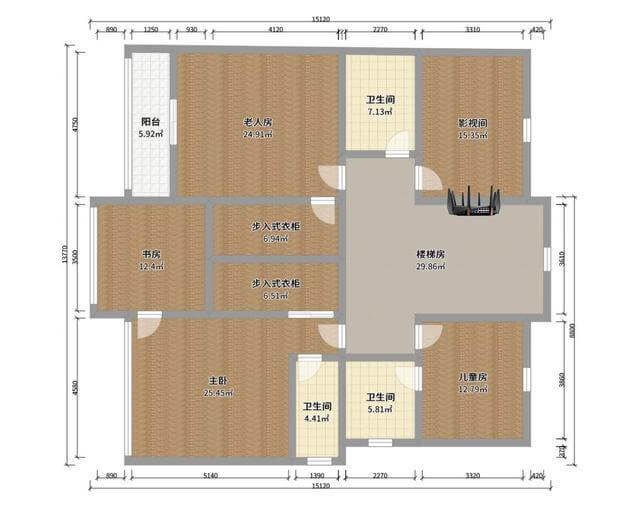
户型比较方正,农村自建房单层建面大概160平方左右,弱电箱在楼梯转角的地方,位置严重靠后,因为不在中心位置的关系,网络覆盖大半都消耗在室外了,作为既定事实这也是没有办法的事情,所以这两年路由器这块的钱可没少花。
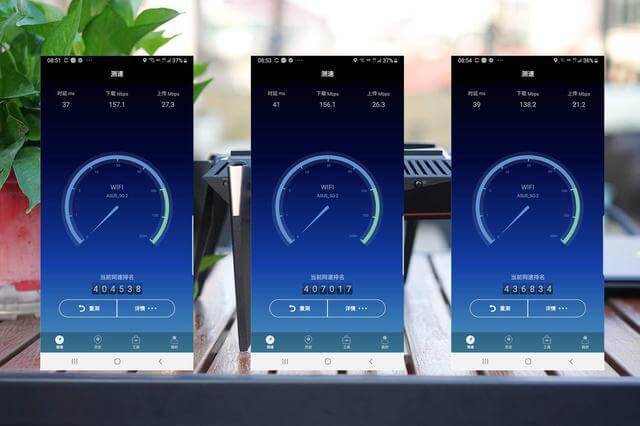
家里的网络用的是移动的免费百兆光宽带,不知道是我这用的人少还是其它原因,网速基本很稳定,就是晚上高峰的时候也没多少影响。下面看下用三星Note9选择5GHz频段后,几个主要位置的网速情况。
从左往右分别是楼梯间、影视间、老人房的测速情况,也不知道是移动良心发现了还是啥,下载速度基本都在150Mbps,上传速度也略好于标准的20Mbps。
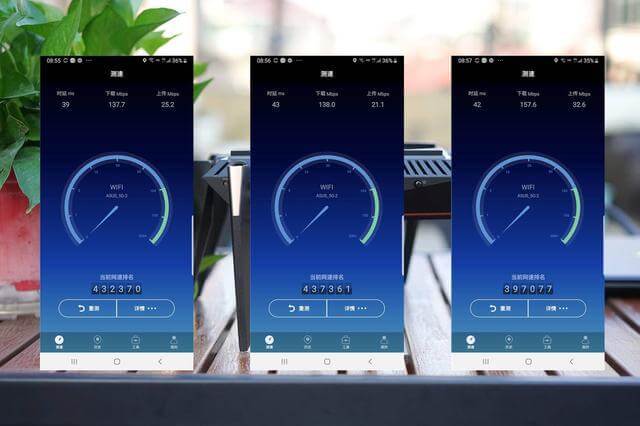
从左往右分别是儿童房、主卧、书房,比较意外的是在5GHz频段下,ROG GT-AC5300的覆盖能力出奇的好,远端的速率也是非常出色。位置合理的情况下,八天线加持的ROG GT-AC5300应该能够覆盖300平方+以上。
4、信号强度
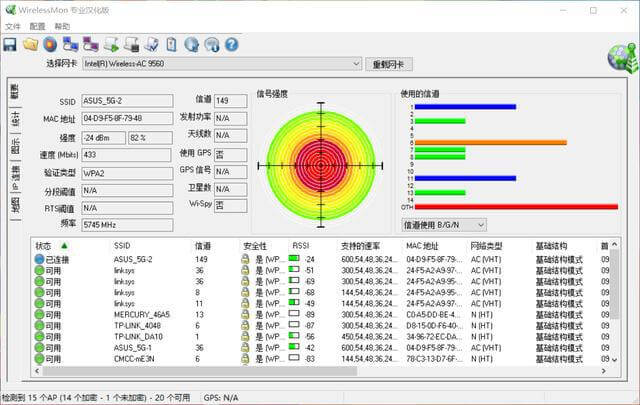
测完网速,楼主用笔记本电脑简单测试了下几个点的信号强度,靠近路由器(楼梯口)的信号强度达到了-24dBm。

父母房的信号强度-59dBm。
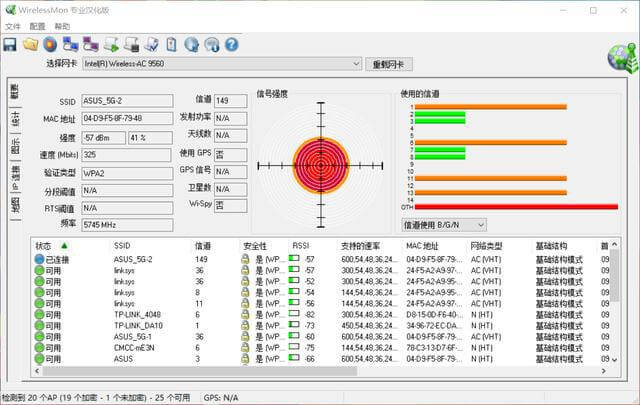
书房处的信号强度-57dBm,结合上面的网络测试情况不难发现,ROG GT-AC5300在5GHz频段下的穿墙能力,应该是楼主测试过的路由器里面最强的一个。
5、游戏体验
ROG GT-AC5300本身定位的就是游戏路由器,除了硬件层面的加成外,内置的大多数功能也基本都是为了进一步提升游戏体验,特别是自带的免费网络加速功能,对于很多只有借助于加速器才能流畅使用的游戏来说,免费的感觉是真不错。
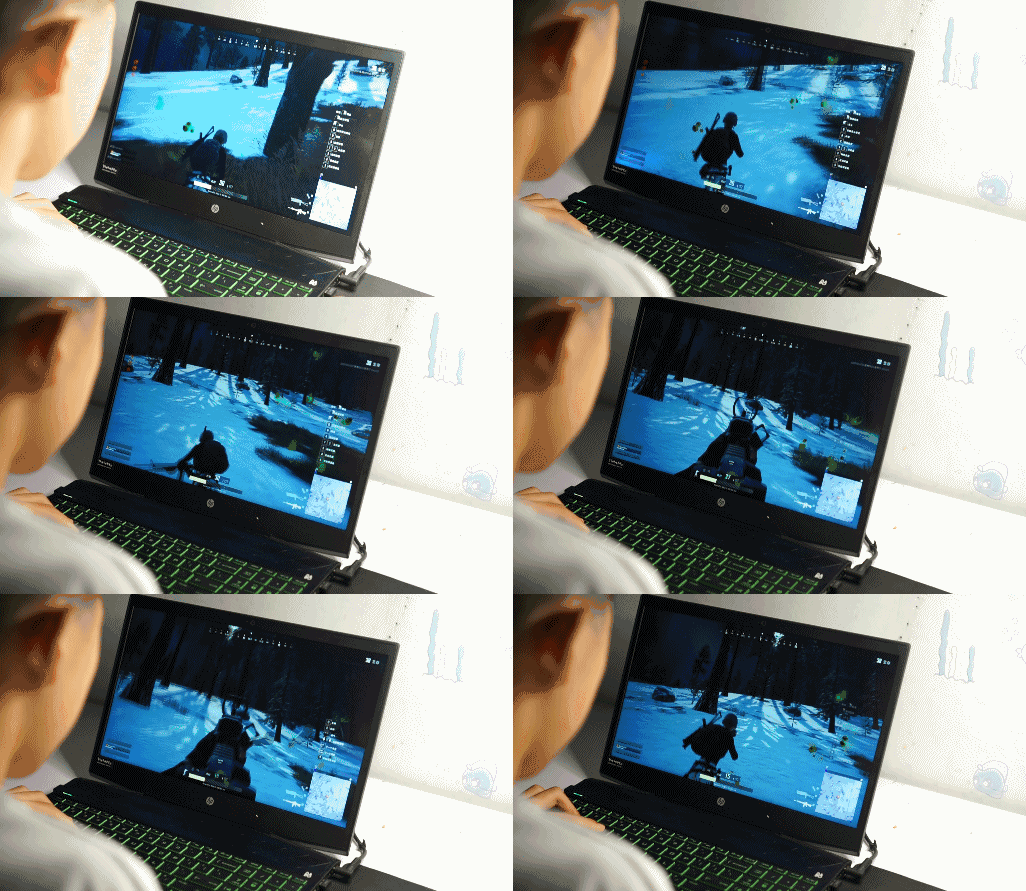
以绝地求生为例,在没有加速器的情况下,操作跟画面严重不同步,延迟大的能让人怀疑人生,有了ROG GT-AC5300基本已经能够流畅流玩,同样的情况也出现在手机端,较低的延迟,确实带来了更好的游戏体验。
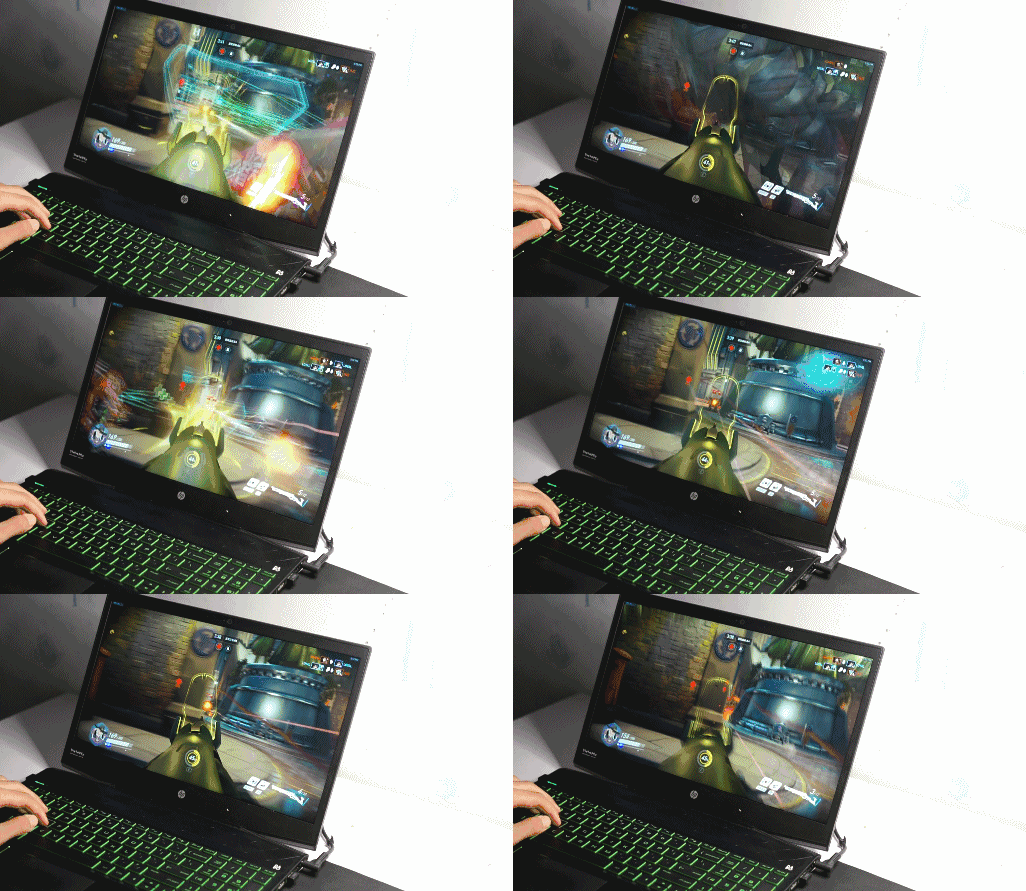
绝地求生太考验耐心,所以平时玩的最多的还是守望先锋,虽然守望先锋本身游戏的优化做的的出较出色,但是仔细感受的话,还是能够感到新路由带来的一丝丝改变。
六、写在最后
从楼主的实际使用体验来说,ROG GT-AC5300的整体表现能用“强悍”两个字来总结,不管是从硬件还是软件层面都带来了旗舰级的享受,在不考虑Wi-Fi6的前提下,应该是目前游戏玩家们最好的选择之一。
优点:
1、外观霸气侧漏,八爪鱼的设计特点显明
2、四核1.8GHz处理器,256MB闪存/1GB内存,无愧年度旗舰之名(去年)
3、梅林固件的优势相信不用楼主多作介绍吧,如果那款其它品牌路由器能刷上梅林固件,用户口碑都能上升二个级别
4、软硬件结合,游戏加成效果明显
5、8口千兆,比大多数路由器整整多了一倍的接口,完全能够满足大多数用户对有线跟无线网
络的需求
6、支持华硕AiMesh,方便同样支持AiMesh技术的路由器组网
缺点:
1、霸气侧漏的同的,较大的体积也对路由器的摆放空间提出了更高要求
2、同样的道理,高性能必定意味着高能耗,相比普通路由器ROG GT-AC5300功耗略大
原创文章,作者:路由器设置,如若转载,请注明出处:https://www.224m.com/23466.html

