华为4G路由2 Pro评测怎么样

导读:华为4G路由2 Pro评测:双管齐下 永不断网,如何做到1加1大于2的?平时上网,最烦的并不是设备问题,而是网络质量不好,比如我正在用的这个臭名昭著的垃圾网络——宽带通就是如此。"

导读:华为4G路由2 Pro评测:双管齐下 永不断网,如何做到1加1大于2的?

平时上网,最烦的并不是设备问题,而是网络质量不好,比如我正在用的这个臭名昭著的垃圾网络——宽带通就是如此。平时就会时不时来个小断网,到网上上网高峰更是经常来个大断网,让人烦不胜烦。可是我一下办了5年的宽带,也不能换,正在苦恼之际,华为4G路由2 Pro让我看到了新的希望。

华为4G路由2 Pro评测:双管齐下 永不断网,如何做到1加1大于2的?

华为4G路由2 Pro评测怎么样

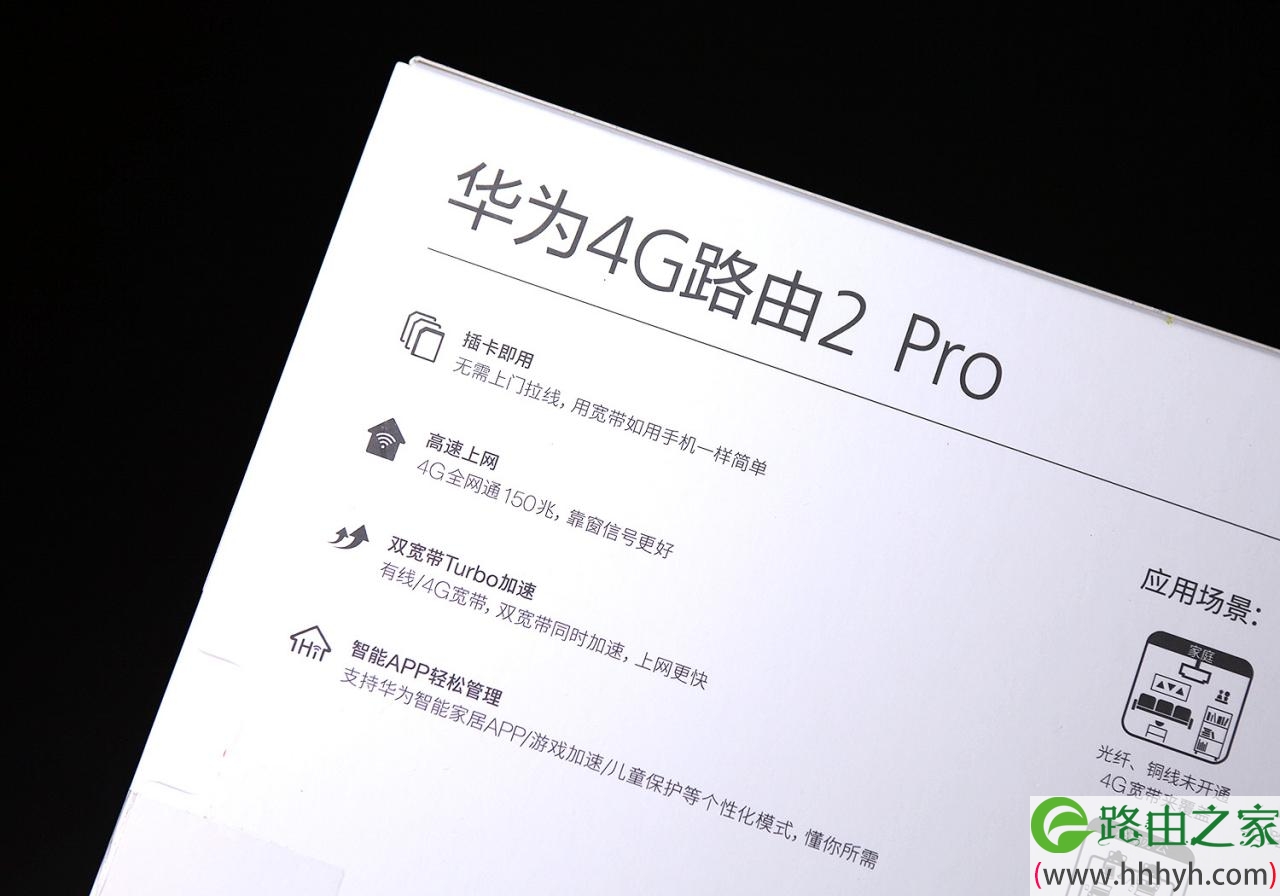
华为旗下的路由器型号繁多,各有特色,而这款华为4G路由2 Pro最大的亮点也在包装盒醒目的位置进行了标注:超百兆4G宽带、双宽带Turbo、真双频。那么这些究竟是什么意思呢?本文ide0007就带大家一起看看,华为4G路由2 Pro究竟会对网络带来哪些改变。
华为4G路由2 Pro评测:双管齐下 永不断网,如何做到1加1大于2的?

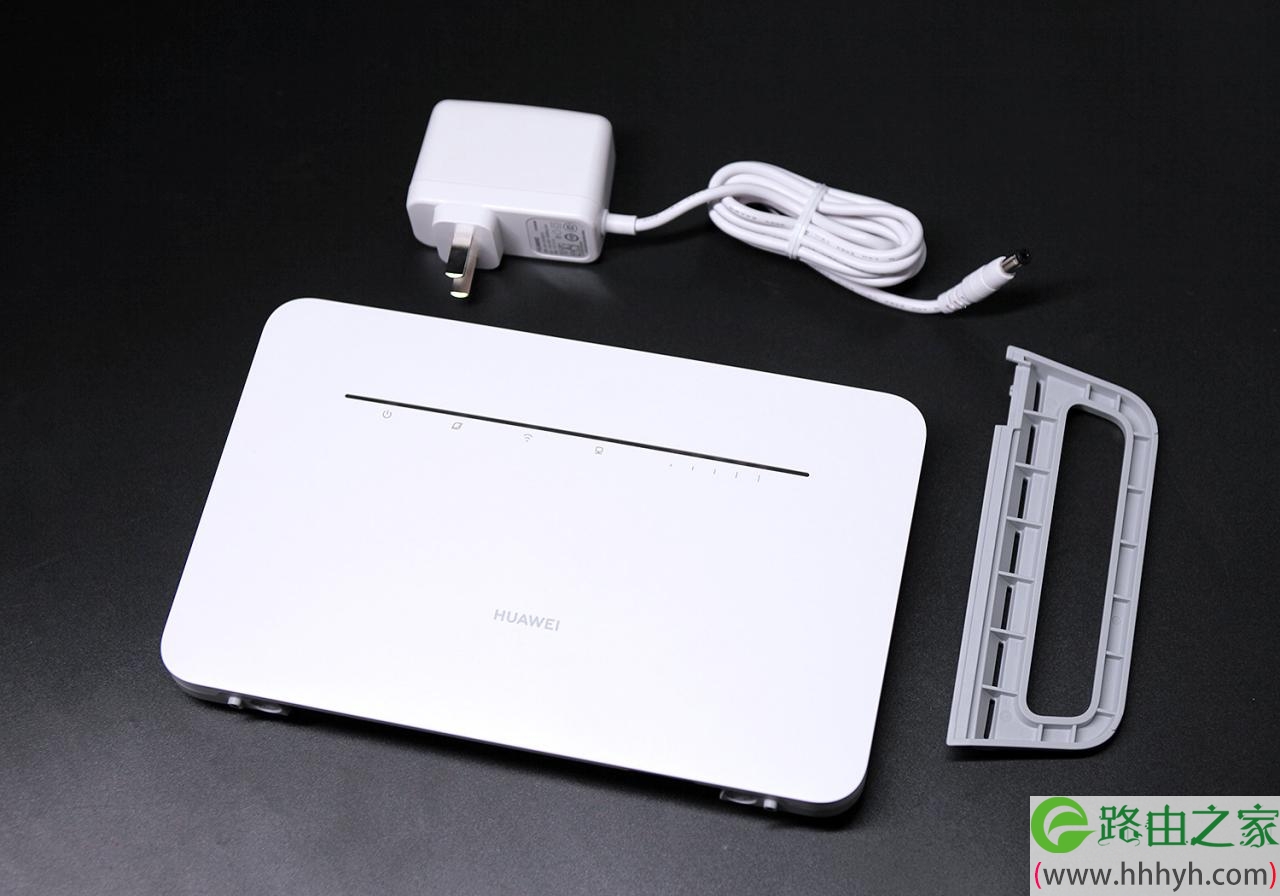
包装盒很扁,里面的东西也很简单,一个白色的路由器,一个支架,一个电源线,仅此而已。这个轻便小巧的路由器又会有怎样的魔力,可以改变我家这个垃圾网络的现状呢?
华为4G路由2 Pro评测:双管齐下 永不断网,如何做到1加1大于2的?

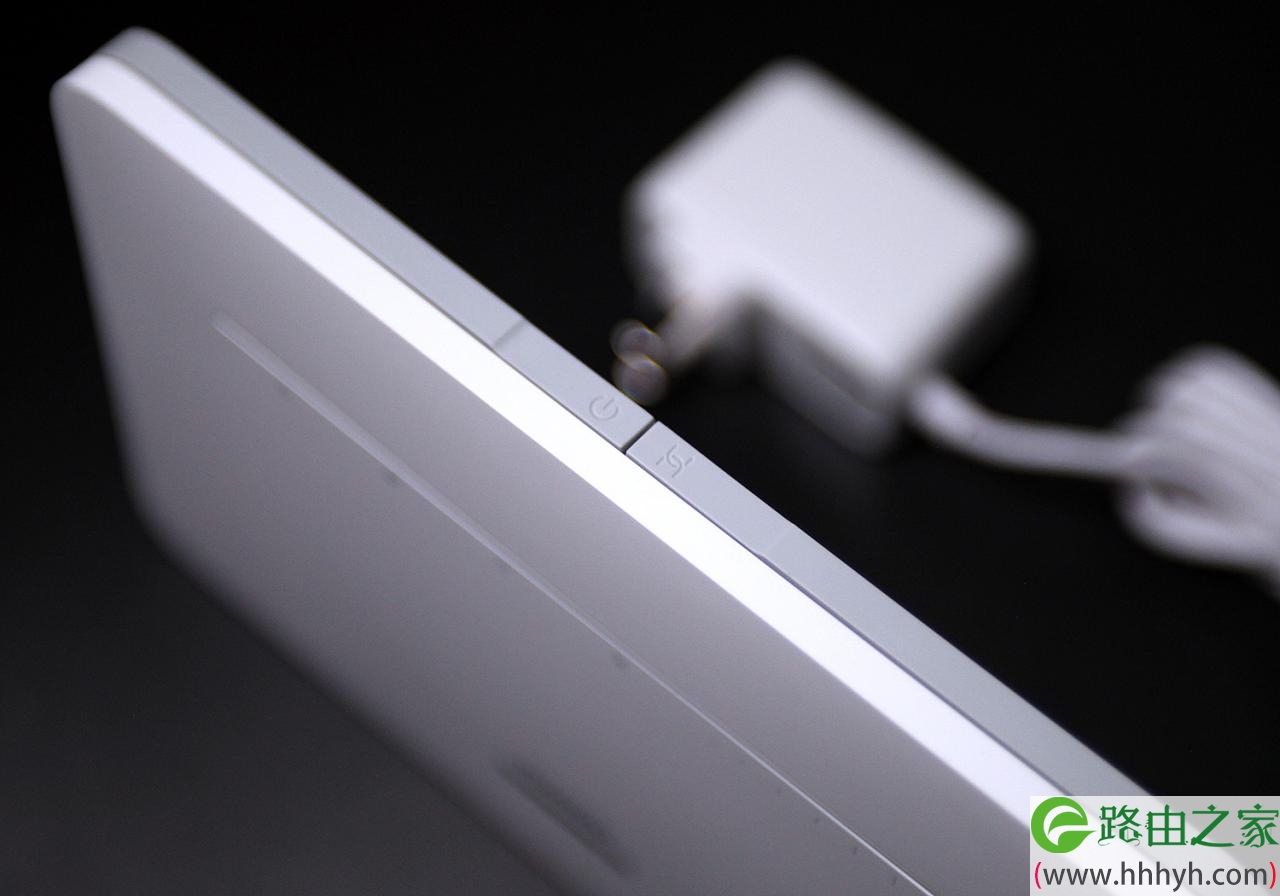
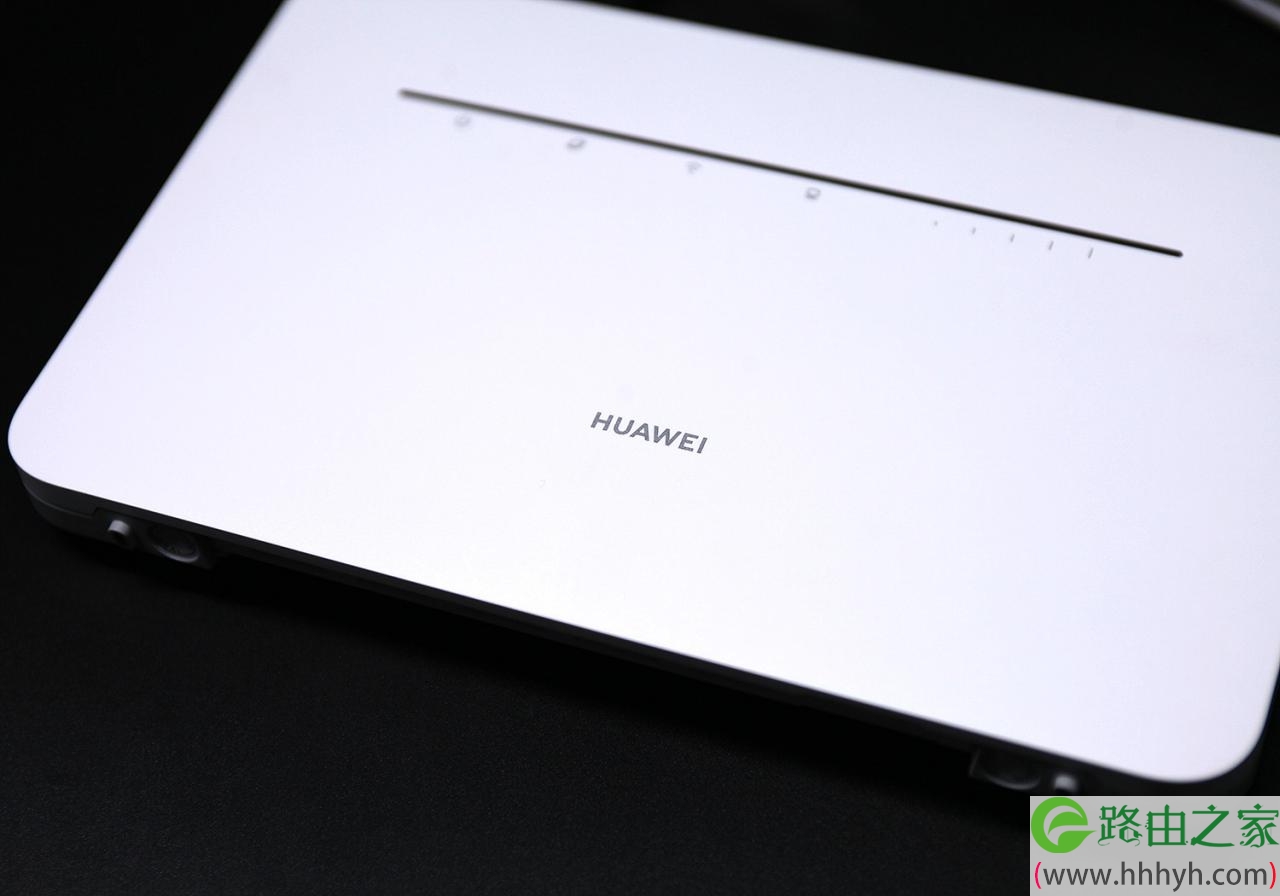
首先华为4G路由2 Pro身材非常的轻薄,比起市面上主打信号强的路由器来说,它就像是一个羸弱的少女,丝毫看不出有什么过人之处。在如刀锋般轻薄的前端,有两个按钮,通过图标就可以看出,一个是电源开关,而另一个则是华为生态链的标志,也就是H键。除了可以一键组网之外,H按键同时具有 WPS和恢复出厂设的功能。
华为4G路由2 Pro评测:双管齐下 永不断网,如何做到1加1大于2的?

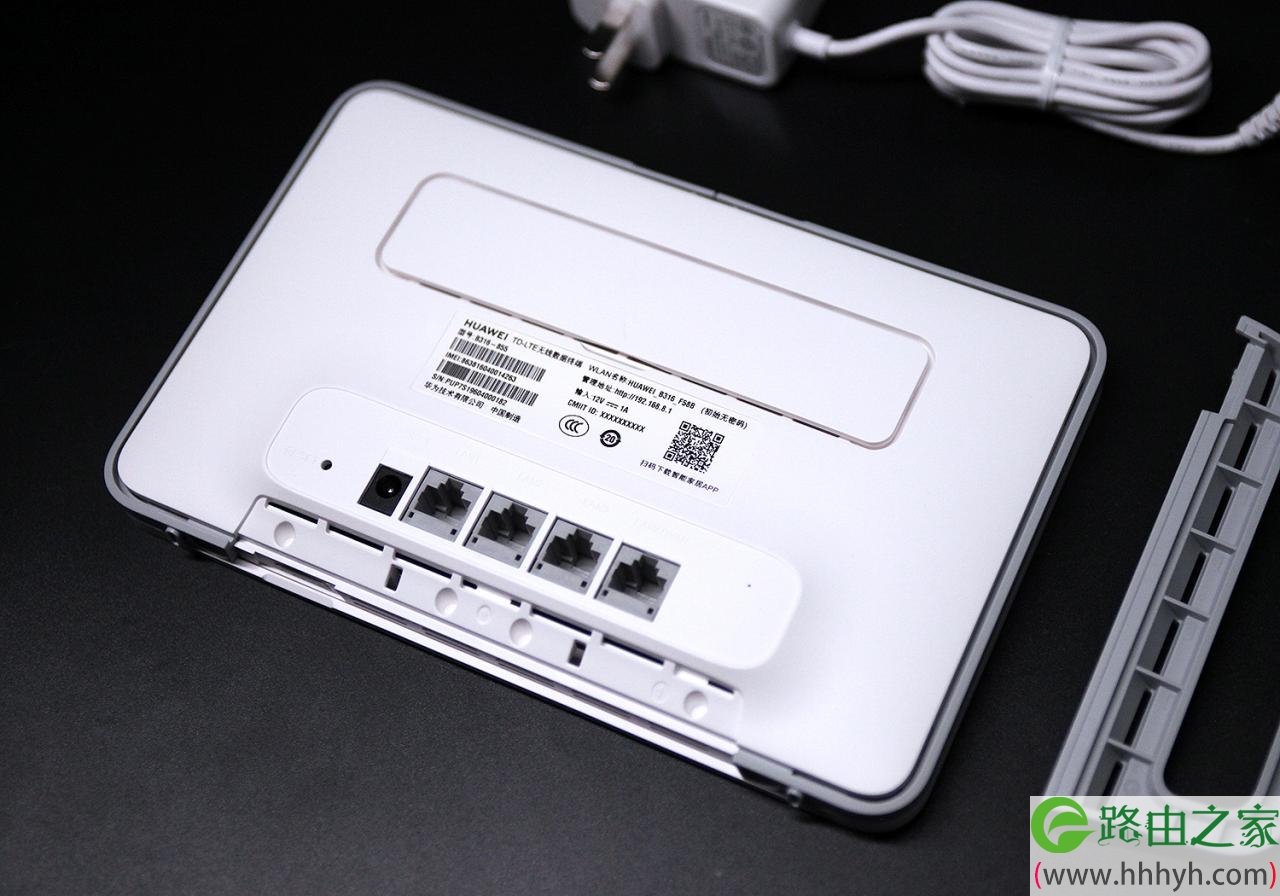
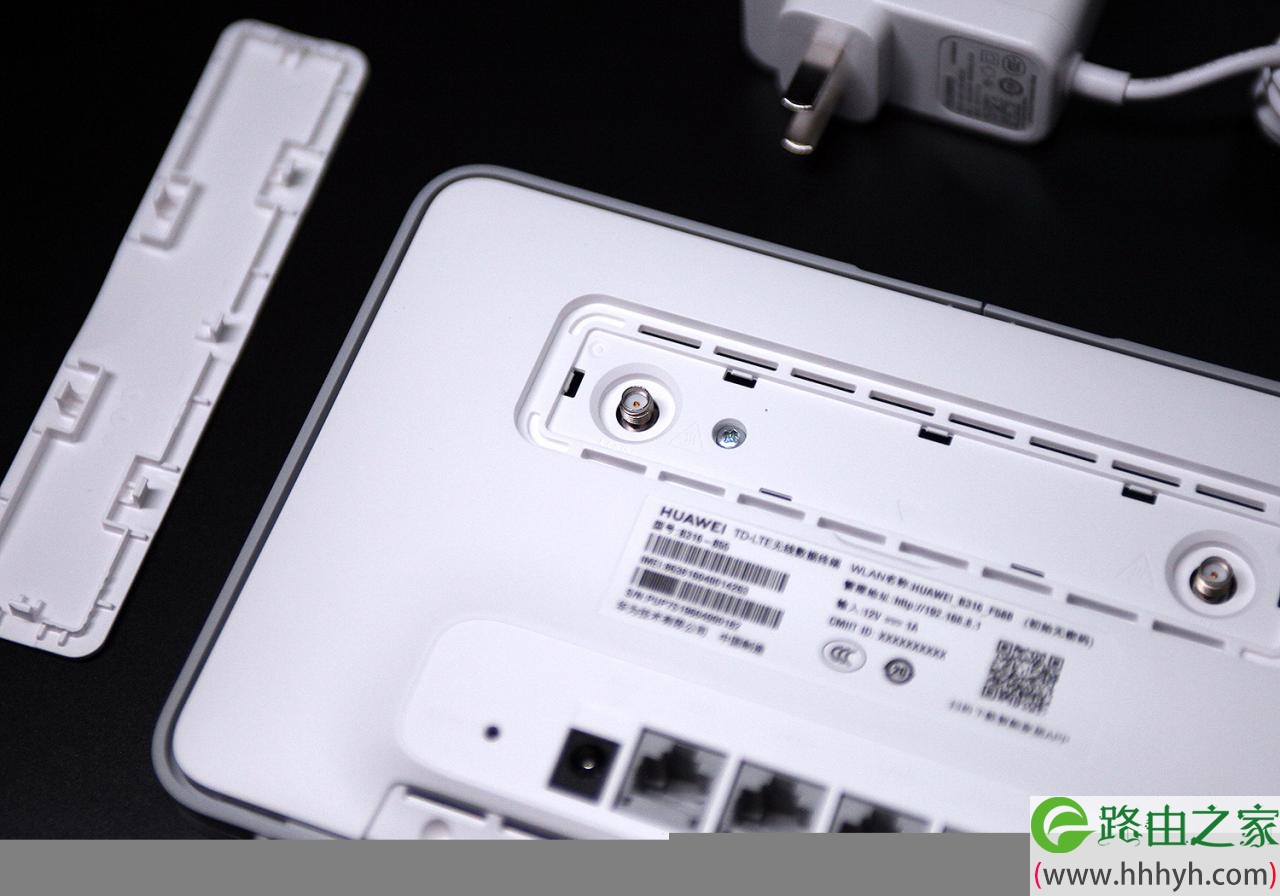
正面先不介绍,咱们先看看背面,醒目的四个网线接口,一个电源接口,还有一个长条状的盖子。看到这里恐怕会有人好奇,没有外置天线,华为4G路由2 Pro的信号真的会好吗?
华为4G路由2 Pro评测:双管齐下 永不断网,如何做到1加1大于2的?

其实华为4G路由2 Pro搭载了华为凌霄双频WiFi芯片,双频并发高达1167Mbps,而这个盖子打开后可以看到下面隐藏了两个天线接口,这是方便用户外接独立信号放大器使用的。如果你担心信号不好,连上独立的信号放大器,WiFi覆盖瞬间提升30%!
华为4G路由2 Pro评测:双管齐下 永不断网,如何做到1加1大于2的?

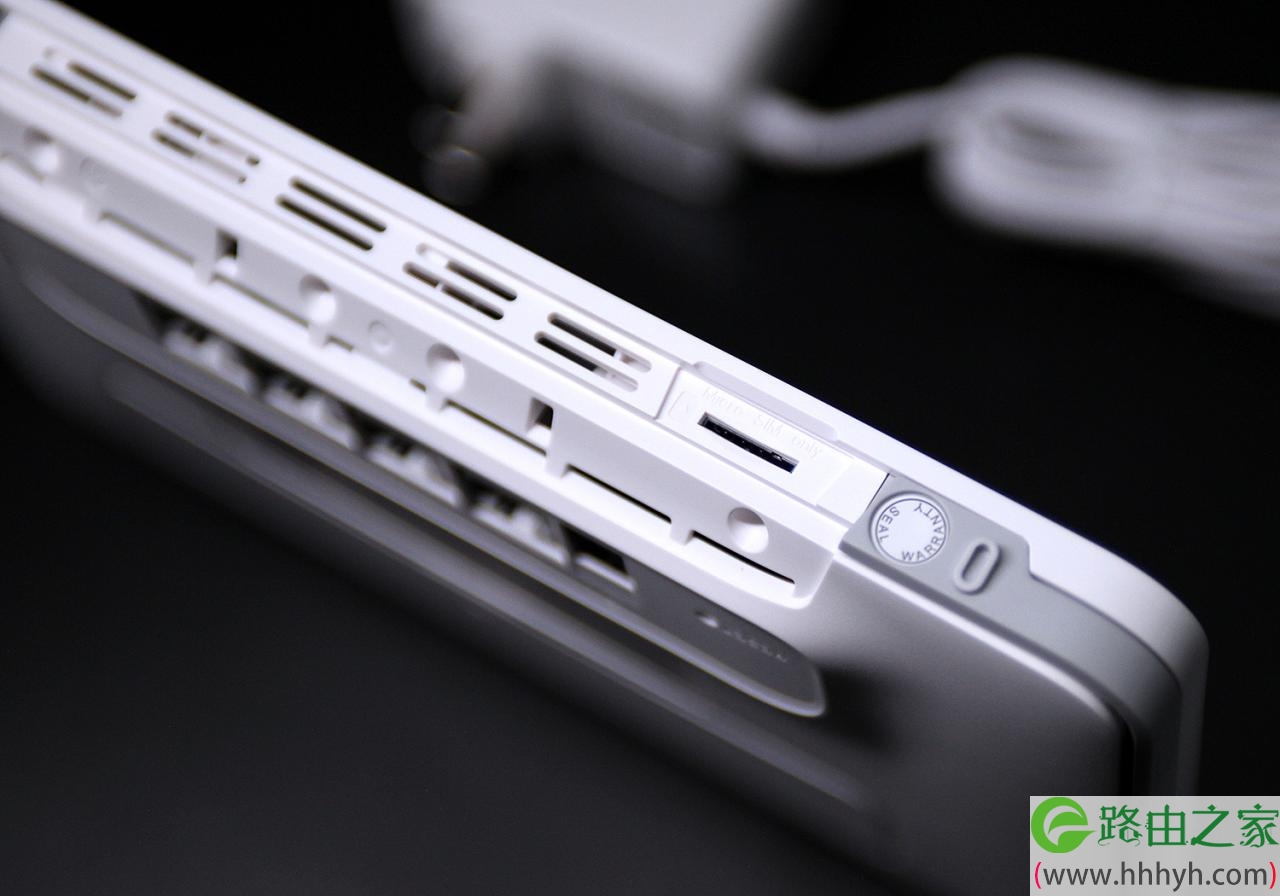
这款华为4G路由2 Pro最大的亮点其实隐藏在背部后边,在这里的边缘处,有一个小小的sim卡卡槽。没错,华为4G路由2 Pro是一款可以使用手机卡上网的路由器。如今运营商都推出了4G不限量套餐,速度丝毫不差,而使用4G上网卡上网,路由器就不再受到网线的束缚,拿到哪里就用到哪里,真正实现上网自由。

华为4G路由2 Pro评测:双管齐下 永不断网,如何做到1加1大于2的?

而对于我这种在家使用宽带,网络质量又不太好的用户,华为4G路由2 Pro其实是最有帮助的。它同时可以接入有线网络,联合4G网络一同使用,从而实现双宽带Turbo加速,双管齐下,就再也不用担心断网或者信号不好的问题了。
华为4G路由2 Pro评测:双管齐下 永不断网,如何做到1加1大于2的?

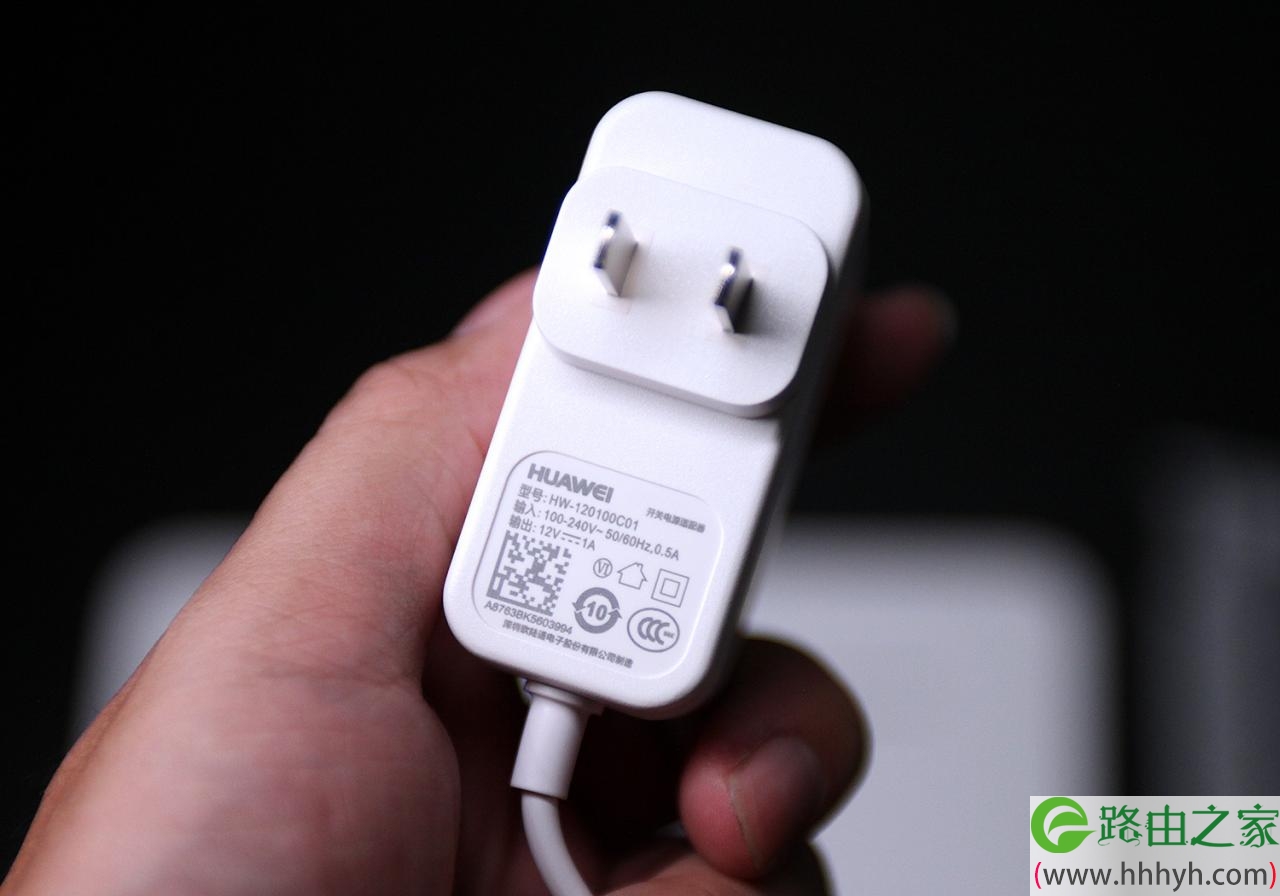
好路由要保持稳定性,稳定的电源供应是必不可少的。在供电方面,华为4G路由2 Pro采用了12V1A的电源输入,确保了在使用中稳定不断电。
华为4G路由2 Pro评测:双管齐下 永不断网,如何做到1加1大于2的?

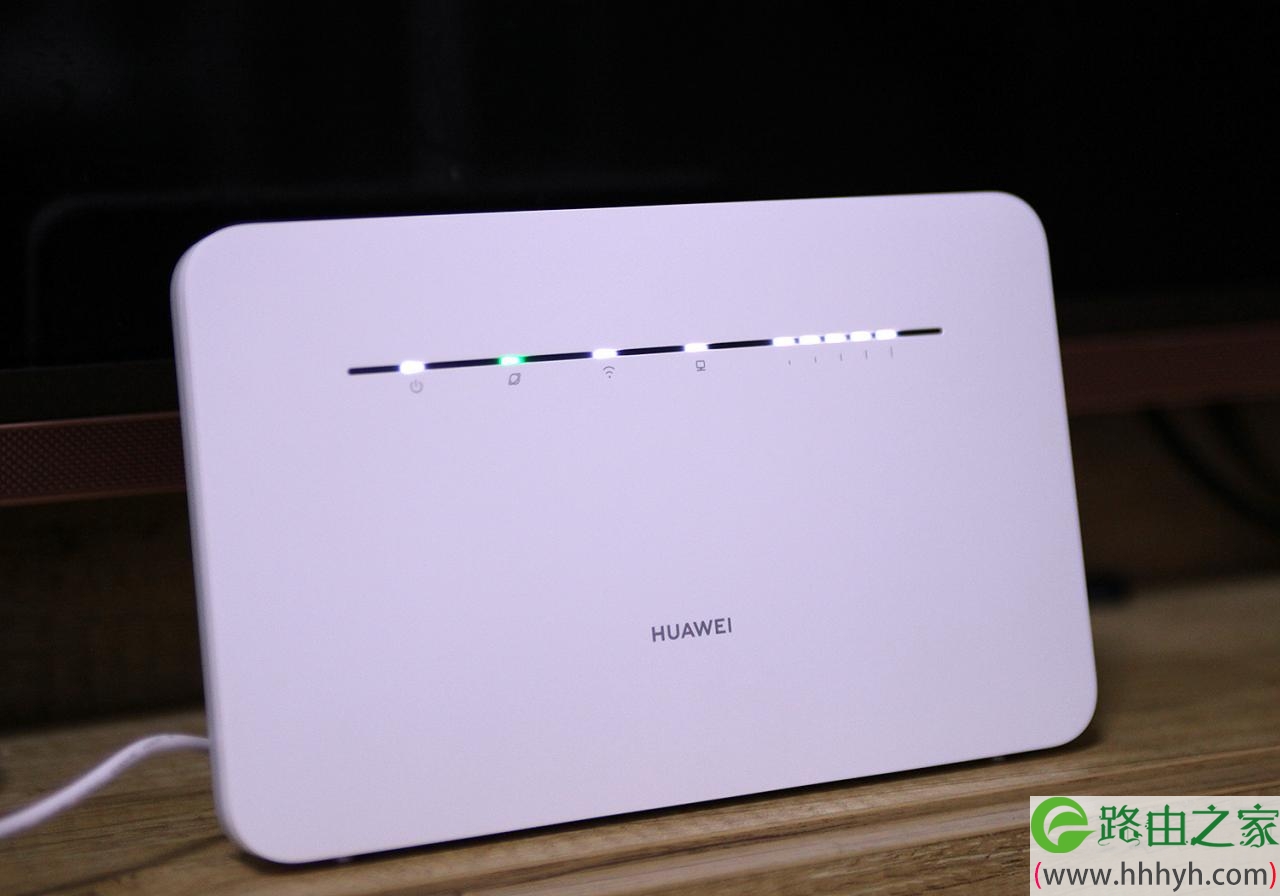
在使用时也非常简单,接通电源线,再接上网线和插入sim卡,华为4G路由2 Pro上面的指示灯就都会亮起了。左边的四个指示灯代表了有线网络的状态,而右侧的五个连续的指示灯则是代表了手机上网卡的信号强度状态。
华为4G路由2 Pro评测:双管齐下 永不断网,如何做到1加1大于2的?

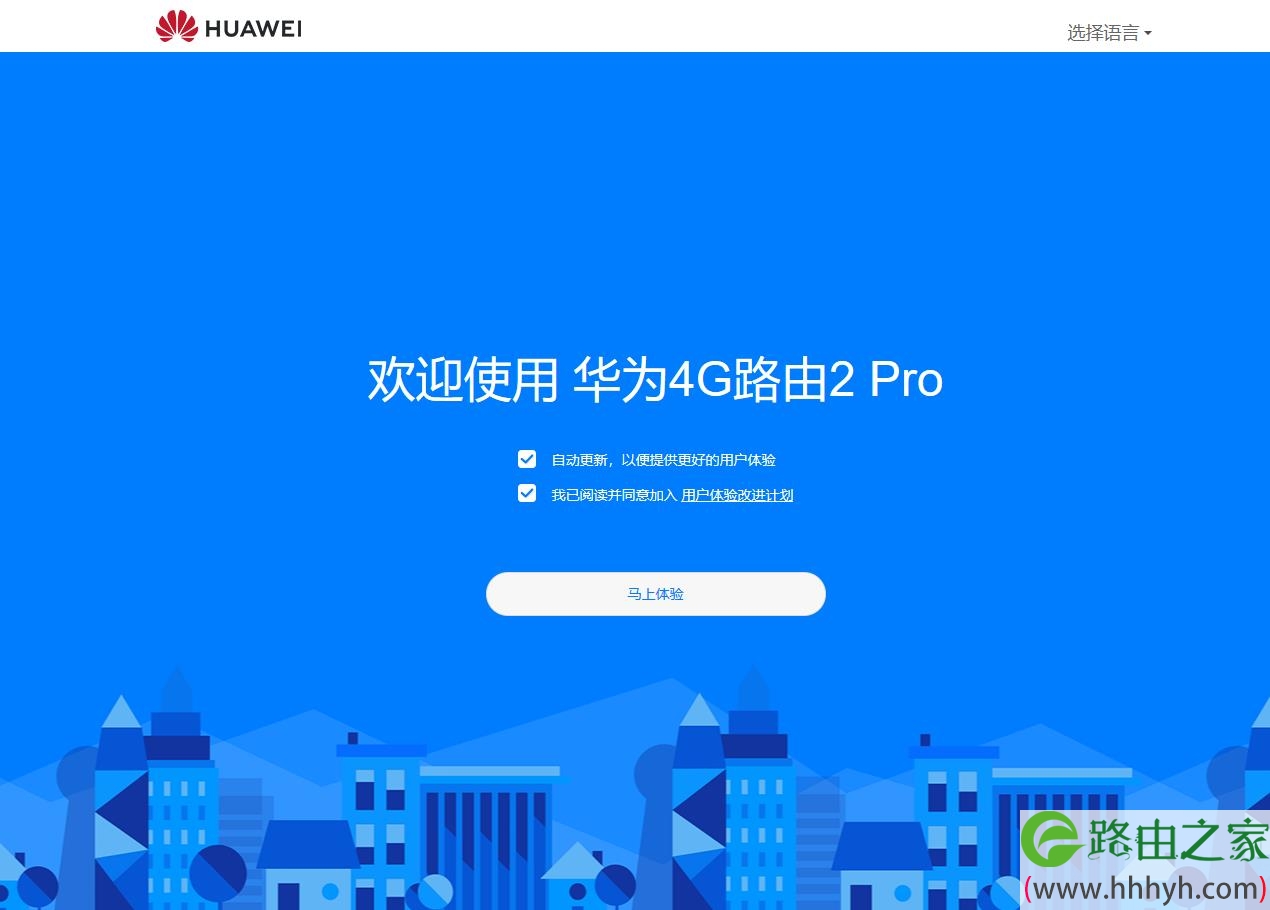
设置和联网也是一件非常简单的事情,只需要通过浏览器,进入路由器的管理界面就可以按照提示一步步来进行设置了。
华为4G路由2 Pro评测:双管齐下 永不断网,如何做到1加1大于2的?

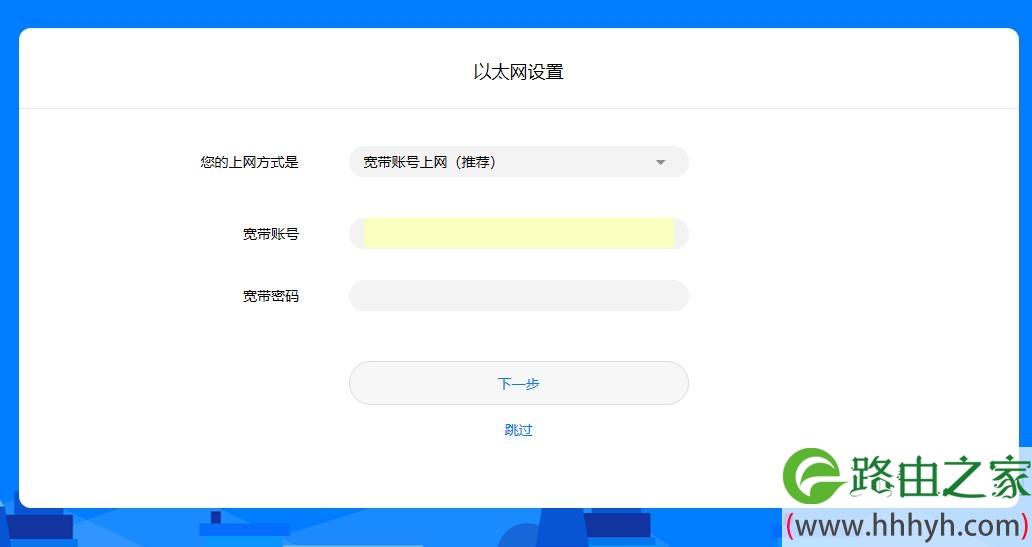
如果介入了有线网络,那么先要设置有线网络的上网账号和密码等信息,先拨号上网。然后就是设置WiFi的名字和密码,设置完成之后路由器会重启,再次使用新的名字连接和登录路由器,继续后面的设置内容。
华为4G路由2 Pro评测:双管齐下 永不断网,如何做到1加1大于2的?

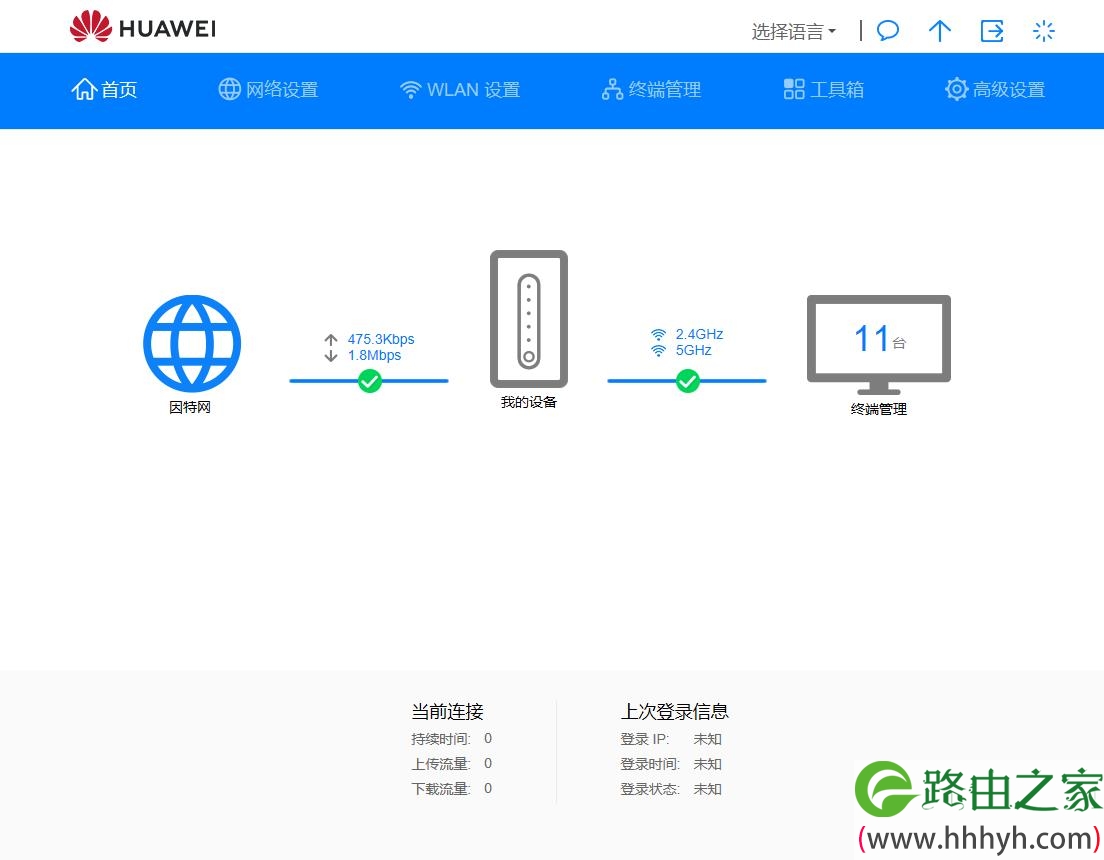
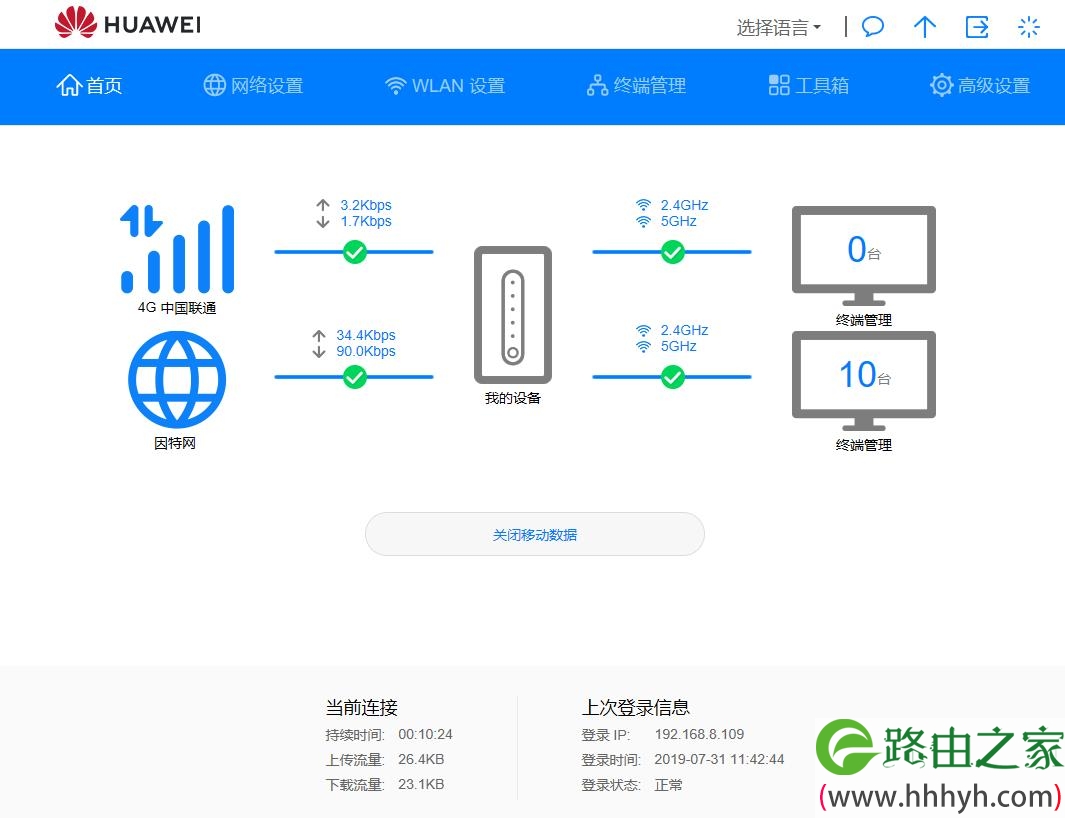
这时就可以进入路由器的管理界面查看当前的联网状态了,两边都是绿色的对号表示路由器已经正常工作,设备可以正常上网了。
华为4G路由2 Pro评测:双管齐下 永不断网,如何做到1加1大于2的?

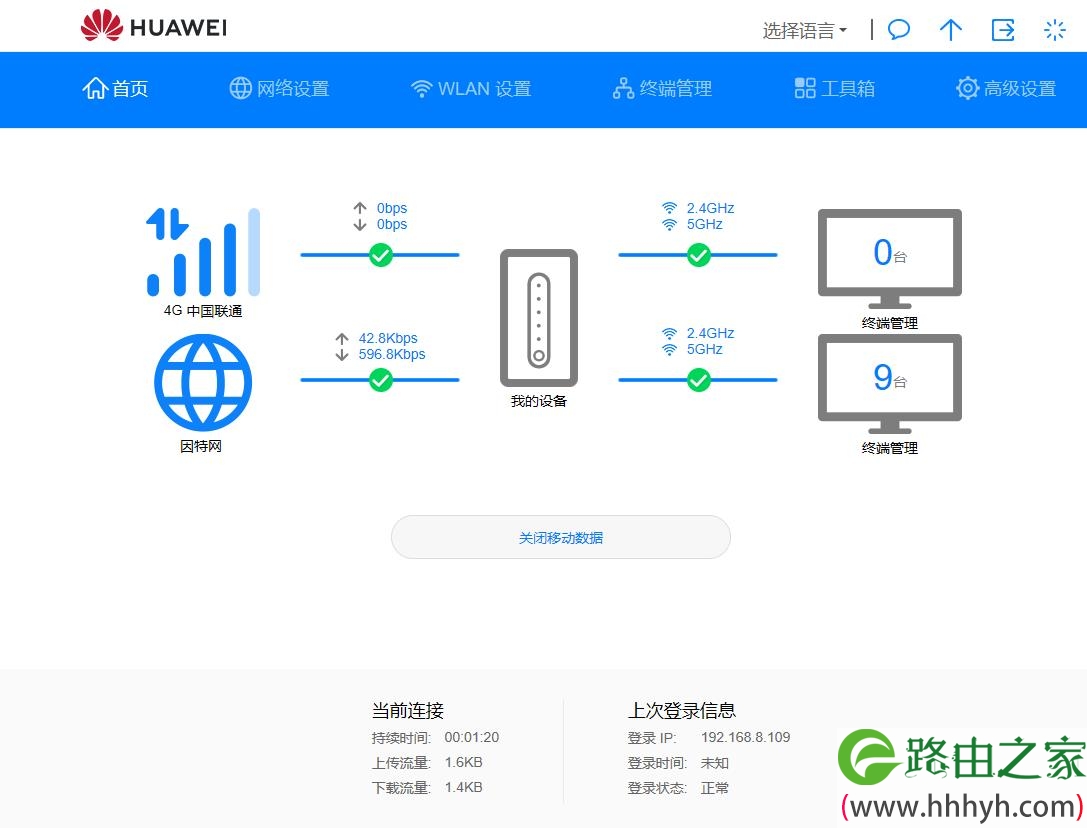
如果同时有网线接入路由器和插入了sim卡的话,这里的联网状态就会变成两条线路,分别是4G网络和有线网络,这就是华为4G路由2 Pro所拥有的双宽带Turbo加速了。
华为4G路由2 Pro评测:双管齐下 永不断网,如何做到1加1大于2的?

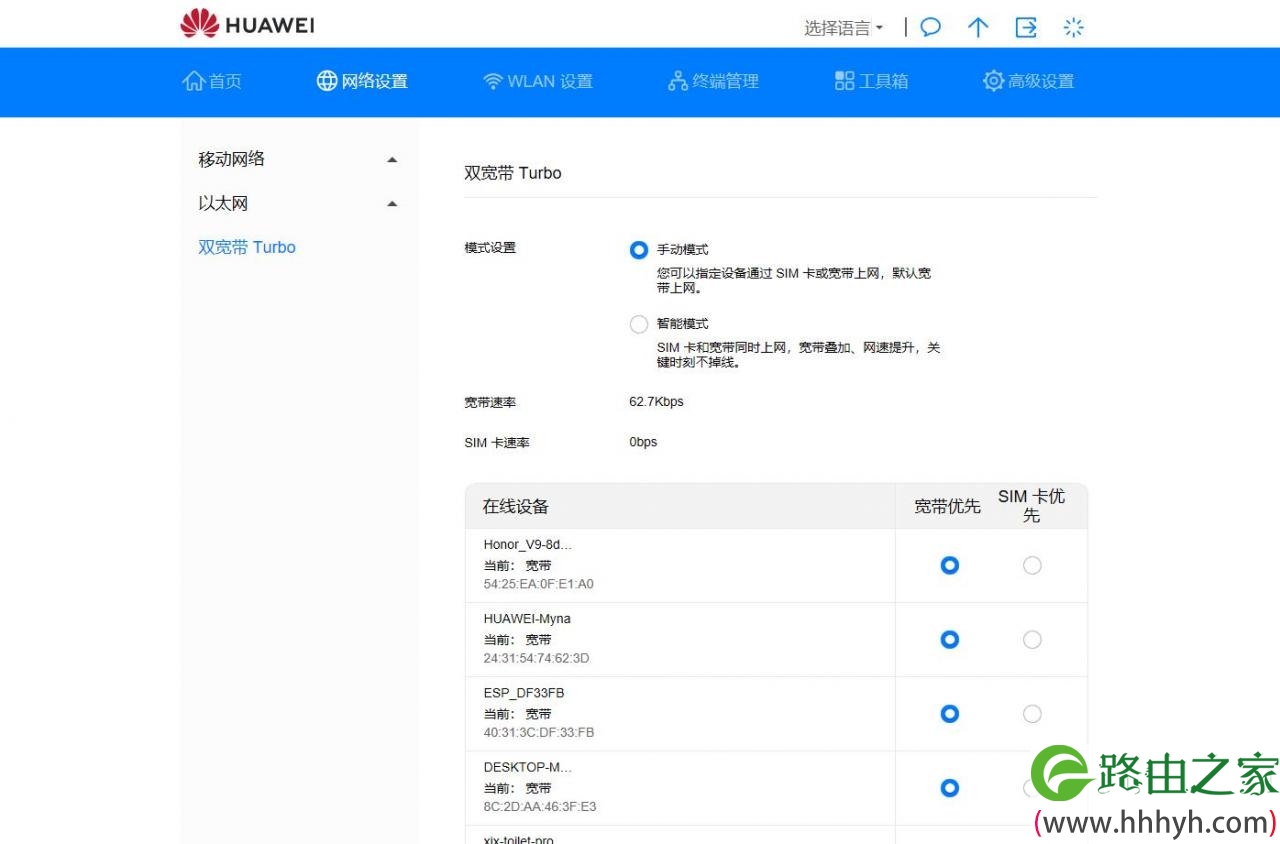
在双宽带Turbo设置界面里,也能够对两种宽带的联网方式进行设置,可以选择智能模式和手动模式,手动模式下用户可以指定不同的联网设备使用何种联网方式上网。
华为4G路由2 Pro评测:双管齐下 永不断网,如何做到1加1大于2的?

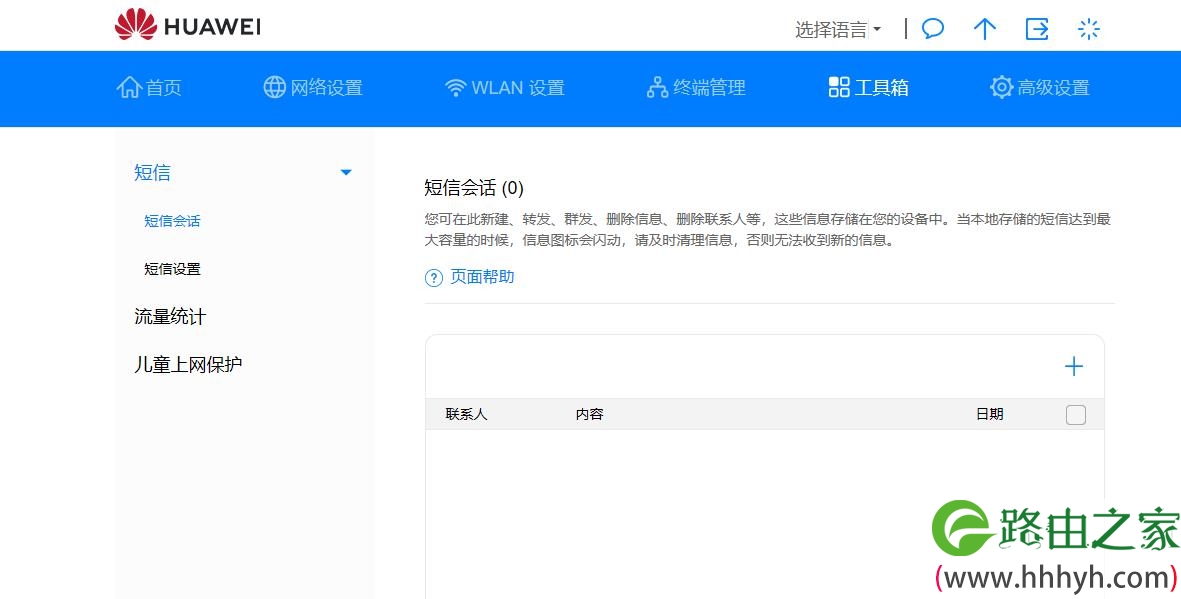
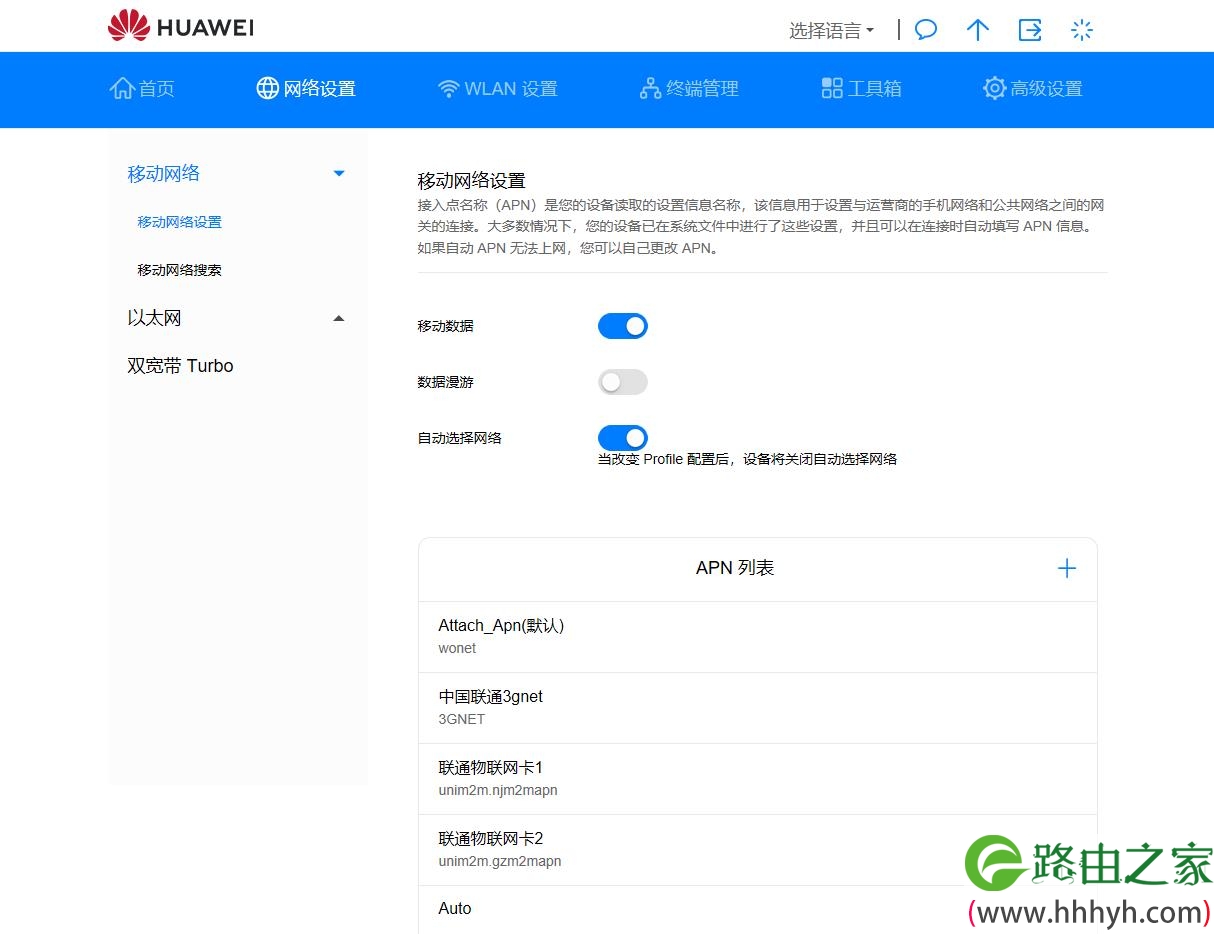
而针对这个4G上网卡,在设置菜单中也有不少自定义选项,比如可以查看短信,可以查看使用的流量,还可以设置儿童上网保护等等。
华为4G路由2 Pro评测:双管齐下 永不断网,如何做到1加1大于2的?

经过体验,我觉得这种双宽带联网的方式优点不仅仅是用4G网络来弥补有线宽带的不足,更是一种1+1大于2的工作模式。还有就是我经常会遇到使用宽带通网络打不开某些网页,但使用4G网就能打开了的情况。(再次鄙视垃圾宽带通!)这更是凸显了双宽带Tubro的重要作用。
华为4G路由2 Pro评测:双管齐下 永不断网,如何做到1加1大于2的?

反正自从我使用了华为4G路由2 Pro这个双宽带Tubro联网模式之后,再也没有发生过打不开网页甚至是断网的情况。因为一个联网线路故障,路由器就会自动通过另外一个联网线路加载网页,因此真正做到了双管齐下,永不断网的效果。
华为4G路由2 Pro评测:双管齐下 永不断网,如何做到1加1大于2的?

如果你也跟我一样,是一个垃圾宽带的受害者,又或者你对于移动上网有很大的需求,那么这款华为4G路由2 Pro绝对是非常不错的选择。不信你就试试啊?

原创文章,作者:路由器设置,如若转载,请注明出处:https://www.224m.com/23517.html

(0)
路由器设置路由器设置
上一篇 2021年2月9日 18:19
下一篇 2021年2月9日 18:19

相关推荐

  • 迷你路由器如何连接腾达路由器中继上网

    如果你想腾达路由器WIFI信号不怎么好,那你就可以够买一个迷你路由器作为无线中继来使用,这样你的电脑在任何WIFI难以

    路由器设置 2020年8月14日
  • 手机登陆192.168.8.1设置路由器图解

    原标题:"手机怎么登陆192.168.8.1设置路由器"相关路由器设置经验分享。 - 来源:WiFi之家网  有些用户没有电脑,可以用手机登陆192.168.8.1设置路由器,下面是WiFi之家网给大家整"

    2021年1月23日
  • 极路由3S值得买吗 性能对比怎么样

    原标题:"极路由3S值得买吗性能对比"相关路由器设置经验分享。 - 来源:WiFi之家网  路由器具有判断网络地址和选择IP路径的功能,它能在多网络互联环境中,建立灵活的连接,可用完"

    2021年1月10日
  • d-link路由器手动设定WEP无线加密操作方法

    原标题:"d-link路由器如何手动设定WEP无线加密"相关路由器设置经验分享。 - 来源:WiFi之家网

    【前言】

    本文以DI-524M为例来讲解

    在何种情况下需要设定无线加密呢?一般而"

    2021年2月5日
  • 荣耀路由器怎么隐藏WiFi?

    问:荣耀路由器上怎么设置隐藏WiFi信号?答:荣耀路由器有一个“Wi-Fi隐身”功能,登录到荣耀路由器的管理页面,启用“Wi-Fi隐身”功能,完成设置后,你的荣耀路由器的Wi-Fi信号就会被隐藏起来。设置步骤:1.用来设置的电脑/手机需要连接到荣耀路由器的网络。2.在电脑/手机的浏览器中输入192.

    2021年5月22日
  • d-link云路由器管理使用教程

    原标题:"d-link云路由器如何管理教程【手机端】"相关路由器设置经验分享。 - 来源:WiFi之家网

    通过手机对云路由器进行管理

      如果我出门在外,身边没有电脑怎么对路"

    2021年1月13日
  • 手机怎么取消wifi隐藏?

    隐藏wifi信号,实际上对于增强wifi安全性,避免wifi被蹭网并没有什么用处。所以,很多设置了隐藏wifi的用户,后面都想取消隐藏wifi的设置。所以,这篇文章,将详细的介绍,如何用手机来取消隐藏wifi。实际上,取消隐藏wifi 和 设置隐藏wifi 的操作是大体相同,这二者就是启用/关闭某个

    2021年5月11日
  • 怎样用PS给照片添加边框

    给照片添加一个边框往往能够使照片更加突出,尤其是在电子照片泛滥的今天,一张添加了边框的照片往往能够吸引人的眼球。今天,小编就来和大家分享下,怎样用PS为照片添加简单又好看的照片。首先,打开PS,导入我们的照片。复制一层以防不测。然后,我们点击选框工具,框选照片,剩下部分打算做边框的不要选进去。然后

    2021年10月14日
  • XP系统下硬盘安装Win7的详细步骤

    在2014年4月,微软公司就宣布XP系统停止服务,这让用了十几年XP系统的用户不得不更换系统,安装win7系统。那么想要实现装载win7系统的介质也分为好几种,其中就有一种是硬盘装载法,接下来为大家介绍XP系统里硬盘装载Win7的详细步骤:一、安装准备1、因是在XP系统下安装,故先准备好30~50G

    2021年10月20日
  • 无线路由器不会设置怎么办?只需简单七步就能学会

    开篇:现在无线路由器越来越智能,设置越来越便捷,但是市场上仍有部分物美价廉的路由器是我们的首选,所以本次选取最常见的TP-link路由为例,教大家如何畅游网络。电源:必须要接,路由器供电LAN:将宽

    2020年5月27日