192.168.6.1手机登陆wifi设置-怎样用手机设置路由器及修改WiFi密码.

192.168.6.1手机登陆wifi设置本文目录怎样用手机设置路由器及修改WiFi密码?在手机上怎么设置路由器密码?手机进入路由器的设置界面?用手机登录无线路由器进行设置的方法?手机如何进入路由器设置界面知道的说下_其他问答_系统粉怎样用手机设置路由器及修改WiFi密码?1.在手机进行设置之前,把路由器的电源插上,把网线插入路由器的WAN插口,这时如果路由器上的WAN灯在闪烁,就

192.168.6.1手机登陆wifi设置

本文目录

怎样用手机设置路由器及修改WiFi密码?

1.在手机进行设置之前,把路由器的电源插上,把网线插入路由器的WAN插口,这时如果路由器上的WAN灯在闪烁,就证明已经有信号源了。

2.接下来进入手机【设置】-【无线网络】,可以看到路由器已经自动创建了一个初始化的无线网络,部分安卓手机需要勾选【网络通知】才能看到,直接连接这个无线网络,不需要密码,但暂时还不能上网。

192.168.6.1手机登陆wifi设置-怎样用手机设置路由器及修改WiFi密码.

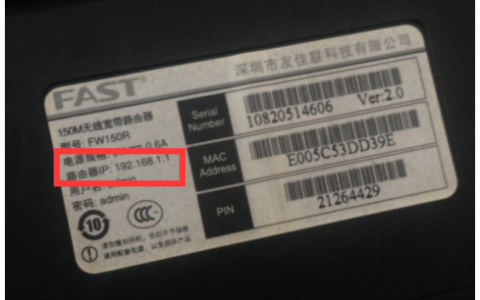
3.打开手机的浏览器,在地址栏输入192.168.1.1并打开(不同品牌路由器登录地址有所不同,具体可以看路由器机身底部的标注或说明书)。

4.然后就会进入一个登录界面,需要输入路由器默认的初始用户名和密码,一般初始用户名和密码都是admin,也有一些路由器初次设置没有密码,需要自己创建密码的。(如果都不是那就要看看路由器机身底部的标注或说明书了)。

5.登录路由器后,就可以进入上网设置,在选择上网方式,一般是PPPoE或宽带拨号上网(也可以选择让路由器自动选择),然后输入网络提供商给你的宽带账号和密码,点击下一步。

6.接下来就是设置WiFi账号和密码了,记得开启无线广播,否则你在手机上就搜不到这个WiFi,设置完成后,手机就可以连上WiFi上网了。

在手机上怎么设置路由器密码?

如何在手机上设置路由器密码呢?以往我们需要在电脑上一步步操作,但现在手机上的功能越来越强大了,在手机上也能设置路由器,4步即可,简单又方便!

第一步

开启家里的无线网络,看到路由器上的WAN等闪烁即表明有信号源。接着打开手机设置中的无线网络,这时候我们能够看到路由器自动创建的初始化无线网络(注意:部分安卓手机需要勾选“网络通知”才能看到),点击连接无线网络

第二步

打开浏览器,输入路由器的登录网址,具体的可见路由器机身底部标注或说明书

进入登录界面后输入路由器默认的初始用户密码,一般为“admin”,具体看路由器机身底部标注或说明书

第三步

接下来我们会进入上网设置的界面,在“上网方式”中选择“宽带拨号上网”或者时“PPPoE”,接着输入宽带账号和宽带密码,这两项均有网络供给商提供

第四步

最后进入无线设置界面就可以设置wifi密码了。如果你家里的wifi网速变得很慢,按照上述方法登录路由器,在“无线设置——无限安全设置”即可修改密码

以上方法就是用手机登录路由器和修改wifi密码的操作步骤,希望能够帮助到各位小伙伴!

手机进入路由器的设置界面?

手机连接路由器后浏览器输入路由器ip地址进入登录界面,输入管理员密码或者名称密码登录路由器进入设置页面

用手机登录无线路由器进行设置的方法?

1、直接在手机浏览器上,选择无线路由器的IP地址跳转。

2、下一步,需要填写对应密码进行登录。

3、这个时候,继续找到上网设置。

4、如果没问题,就点击查看静态IP。

5、等完成上述操作以后,按照图示确定保存。

6、这样一来会发现相关的结果,即可实现要求了。

手机 如何 进入 路由器 设置 界面 知道 的 说下 _ 其他 问答 _ 系统 粉

192.168.1.1 路由器怎么设置登录入口的方法如下:

1、使用电脑或者是手机连接需要设置的路由器WiFi,然后打开手机的浏览器,在地址栏输入192.168.1.1就可以打开路由器的后台登陆页面;

2、需要注意,这个登录页面的用户名和密码与您的路由器WiFi名和登陆密码并不相同,默认会标注在路由器底部或者是在说明书中;

怎样用手机设置路由器及修改WiFi密码

原创文章,作者:192.168.1.1,如若转载,请注明出处:https://www.224m.com/235272.html

(0)
192.168.1.1192.168.1.1
华为子母路由q2pro评测(华为q2pro子路由器怎么用)
上一篇 2022年12月24日 08:27
地板安装遇到6个问题(地板安装遇到6个问题怎么办)
下一篇 2022年12月24日 08:39

相关推荐

  • 路由器断开怎么重新设置(路由器断开后怎么重新连接)

    路由器断开怎么重新设置 当路由器意外断开连接后,我们可以按以下步骤来重新连接: 首先,检查路由器是否正常工作。可以尝试拔掉路由器电源,等待几秒钟再插上电源,看看是否能够正常工作。 …

    网络 2024年9月29日
    0
  • 如何写出一篇好文章(电脑如何写文章)

    共读《如何写出一篇好文章:不动笔就能学会写文章的训练法》(作者:山口拓朗)。 训练四:通过“习惯动作”,提高专注力 关键点一:习惯动作帮助保持专注,集中精力,引导自己进入“ZONE…

    电脑教程 2023年2月1日
    1.8K
  • 如何搭建私有云存储(比可道云好用的私有云)

    原来NAS除了群晖还有其他选择!近年来,各种打着家庭云、私有云的NAS产品层出不穷、良莠不齐,更有甚者沦为矿渣。真正存活下来的初创公司并不多,那为何极空间不仅存活下来,还活的有滋有…

    路由器百科 2023年2月18日
    2.9K
  • 家里的wifi密码忘记了怎么找回

    原教程:"家里的wifi密码忘记了怎么办?"的相关最新路由设置教程资料分享。 - 来源:WiFi之家网 - 编辑:小歪。

    家里的wifi密码忘记,家里没有电脑,用手机该怎么设置?"

    2021年1月5日
    16.2K
  • 百视通电视魔百和故障处理手册

    出现如上界面是因为机顶盒为基地老版本,需要进行U盘刷机升级(刷机包和刷机方法可咨询渠道经理)。错误代码:001010或010092,串号未报备或连接不到服务器出现如上界面是因为机顶盒串号没有在百视通侧报备,将机顶盒MAC地址后12位发给百视通工作人员进行报备,然后恢复出厂设置即可恢复使用。业务帐号

    2021年9月3日
    57.3K
  • 在哪里买路由器免费设置(路由器设置在哪里找啊)

    路由器作为现代家庭网络的核心设备之一,为我们提供了无线上网的便利,但是很多人在购买路由器之后不知道如何设置,今天小编就来为大家介绍一下在哪里买路由器免费设置。 一、在哪里买路由器 …

    网络 2025年11月17日
    137
  • 同步异步区别(图文)

    【导读】同步异步区别,下面就是WiFi之家网整理的网络知识百科,来看看吧!大家好,我是191路由器网小编,上述问题将由我为大家讲解。同步异步区别:  1、对象不同  异步通信是面向字符的通信。同步通信是

    2021年7月30日
    19.0K
  • Win10开启或关闭音频服务的方法(图)

    原标题:"Win10开启或关闭音频服务的方法"相关电脑问题教程分享。 - 来源:WiFi之家网。Win10如何开启或关闭音频服务?我们在使用Win10系统的过程中,经常会遇到需要开启音频服务的情况。这对

    2021年7月30日
    16.7K
  • 普通路由器信号设置密码(腾达路由器设置密码)

    普通路由器信号设置密码(腾达路由器设置密码) 对于普通路由器信号设置,我们需要设置一个密码来保护我们的网络安全。腾达路由器也不例外,下面我们就来看看如何设置腾达路由器的密码。 步骤…

    网络 2024年11月9日
    137
  • 如何避免路由器死机,路由器频繁掉线原因

    经常会在网上看到诸多网友在购买宽带路由器以后,在使用过程中遇到死机频繁掉线问题,给网友带来很多不便,以至于有些产品被网

    常见问题 2020年9月9日
    8.3K