
腾达路由器AC8设置上网方法

导读:腾达路由器 AC8 如何设置上网本教学适用于第一次安装AC8的用户,下面将详细讲解不同上网方式下,如何设置AC8上网。腾达路由器默认管理地址是:tendawifi.com 或者 192.168.0."

导读:腾达路由器 AC8 如何设置上网

腾达路由器 AC8 如何设置上网

本教学适用于第一次安装AC8的用户,下面将详细讲解不同上网方式下,如何设置AC8上网。
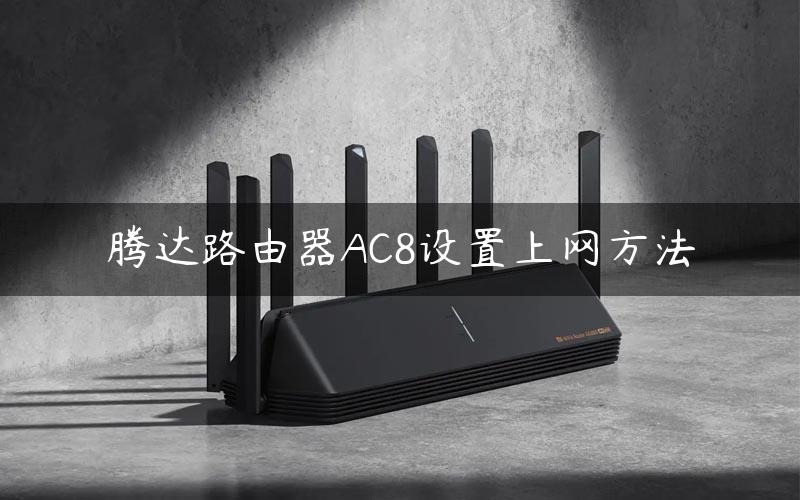
腾达路由器AC8设置上网方法

腾达路由器默认管理地址是:tendawifi.com 或者 192.168.0.1 没有默认密码

第一步:

连接线路(连接光猫、路由器、电源)

1、  将可以上网的宽带线,连接到路由器的WAN口,再接通路由器的电源;

腾达路由器 AC8 如何设置上网

电脑通过网线连接到路由器的LAN1—LAN3任意口,或者使用笔记本、手机连接路由器底部贴纸上显示的WiFi;

腾达路由器 AC8 如何设置上网

第二步:

登录路由器管理页面

打开浏览器,在浏览器地址栏中输入“tendawifi.com”,即可登录到路由器管理界面,首次登录时,没有登录密码;

腾达路由器 AC8 如何设置上网

第三步:

设置路由器上网

路由器会自动检测您当前宽带的联网方式,您可根据检测结果,点击下面相对应的联网方式,(一般都是宽带拨号)查看具体的设置方法:

如何设置宽带拨号上网:

根据页面提示,输入宽带用户名和宽带密码,并设置无线名称密码,点击“确定”;

请注意:宽带用户名、密码是宽带运营商提供,如果忘记,请联系宽带运营商查询。

腾达路由器 AC8 如何设置上网

确定之后,会提示“保存成功”,稍等几秒,即可自动跳转到路由器管理界面。

注意:如果您是连接无线信号设置的,保存成功后,需手动重新连接刚刚设置过的无线名称。

腾达路由器 AC8 如何设置上网

当管理页面显示“已联网,您可以上网了!”,代表联网成功,手机等无线设备,需连接设置过的无线信号才可上网。

腾达路由器 AC8 如何设置上网

如何设置动态IP上网:

1、  设置无线名称、密码,点击“确定”,过几秒钟会自动跳转到路由器主页;

腾达路由器 AC8 如何设置上网

当管理页面联网状态显示“已联网,您可以上网了”,代表路由器已设置完成。

若您有需要连接无线的设备(比如手机、pad、笔记本等),需连接刚刚设置的无线信号。

腾达路由器 AC8 如何设置上网

如何设置静态IP上网:

根据页面提示,输入可以上网的IP地址等信息,并设置无线名称、密码,点击确定。

腾达路由器 AC8 如何设置上网

稍等几秒,路由器会自动跳转到路由器管理页面,查看联网状态显示已联网,即代表设置成功。

原创文章,作者:路由器设置,如若转载,请注明出处:https://www.224m.com/23543.html

(0)
路由器设置路由器设置
上一篇 2021年1月14日 18:18
下一篇 2021年1月14日 18:21

相关推荐

  • 腾达路由器没有wifi信号怎么办?

    问:我的腾达路由器没有wifi信号怎么办?答:如果你的腾达路由器没有wifi信号,可能是未启用wifi功能,或者设置了隐藏wifi,当然也有可能是路由器的wifi功能坏掉了,可以先登录到它的设置页面,正确配置wifi。wifi信号1. 确保你的电脑用网线连接到腾达路由器的LAN口。2. 在浏览器中输

    2021年5月21日
  • 金浪路由器DHCP服务器创建操作方法

    原标题:"金浪路由器DHCP服务器创建详解"相关路由器设置经验分享。 - 来源:WiFi之家网DHCP是动态主机设置协议,也是服务器可分配的IP段,电脑连接服务器时就可以自动获得服务器分"

    路由器设置 2021年2月4日
  • 无线路由大讲堂之三:无需密码轻松加密

    第1页:无线网络安全WPS四两拨千斤 大家好,无线路由大讲堂第三课今天继续开讲了!什么,你竟然错过了前两课?那么你可以先恶补下《从基本设置开始》和《如何让无线网络更安全》这两篇文章,不过放心我们没有步步惊心的随堂测试和期末考试的哈^_^。通过前两课的学习,"

    2021年1月24日
  • 斐讯(PHICOMM)路由器wifi密码手机设置方法

    怎么用手机设置斐讯(Phicomm)路由器的wifi?家用的斐讯(Phicomm)的无线路由器,路由器的wifi名称和密码,现在我想修改下无线wifi密码,但是家里没有电脑。请问可不可以用手机来修改斐讯(Phicomm)路由器的

    2021年3月7日
  • 华为HG520s路由器设置步骤图文

    原标题:"华为HG520s路由器介绍设置教程"相关路由器设置经验分享。 - 来源:WiFi之家网  宽带路由器在一个紧凑的箱子中集成了路由器、防火墙、带宽控制和管理等功能,具备快速"

    2021年2月10日
  • TP-Link TL-WR703N无线路由器设置上网方法

    TP-Link TL-WR703N是一款3G迷你型无线路由器,提供了“3G路由模式”、“无线路由模式”、“接入点模式(Access Point)”、“中继模式(Repeater)”、“桥接模式(Bridge with AP)”、“客户端模式(Client)”

    2021年3月17日
  • 如何修改无线路由器密码

    我们都清楚如今的路由器都有无线的功能,通过路由器就能够分出无线网络,最近有位win7系统用户设置了无线账号之后却不知道如何修改密码,那么win7如何修改无线路由器密码呢?下面为大家分享win7电脑修改无线路由器密码的操作方法。 操作过程: 1、首先确定你的电脑跟无线

    2021年9月20日
  • 什么路由器好用信号强 哪款路由器穿墙信号强?

    导读:以下是"什么路由器好用信号强?"相关路由问题分享。 - 来源:WiFi之家网,下面我们直奔主题吧!

    问:有懂路由器的朋友吗?麻烦帮我推荐一款好用信号强的路由器,谢谢了!!!

    答:你"

    2021年1月9日
  • TP-Link TL-WR710N V2无线路由器AP模式设置上网

    TP-Link TL-WR710N V2版本迷你无线路由器,在“AP:接入点模式”下的设置方法。TL-WR710N工作在“AP:接入点模式”时,相当于一台“无线交换机”,可以把有线网络转换为无线网络。

    2021年3月19日
  • 忘记路由器的IP地址怎么办?

    提起路由器,你的脑海里第一时间会想到哪个品牌?相信TP-Link是大多数人的初恋,而包装盒上印着的IP地址:192.168.1.1则永远刻在了脑海里,在小编对路由器一无所知的岁月里,一直以为192.168.1.1这个IP地址是全世界路由器通用,但经手的路由器越多,就越想耻笑自己是那

    2021年10月18日
