TP-LINK路由器 TL-WDR5620 设置使用步骤

导读:TP-LINK路由器 TL-WDR5620 设置、使用、问题解答综合指南TP-LINK路由器 TL-WDR5620 这款百元级的入门路由器在京东卖得是最多的一款路由器,本文介绍TL-WDR5620这款路由器"

导读:TP-LINK路由器 TL-WDR5620 设置、使用、问题解答综合指南

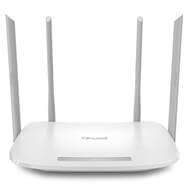
TP-LINK路由器 TL-WDR5620 这款百元级的入门路由器在京东卖得是最多的一款路由器,本文介绍TL-WDR5620这款路由器的使用方法和相关问题。
TP-LINK路由器 TL-WDR5620 设置、使用、问题解答综合指南

TP-LINK路由器 TL-WDR5620 设置使用步骤

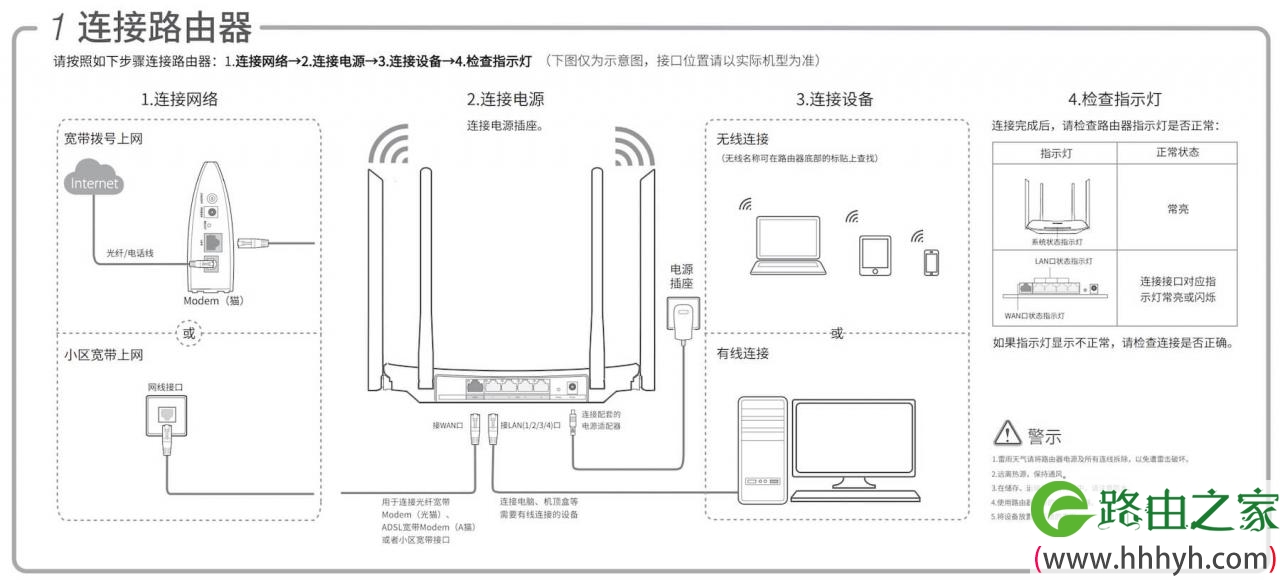
链接路由器

购买到路由器后,您需要把宽带线、猫(Modem)、路由器以及电脑终端连接起来,经过简单设置后即可上网。
TP-LINK路由器 TL-WDR5620 设置、使用、问题解答综合指南

手机设置路由器

TP-LINK路由器 TL-WDR5620 设置、使用、问题解答综合指南

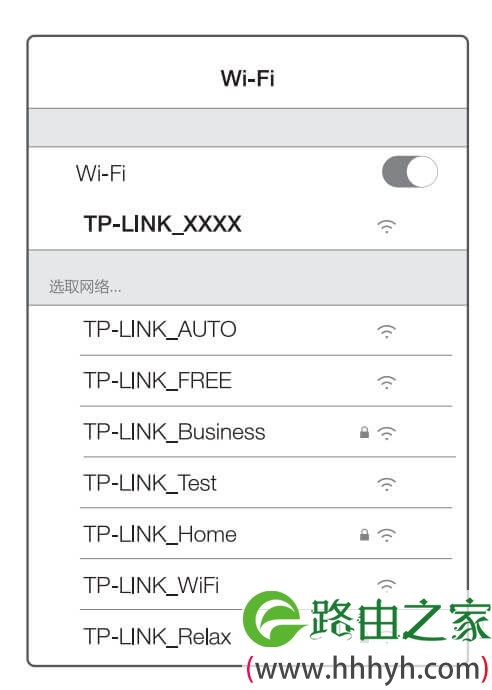
用手机连接路由器出厂默认无线名称 无线名称可在路由器底部的标贴上查找。

TP-LINK路由器 TL-WDR5620 设置、使用、问题解答综合指南

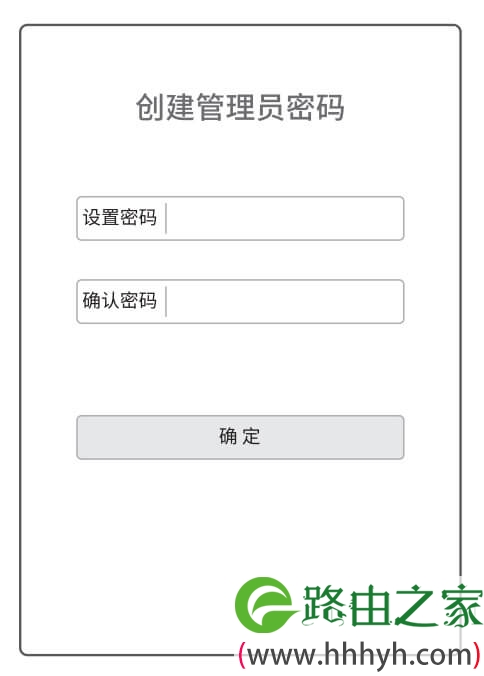
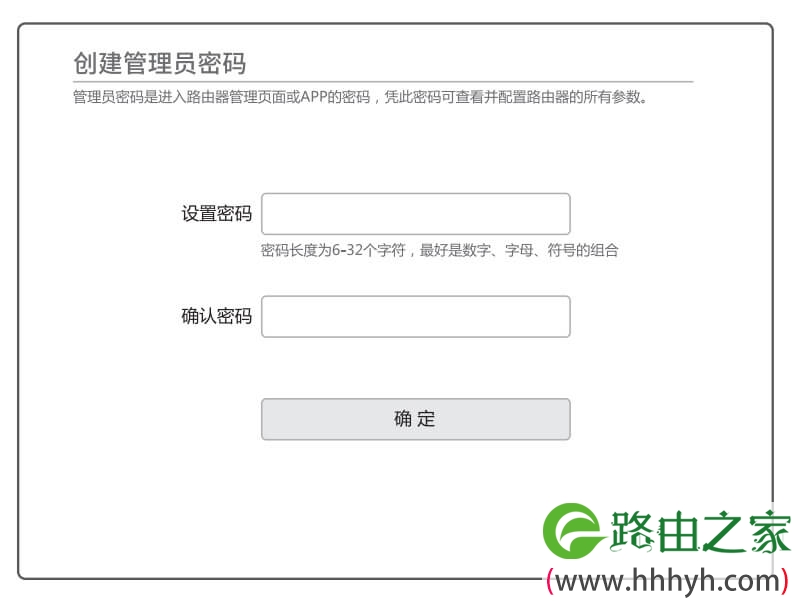
连接成功后,手机将自动跳转管理界面; 若未跳转,请手动打开浏览器,在地址 栏中输入“tplogin.cn”,登录管理界 面,创建管理员密码,点击“确定”。
TP-LINK路由器 TL-WDR5620 设置、使用、问题解答综合指南

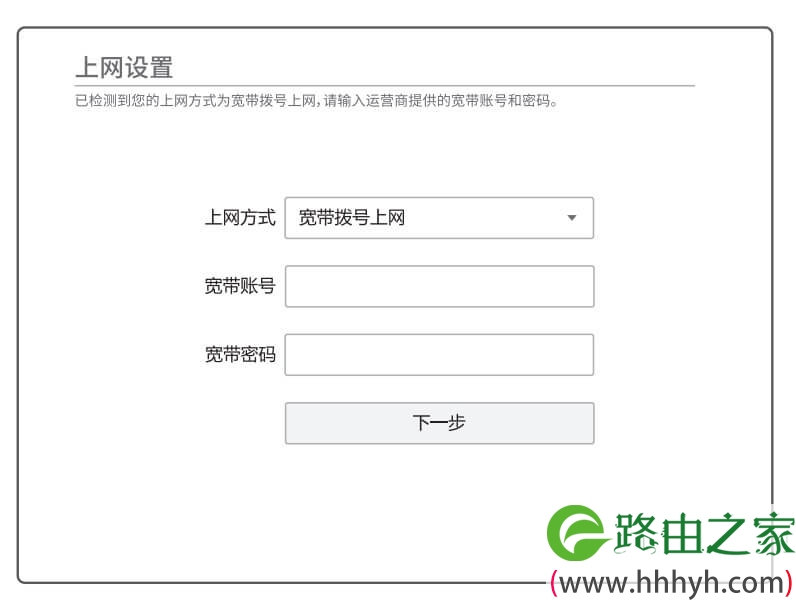
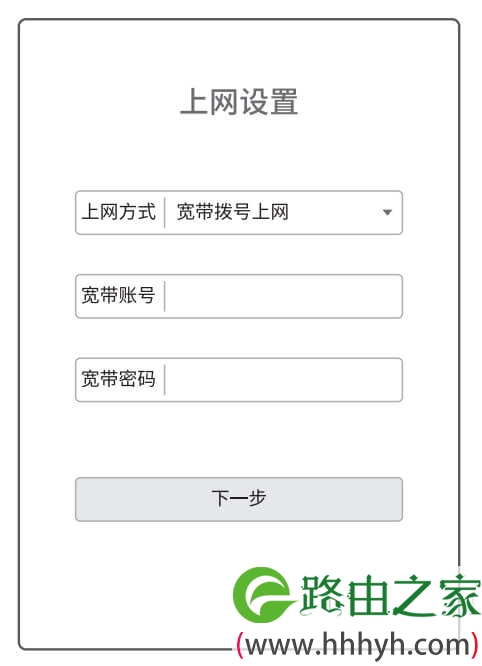
路由器会自动检测上网方式,请根据实 际情况设置上网参数。

TP-LINK路由器 TL-WDR5620 设置、使用、问题解答综合指南

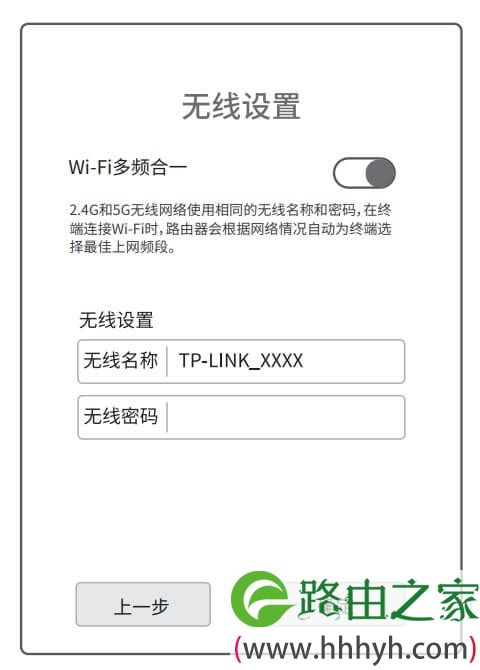
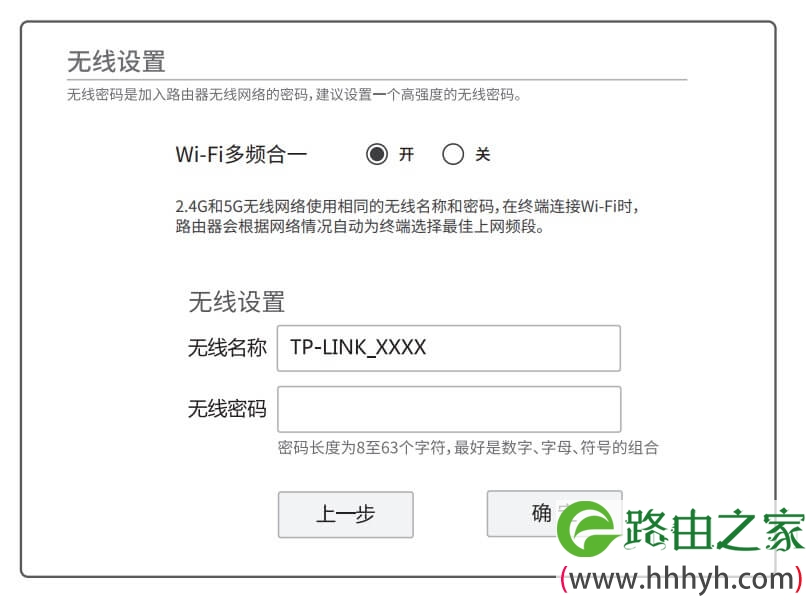
设置无线名称和无线密码,点击“确定”, 完成设置。

TP-LINK路由器 TL-WDR5620 设置、使用、问题解答综合指南

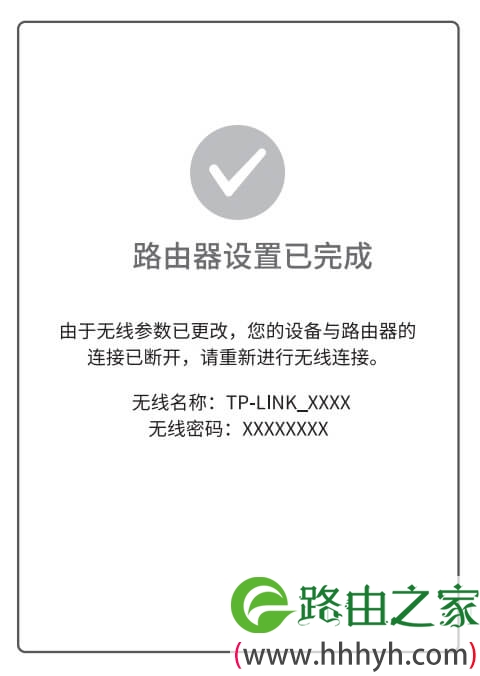
设置完成,路由器即可正常上网。

*如果无线连接断开,请使用新的无线 名称和密码重连网络。

电脑设置路由器
TP-LINK路由器 TL-WDR5620 设置、使用、问题解答综合指南

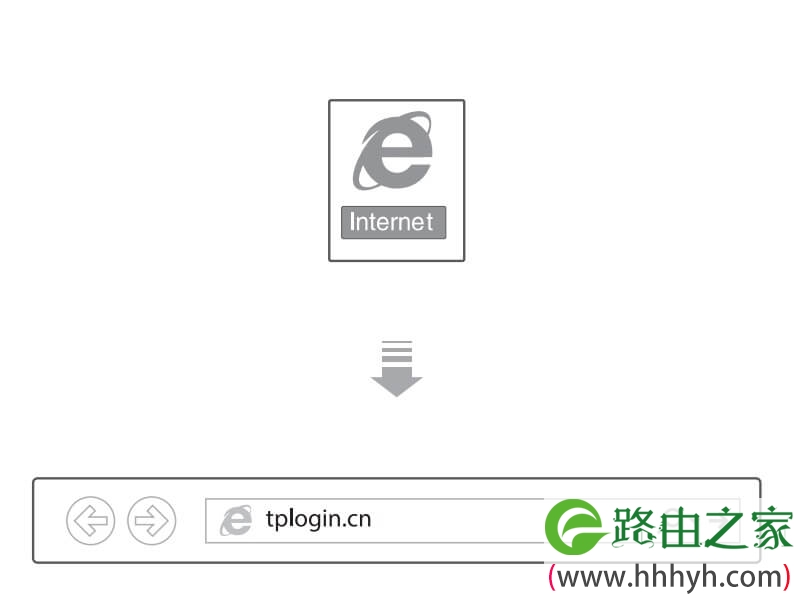
打开浏览器,在地址栏中输入“tplogin.cn”,登录路由器管理页面。

TP-LINK路由器 TL-WDR5620 设置、使用、问题解答综合指南

创建管理员密码,点击“确定”。

TP-LINK路由器 TL-WDR5620 设置、使用、问题解答综合指南

路由器会自动检测上网方式,请根据实际情况设置上网参数。

TP-LINK路由器 TL-WDR5620 设置、使用、问题解答综合指南

设置无线名称和无线密码,点击“确定”,完成设置。

*如果无线连接断开,请使用新的无线名称和密码重连网络。

常见问题解答

无法打开路由器的管理界面(tplogin.cn)怎么办?(请分别从以下方面进行检查)

  1. 请确保计算机为“自动获得IP地址”。
  2. 请确保计算机连接的是路由器的LAN口(标注为1/2/3/4的端口),并且路由器和计算机网口相应的指示灯已亮起。
  3. 请打开IE浏览器,在菜单栏选择“工具”→“Internet选项”,然后单击“连接”按钮,确认选择“从不进行拨号连接”, 单击“局域网设置”,确认所有选项均无勾选。
  4. 请关闭并重新打开浏览器,或者更换不同的浏览器(如火狐、谷歌浏览器)进行尝试。
  5. 请更换网线、或者更换其他的计算机进行尝试。 如果经过上述操作仍无法解决问题,请将路由器恢复出厂设置并重新操作。

如何将路由器恢复出厂设置?

在通电状态下,按住路由器后面板的“Reset”按键直到系统指示灯闪烁后松开。

注意:恢复出厂设置后路由器的配置参数将被全部清除,需要重新对路由器进行配置。

路由器设置完成后,无法上网怎么办?

请确保路由器的网线连接已按照步骤 “一连接路由器”连接正确,路由器的LAN、WAN口指示灯状态均正常。

请检查按照本指南中“二设置路由器”设置的上网方式是否符合您的实际线路环境。

如何判断上网方式可参照下表:

TP-LINK路由器 TL-WDR5620 设置、使用、问题解答综合指南

手机、平板电脑和笔记本使用无线无法上网怎么办?

  1. 请确认您的设备无线功能处于正常状态,如无线开关已经打开、可以搜索到无线信号。
  2. 请确认无线路由器设置正确,无线名称请不要使用中文或者特殊字符。
  3. 请确认进行无线连接时,选择的无线名称和填写的无线密码正确(注意区分大小写)。
  4. 如果经过上述操作仍无法解决问题,请将路由器恢复出厂设置并重新操作。

原创文章,作者:路由器设置,如若转载,请注明出处:https://www.224m.com/23559.html

(0)
路由器设置路由器设置
上一篇 2021年2月16日 18:18
下一篇 2021年2月16日 18:20

相关推荐

  • TP-Link路由器IP与MAC地址绑定步骤图解

    原标题:"TP-Link路由器IP与MAC地址绑定设置教程"相关路由器设置经验分享。 - 来源:WiFi之家网

    本文主要介绍了TP-Link路由器中IP与MAC地址绑定的设置方法,不过需要注意的"

    2021年2月23日
  • 2020适合家用路由器推荐【图】

    原标题:"2019家用路由器推荐【图】"的相关路由器192.168.1.1登陆页面设置教程资料分享。- 来源:WiFi之家网。

    前几天有一位网友,在微信上联系到鸿哥,让我推荐几款2019年新"

    2021年2月23日
  • 微信长截图教程 微信实现长截图方法

    相信很多人平常截长图都会用到专门的应用,因为很多手机自身是没有这个功能的。但用着小内存手机的人可能会觉得,为了这个功能专门下个应用,挺浪费内存的。 的确,所以今天悟途网小编就来分享一个小技巧:在微信里轻松实现截长图的操作。 首先,截几张你想拼接在一起的

    2021年9月29日
  • 最新tplink路由器限速设置方法

    原标题:"tp-link路由器限速设置详解"的相关路由器设置教程资料分享。- 来源:WiFi之家网。

    朋友,你和别人同租过一套房子吗?你和那些在家衣着暴露的妹子共享过一条宽带吗?当"

    路由器设置 2021年2月2日
  • 怎么设置电脑不自动连接无线网络

    在多个无线网络重叠的情况下,电脑会选择一个信号最强的无线进行连接,有时我们不需要连接某个无线网,这就可以设置电脑不自动连接某个无线网络。设置电脑不自动连接无线网的方法:设置电脑不自动连接某个无线网络,需要进入【网络和共享中心】进行设置,进入【网络和共享中心】有两种方式。方式一:在电脑的右下角点击【

    2021年9月10日
  • 手机进入melogin.cn登陆页面步骤

    【导读】手机怎样进入melogin.cn登陆页面图文教程,详细信息请阅读下文!网友提问:手机怎样进melogin.cn登陆页面?我家用的水星的无线路由器,设置网址是melogin.cn。家里没有电脑"

    2021年1月24日
  • wifi有信号但是不能上网怎么设置?

    也就是手机可以搜索到路由器的wifi信号,并且信号是满格的;但是手机、电脑连接wifi信号后不能上网。 请问要怎么设置路由器,连接wifi后才能上网? 其实路由器有wifi信号,但是连接wifi信号

    路由器设置 2020年5月18日
  • 手机怎么做无线网卡供台式电脑上网

    大家好!今天给大家一个用手机做无线网卡来实现台式机在没有网络的情况下上网的小技巧!打个比方我家的网线断了,但邻居家的没事,手机还可以链接邻居的无线网上网,现在我们就可以利用手机做载体实现台式机上网了。进入正题!首先我们用数据线把手机连接到电脑上面,然后在手机上依次打开设置-更多连接方式-USB网络

    2021年10月19日
  • 使用ping命令测试网络连通性

    原标题:"使用ping命令检查上不了网故障"关于路由器设置教程分享。 - 来源:WiFi之家网 - 编辑:小元。我们在上网时经常会遇到网页打不开或某些网站上不去的情况,这其实属于很正"

    2021年2月17日
  • 手机设置mercury(水星)路由器详细步骤

    原标题:"手把手教你用手机设置mercury(水星)路由器"相关路由器设置经验分享。 - 来源:WiFi之家网

    上期我们简单说了几个路由器的设置方法,很多朋友回信说没有图步骤不详细,"

    2021年1月28日