
导读:TP-LINK路由器:易展Mesh分布式路由器 WDR7650 优缺点
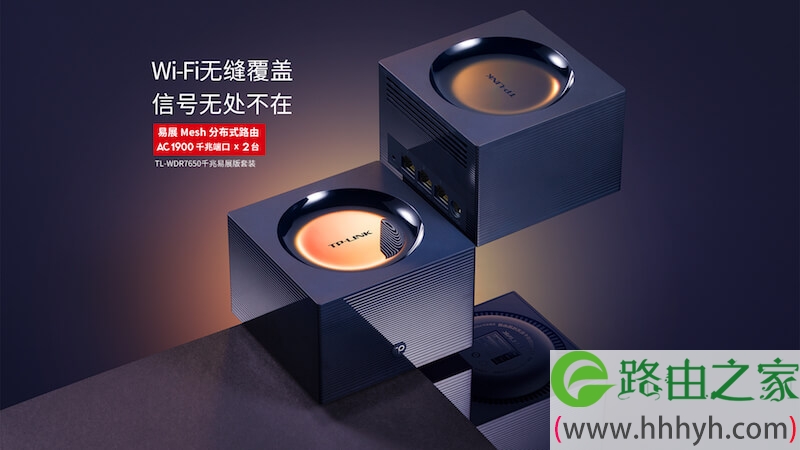
TP-LINK都要推出mesh路由产品,证明路由器无线功率不太行了,换句话说,国内厂商的无线路由器都要强制SRRC认证,不能有吓人的无线功率,超标就被强制下架。估计以后会很少人会说什么网件华硕linksys信号还不如国产的!!!
下面开始优缺点的总结:
优点:
第一:方便,这个易扩展的设置很方便有利于大部分普通人使用(毕竟不是人人都要折腾)。只要设置好主路由器就行了,实际我自己设置的时候开始就没找到主路由器的名称最后在客服的指导下设置成功,其实思路很简单如果找不到主路由器那么就把路由器恢复出厂设置然后在重新连接一般就没问题。然后扩展是极其简单的,套装是出厂就匹配好了非套装只需要按照说明书来就行了。
第二:APP或者软件页面操作简单直观。不过还是有需要改进的那就是在首页的网络拓扑结构只能看到每个路由器的带机数量确不能直观的看到是带了那些设备需要进入设备管理里面才能看到但这样看是那个路由器带的设备又不方便了还需要选择一次才行。
第三:信号还可以我家是平成90平米然后安装了三个易展后整个屋子实现了5G WIFI的全覆盖。如果房间多房子大建议还可以加。但130平米下一般三个易展路由器足够了。不过需要注意的是组网方式。最好是每个房间都有网络通过有线来达到无线的全覆盖是最好的不然单纯依靠无线覆盖网络的稳定性还是存在一定问题的毕竟这是低端的mesh分布式路由器。
第四:便宜,非常的便宜这可以说是目前可以买到的新产品的mesh分布式路由器里面最便宜的了没有之一。虽然腾达的那个NW3比这个还要便宜但注意那个是百兆端口而且速率是1200M的比起这个来说要差不少。而NW5S则是主路由器是千兆端口子路由器实际就是NW3的百兆端口价格相对这个来说并没有便宜但东西却没这个好。至于最高端的NW6那个价格太贵上到那种价格又有华三,华为等更好更多的选择了。
第五:接口不区分LAN和WAN盲插真的好方便呀。
缺点:
第一:首先内部做工一般般虽然不能说特别差但起码不算是好的那种。我勉强给个及格分数吧。看了拆解天线是三个PCB板的全向性天线。由于受限于体积元器件的布局很密而正面又没什么屏蔽信号干扰比较担心是不是存在较为严重的干扰串扰的问题虽然我目前没遇到但免不了要担心下。
第二:散热一般般由于是塑料外壳PCB板子背面加了散热铝壳但由于这机器发热量还是偏大这么小的空间很担心夏天或者长期使用是不是会造成各种问题。
第三:重量太轻导致路由器有点飘飘然的感觉。我正常连接插满三个端口路由器就像插口那面倾斜了。(由于散热考虑底部设计成了凸形状所以一边的力量稍微偏大就要朝那面倾斜)
第四:房间较多且只使用一个易展路由器不太建议因为这个我试过如果没两个以上的话隔一堵墙信号会有明显衰减。虽然速度还是可以的但要是隔了两堵墙距离又相对较远的话可能信号并不会好,这种情况不如用一个更好的单个路由器来得好。甚至几乎肯定是不及同价位的TP路由器比如7660,7661等(这几款的解决方案是一样的)。要知道这个单独一个售价可是179.
第五:接口数量稍微少了点。只有三个接口。
第六:由于运存很低导致并不能刷成其他系统。
第七:用行内人的话来说,这款WDR7650的layout设计得很烂,电路布局很乱,会有不少干扰,体积受限的关系?
第八:尝试分开2.4G和5G,但有这个提示:“关闭多频合一,路由器的无缝漫游功能会失效,影响您的无线漫游体验,请确定是否关闭”。
改进建议:
第一希望能加大PCB板子体积大点没关系这样有利于PCB布局增加屏蔽罩从而减少串扰的担忧。
第二加大体积和重量,目前的体积小是小但由于重量轻且底部为了散热考虑是凸形设计所有一旦有线连接就很容易不稳定,翻个面倒是稳当但这样对信号有没影响就很难说了。(这样翻转后天线就朝下了这样对信号应该是有影响的)
第三建议侧面开孔以帮组散热。
最后就是希望这款产品能增加接口数量现在家庭来说三个接口有点不够用。五口来说能满足,三口除去一个进线口后实际就只有两个端口可用了这对于主路由器来说还是很不够用的。
建议不折腾的用户以及预算较低又想让一百出头的这种屋子实现全屋较高速度的5G WIFI覆盖就很有必要考虑下这款了。折腾的用户肯定不适合这种产品因为无法刷其他系统。之前在缺点的时候我也说了如果是只想单路由器覆盖的话肯定就直接PASS掉这种类型的路由器吧
最后的最后希望产品能有较好的稳定性吧,这个我就无法验证需要时间的考验了。
原创文章,作者:路由器设置,如若转载,请注明出处:https://www.224m.com/23562.html

