新路由3(刷老毛子(Padavan)固件详细步骤

导读:新路由3(Newifi D2)刷老毛子(Padavan)固件教程新路由的默认后台管理IP是:192.168.99.1刷机必备:putty(链接路由器SSH用)WinSCP(SFTP客户端)还要牙签一根支持的固件固件下载地址:"

导读:新路由3(Newifi D2)刷老毛子(Padavan)固件教程
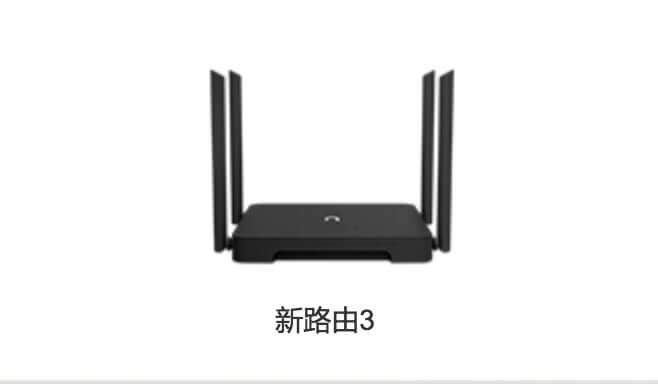
新路由3(Newifi D2)刷老毛子(Padavan)固件教程

新路由的默认后台管理IP是:192.168.99.1

新路由3(刷老毛子(Padavan)固件详细步骤

刷机必备:

  1. putty(链接路由器SSH用)
  2. WinSCP(SFTP客户端)
  3. 还要牙签一根
  4. 支持的固件

固件下载地址:

链接:https://eyun.baidu.com/s/3jKifY6M 密码:luyouwangnet

固件:NEWIFI-D2_3.4.3.9-099_20181020-1912.trx

breed:newifi-d2-jail-break.ko

拿到路由器后通电启动,长按reset重置路由器。

配置路由器,设置无线密码,无线密码等于管理员密码。

刷机方法如下:

1. 开启固件 SSH

a) 开启路由器,进入管理界面 (假设路由器 IP 地址是 192.168.99.1)
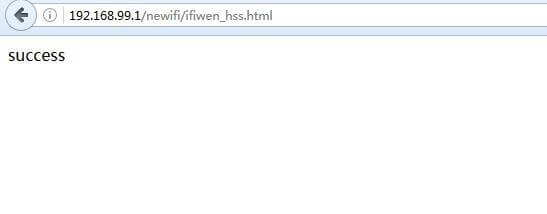
b) 在浏览器中输入 http://192.168.99.1/newifi/ifiwen_hss.html 并进入
c) 页面显示 success 即表明已开启 SSH
新路由3(Newifi D2)刷老毛子(Padavan)固件教程

2. 进入路由器 SSH 环境

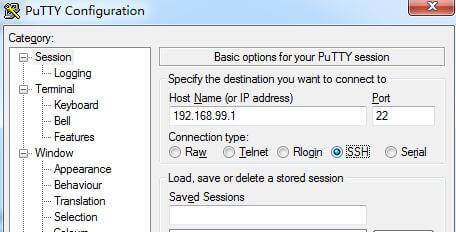
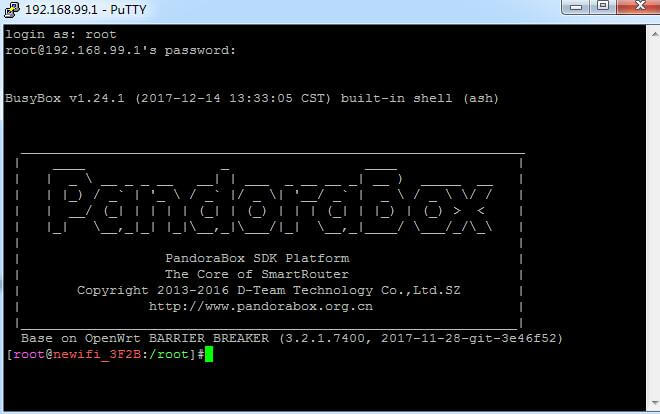
a) 我使用 PuTTY,IP填192.168.99.1,,端口号填22
新路由3(Newifi D2)刷老毛子(Padavan)固件教程

弹出窗口,按yes,然后输入用户名root,密码就是新路由3的管理员密码。
新路由3(Newifi D2)刷老毛子(Padavan)固件教程

3. 上传解锁文件到路由器

a) 下载附件,解压得到 newifi-d2-jail-break.ko
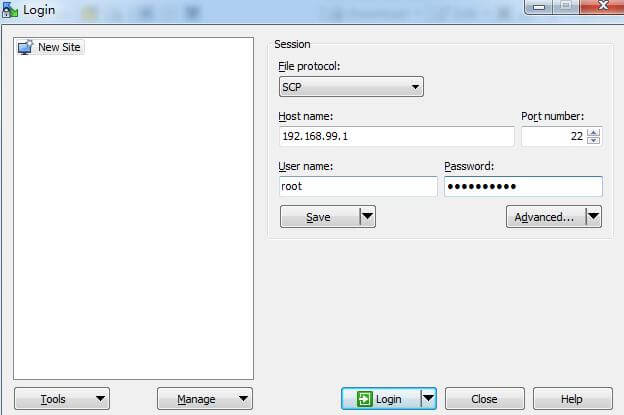
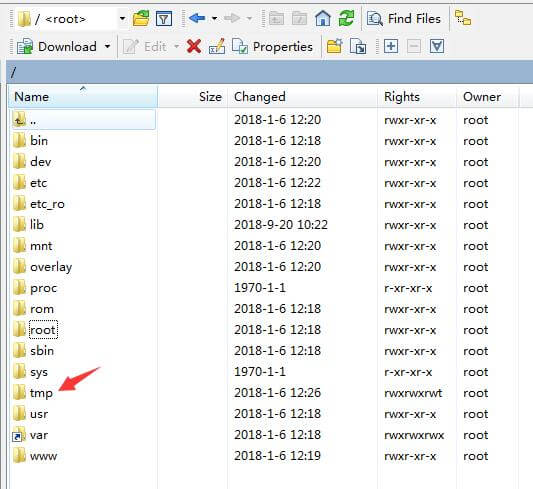
b) 用 WinSCP 等工具将其上传到路由器的 /tmp 目录
新路由3(Newifi D2)刷老毛子(Padavan)固件教程

新路由3(Newifi D2)刷老毛子(Padavan)固件教程

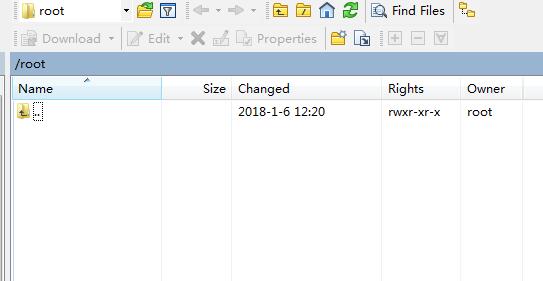
进入tmp文件夹,把newifi-d2-jail-break.ko这个文件拖进去。
新路由3(Newifi D2)刷老毛子(Padavan)固件教程

4. 开始解锁

a) SSH 进入 /tmp 目录
cd /tmp
b) 加载 newifi-d2-jail-break.ko
insmod newifi-d2-jail-break.ko

新路由3(Newifi D2)刷老毛子(Padavan)固件教程

c) 此时 SSH 会停止响应,因为 newifi-d2-jail-break.ko 会冻结系统的其他功能,强制写入 Newifi D2 专用版 Breed 到 Flash
d) 成功后路由器会自动重启。

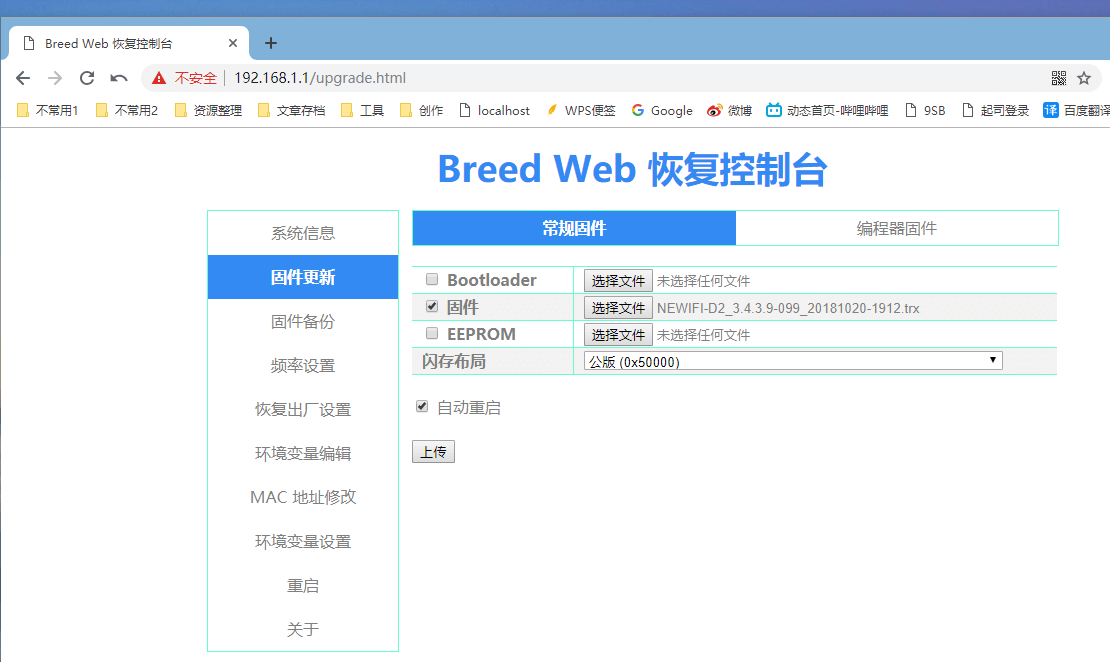
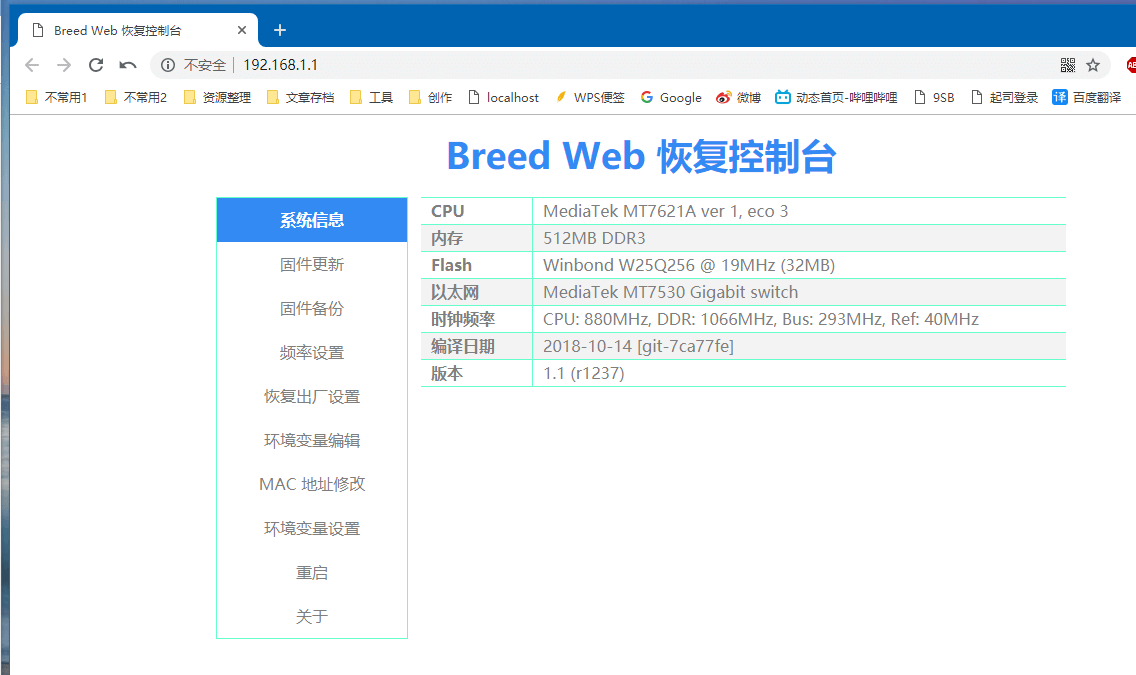
路由器断电再插电的同时按住reset键3秒,路由器指示灯全闪一下发出诡异的光,此时本地连接中的IP变为192.168.1.0网段,Breed登陆地址为192.168.1.1
新路由3(Newifi D2)刷老毛子(Padavan)固件教程

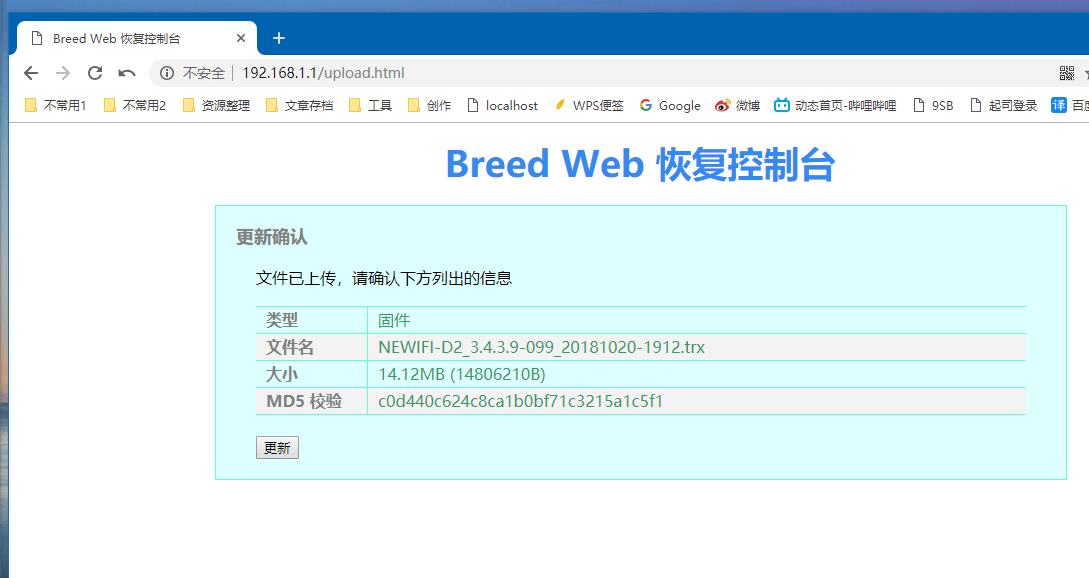
更新固件

新路由3(Newifi D2)刷老毛子(Padavan)固件教程

新路由3(Newifi D2)刷老毛子(Padavan)固件教程

等路由器再次重启后,还是要看本地连接的IP,登录路由器,默认账号密码都是admin,建议进去后直接恢复出厂设置,清空各种残留配置文件。
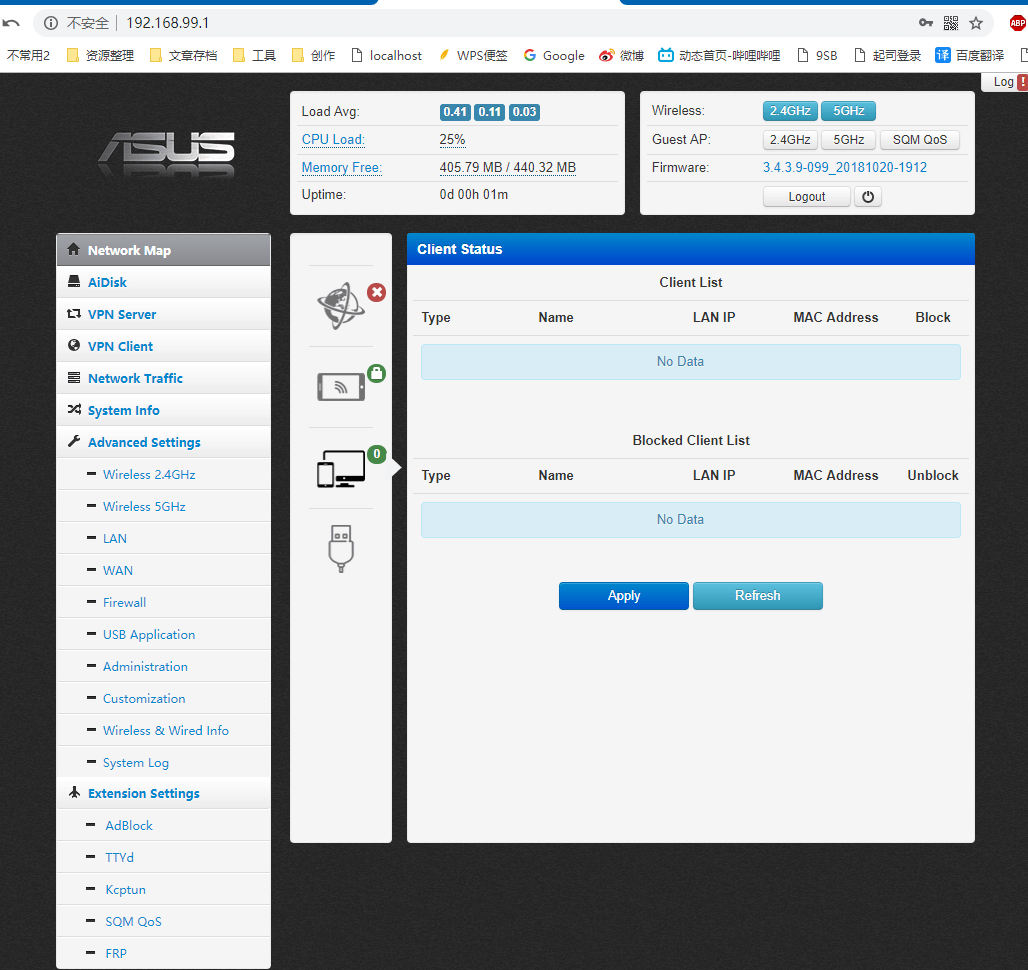
新路由3(Newifi D2)刷老毛子(Padavan)固件教程

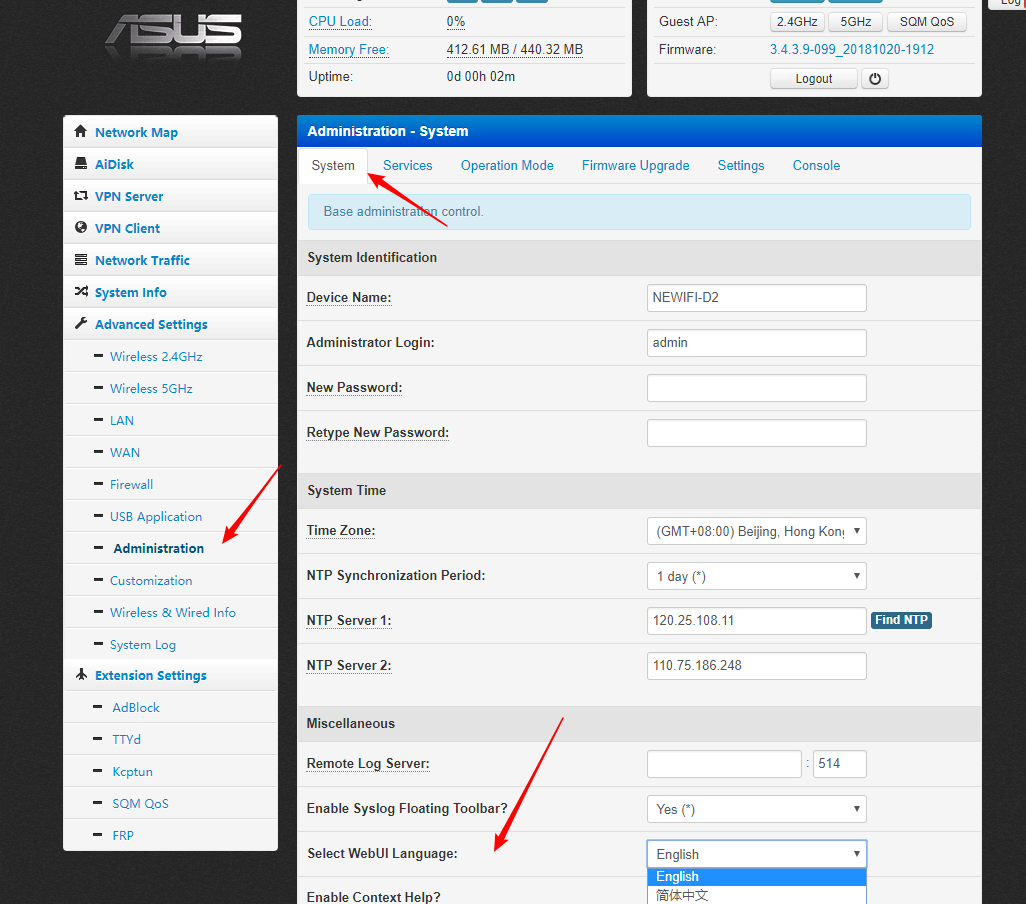
设置中文

新路由3(Newifi D2)刷老毛子(Padavan)固件教程

设置上网、wifi等等,完事。

新路由3(Newifi D2)刷老毛子(Padavan)固件教程

原创文章,作者:路由器设置,如若转载,请注明出处:https://www.224m.com/23601.html

(0)
路由器设置路由器设置
上一篇 2021年2月7日 18:17
下一篇 2021年2月7日 18:20

相关推荐

  • 从电脑上下载的系统怎么安装

    1、右键使用WinRAR等将下载的系统镜像解压到C盘之外的分区,如D盘,不要解压到桌面,否则无法安装;2、双击 安装系统.exe 或 setup.exe ,选择安装位置,一般是C盘,点击确定;3、程序准备就绪,点击是,立即重启电脑;4、转到这个界面,进行C盘格式化和系统的解压操作;5、解压好后电脑

    2021年9月25日
  • 腾达(Tenda)FH451路由器无线WiFi密码和名称设置方法

    腾达(Tenda)FH451路由器上,无线Wi-Fi密码和名称的设置(修改)方法;腾达FH451路由器在完成上网设置后,默认的无线网络名称是:Tenda_XXXXXX,默认的无线WiFi密码是:12345678。

    2021年3月26日
  • 水星路由器设置优化步骤

    原标题:"水星路由器设置优化教程"相关路由器设置经验分享。 - 来源:WiFi之家网  很多人至今还不了解该如何对水星路由器设置进行优化设置,今天我就来做个实用的教程,大家在学"

    路由器设置 2021年2月25日
  • 华为路由A2正式发布 华为路由a2好吗

    导读:华为路由A2正式发布,三频AC2200M华为日前发布了路由家族的全新产品——华为路由A2,华为的第一款三频无线路由器,全球首款支持NFC一碰连网的路由器。以往,连接路由大多都通过"

    2021年1月19日
  • windows系统无法登陆到路由器后台,可以从5个方面进行着手

    欢迎朋友们来到知晓电脑小课堂,知晓电脑实用技巧,生活工作事半功倍;今天我们要说的知识点是windows系统无法登陆到路由器后台,怎么解决这个问题呢 当我们需要登录路由器界面进行一些…

    2022年6月25日
  • TP-link无线路由器设置WDS桥接方法

    现在很多家庭,拥有两个无法路由器,或是公司做想wifi无死角覆盖,这些就需要多无线路由进行搭配才能组建成全网络覆盖。 搭配wifi全面覆盖,这就需要使用到路由器的WDS功能。但是,对于普通用户,组建一个单无线路由器都觉得无从下手,这双路由或多路由又要怎么设置呢?

    2021年10月27日
  • 旧路由器改wifi放大器操作方法

    【导读】旧路由器改wifi放大器?图文教程,详细信息请阅读下文!
    网友提问:旧路由器改成wifi放大器怎么设置?
    听说可以把旧路由器当成wifi放大器用,我家里刚好有一个旧的无线路由器"

    路由器设置 2021年2月11日
  • 企业组网新选择 H3C无线控制器+FIT AP

    【IT168技术】对于传统的网络的组建无法考虑到最新设备使用特点,这些设备包括笔记本、平板电脑、智能手机......这些设备都是采用无线接入的,未来的发展对于企业无线网络搭建和无线网络管理都将是我们需要考虑的。 192.168.0.0目前这中基于无线网络控制器的解决方案包"

    路由器设置 2021年1月23日
  • TP-Link TL-WDR5510无线路由器WDS桥接设置(5GHz)上网教程

    TP-Link TL-WDR5510无线路由器,5GHZ无线网络WDS桥接设置的方法;WDS桥接的主要作用是通过无线的方式连接两台(多台也可以)无线路由器,只需要其中的某一台无线路由器能够上网即可

    2021年4月6日
  • 路由器哪个牌子好 路由器选择什么品牌好?

    导读:以下是"路由器哪个牌子好?"相关路由问题分享。 - 来源:WiFi之家网,下面我们直奔主题吧!

    问:家里的路由器不好用了,我想重新买一个,问一下大家,哪个牌子的路由器好一些?"

    2021年2月16日