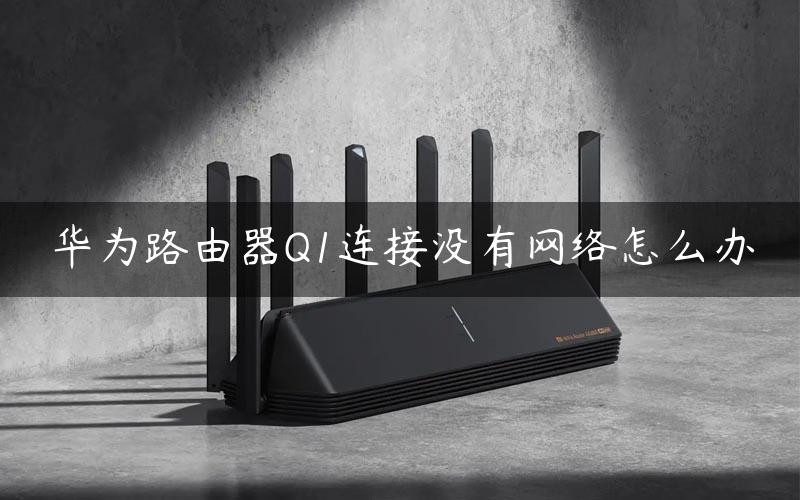
华为路由器Q1连接没有网络怎么办

导读:如何解决华为路由器Q1连接没有网络的问题?如何解决华为路由器Q1连接没有网络的问题?新买来一个路由器,配置完成后,却发现上不了网。或者,突然发现家中所有设备都无法上网。我"

导读:如何解决华为路由器Q1连接没有网络的问题?
如何解决华为路由器Q1连接没有网络的问题?
如何解决华为路由器Q1连接没有网络的问题?

华为路由器Q1连接没有网络怎么办

新买来一个路由器,配置完成后,却发现上不了网。或者,突然发现家中所有设备都无法上网。我们该怎么办?我们以华为路由Q1为例,为大家做详细排查。在介绍排查过程前,大家可以先登录路由器配置页面,

找到“我要上网”页面,查看路由器联网状态提示,对症下药会更快哦。大家不要小看这一项检查,大部分用户都是由于这一项不正确导致无法上网。可以通过电脑 Web 配置界面或者手机Huawei HiLink APP 设置,下文以电脑配置界面为例。

检查一:

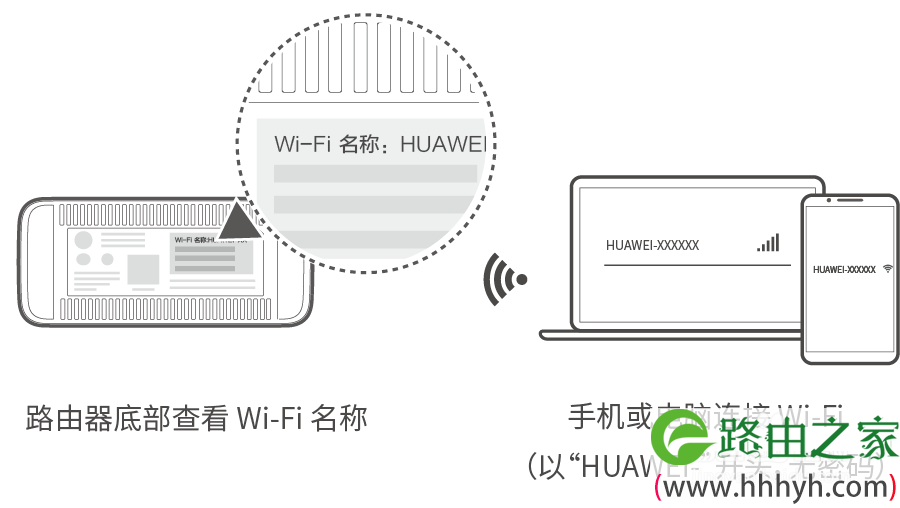
1、电脑连接到路由器的Wi-Fi(或者电脑连接到路由器的 LAN 接口)。
如何解决华为路由器Q1连接没有网络的问题?

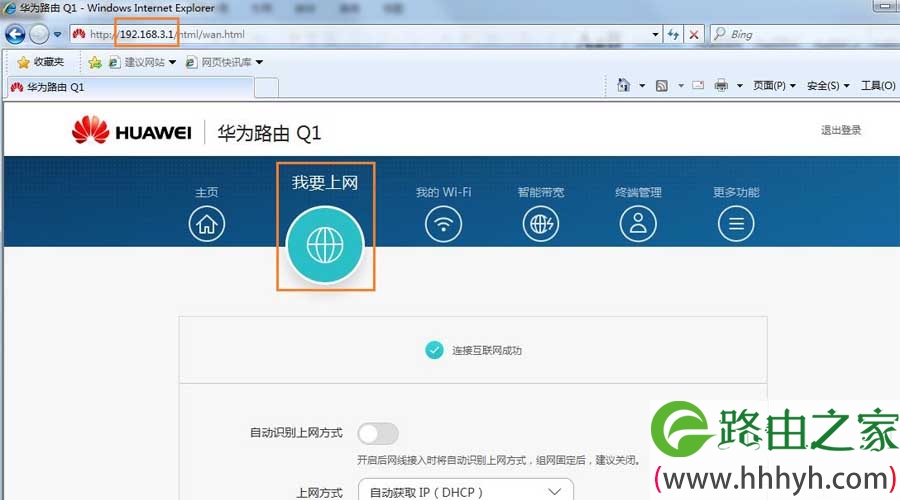
2、在浏览器中输入192.168.3.1,登录路由器 Web 配置界面。进入“我要上网”页面。
如何解决华为路由器Q1连接没有网络的问题?

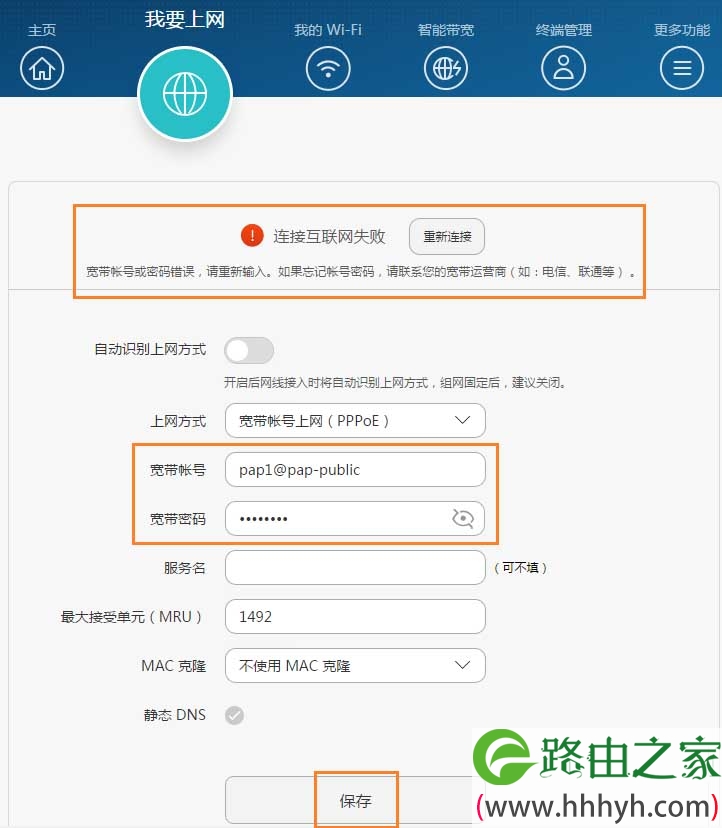
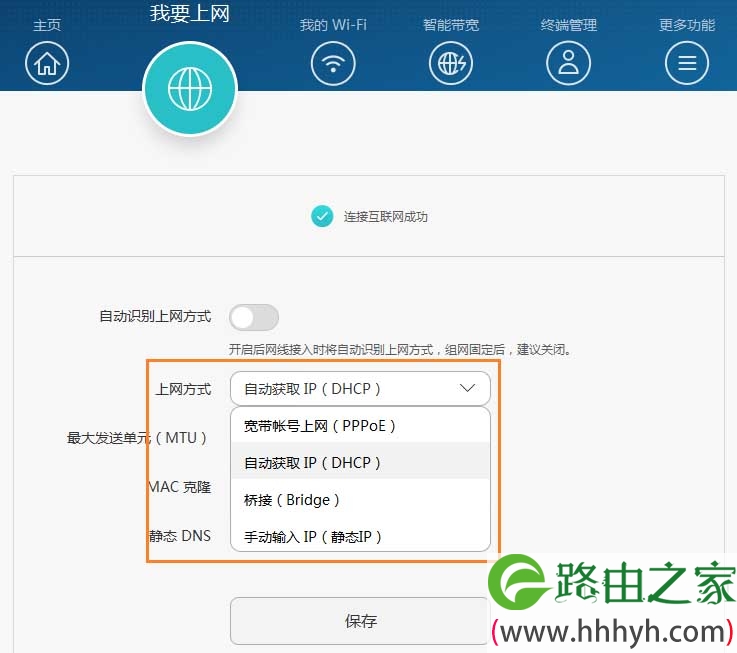
3、根据您的实际上网环境,选择正确的上网方式,此处以宽带帐号上网为例,这是最常见的上网方式。

自动获取IP地址上网,是无需任何参数或者帐号密码,仅需将电脑设置为自动获取IP地址和DNS服务器地址即可。常见的有校园、酒店以及企业内网等环境。

手动输入IP(静态IP)上网,是需要在电脑上手动设置IP地址等参数的上网方式。在家庭环境中相对较少,常见的有企业、校园内部网络等环境。

如果大家还是不确定自家的上网方式,可以直接咨询宽带运营商哦。
如何解决华为路由器Q1连接没有网络的问题?

4、重新填写宽带帐号和密码(注意大小写),单击“保存”。

如何解决华为路由器Q1连接没有网络的问题?

检查二:尝试 MAC 地址克隆

如果您重新填写宽带帐号和密码后仍然无法上网,则建议您尝试 MAC 地址克隆后再试试是否可以上网。这种情况可能是由于运营商记录了旧路由器或电脑(之前家中未使用路由器,网线直接插电脑的情况)的MAC地址,因此拒绝了新路由器的访问。那么,此时需要克隆旧路由或者电脑的MAC地址。

可以通过Web配置界面的“MAC 克隆”功能设置。

1、在浏览器中输入192.168.3.1,登录路由器 Web 配置界面。

2、进入“我要上网”页面。在“MAC 克隆”中选择“使用您电脑的 MAC 地址”或“手动输入(旧路由)MAC 地址”,让路由器克隆可以上网的那台电脑或路由器的MAC地址。(旧路由的MAC地址也可以从上网向导的“从旧路由器获取”得到。)

3、单击“保存”。

检查三:确认宽带运营商的网络是否正常

1、去掉路由器,直接用网线连接电脑和因特网(如宽带猫、光猫) 。

如何解决华为路由器Q1连接没有网络的问题?

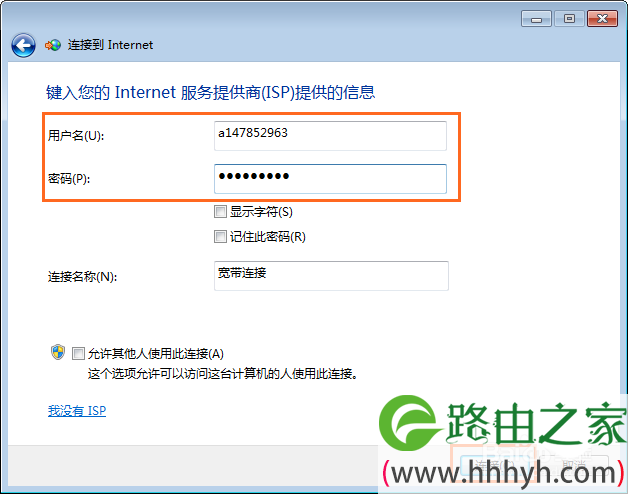
2、单击“控制面板 > 网络和共享中心 > 设置新的连接或网络 > 连接到 Internet > 宽带(PPPoE)”,在“用户名”和“密码”中分别输入宽带服务商提供的宽带上网帐号和密码。单击“连接”。
如何解决华为路由器Q1连接没有网络的问题?

3、新建连接后,后续直接单击 “控制面板 > 网络和共享中心 >更改适配器设置”,即可找到您刚刚创建的宽带连接。双击“宽带连接”图标,即可直接通过单台电脑验证是否可以通过单台电脑PPPoE拨号上网。
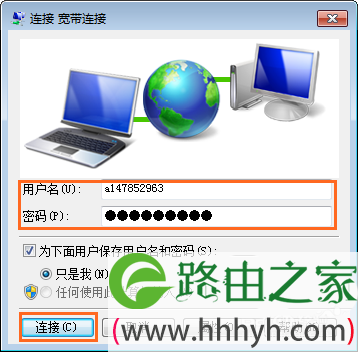
如何解决华为路由器Q1连接没有网络的问题?

4、若单台电脑直接拨号仍无法上网,则说明宽带上网帐号有误,或者宽带运营商网络暂时出现故障,请及时致电您的宽带运营商。

检查四:确认 DNS 服务器地址、MTU 设置是否正确。

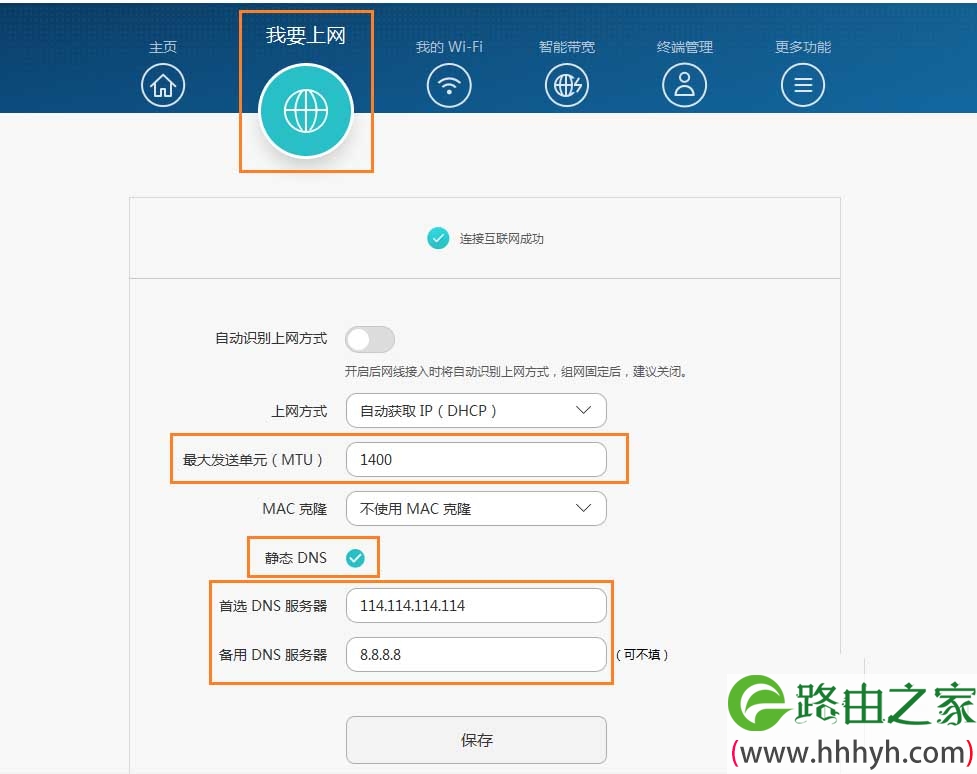
如果运营商网络没有问题,可能是路由器获取到的 DNS 服务器地址有问题,请在路由器设置静态 DNS。网络中对传输的数据包大小有限制,过大的包会被丢弃,路由器的 MTU 默认值根据国际标准设置,可达到最大效率。但有部分宽带服务商未按照国际标准设置,自行将默认值调小,使得有些比较大的数据包无法通过

因此,可以通过将 MTU 值调小来解决此问题。具体方法如下:

1、在浏览器中输入192.168.3.1,登录路由器 Web 配置界面

2、进入“我要上网”页面。勾选“静态 DNS”,手动输入“首选 DNS 服务器”为114.114.114.114,“备用 DNS 服务器”为8.8.8.8,将最大传输单元(MTU)”改为1400,保存即可。

如何解决华为路由器Q1连接没有网络的问题?

检查五、确认 WAN 接口网线连接是否正确。

如果路由器蓝色网口(WAN 口)连线错误,那么将无法上网。

请确保您已将宽带线路(即入户网线或者宽带猫、光猫的网口牵出的网线)连接到路由器的蓝色网口(WAN 口)。如果正常连接后还是不行,那么建议更换网线再试。
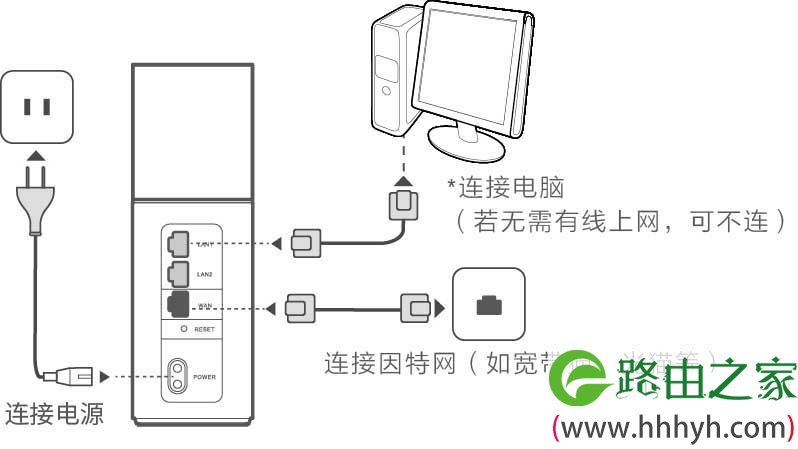
如何解决华为路由器Q1连接没有网络的问题?

注意:

如果您的猫有多个网口,请确保将路由器的蓝色网口(WAN 口)连接到猫正确的上网接口(通常是第一个网口,标记为Internet)。

若宽带线路连线是正确的,请查看路由器的蓝色网口(WAN 口)的网线是否存在接口松动、接触不良的情况,并更换一根网线后重新尝试。
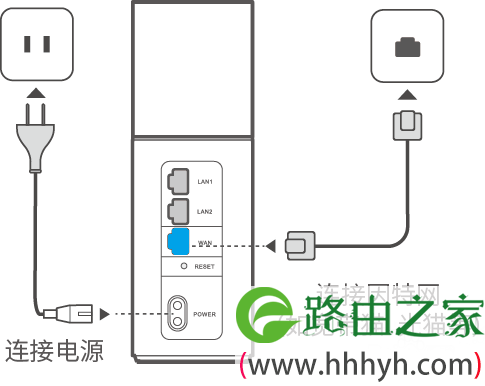
如何解决华为路由器Q1连接没有网络的问题?

原创文章,作者:路由器设置,如若转载,请注明出处:https://www.224m.com/23606.html

(0)
路由器设置路由器设置
上一篇 2021年2月7日 18:20
下一篇 2021年2月7日 18:20

相关推荐

  • melogincn登录密码是什么 melogincn到哪里登录

    原标题:"melogin.cn登录密码是多少?"的相关melogincn路由器设置教程资料分享。- 来源:WiFi之家网。

    问:melogin.cn原始密码是多少?melogin.cn登录密码是多少?新买的水星无线"

    路由器设置 2021年2月17日
  • 路由器密码被人修改的解决办法

    ·瑞星免费杀毒软件永久免费 ·用ps鼠绘水彩画风阳光男孩 dd-wrt——用户名:root密码:admin ·ps打造浓情的巧克力糕点字 ·张紫妍难潜规则陪睡百余次(图) ·微软免费杀毒软件中文版MSE32位版 ·手把手教你配置cisco由器 ·Ps打造精美的彩妆花饰 除了少数厂"

    2021年1月30日
  • 各品牌路由器对应的Pin码

    有很多路由的MAC和PIN有一定的联系,基本上MAC前4节相同的,PIN码也相同。前4节指的是把MAC地址按 : 来区分,可认为是分成6节,其中的前4节,举例: F4EC386C:4264,就是MA

    路由器设置 2020年5月29日
  • 腾达路由器防止别人蹭网设置方法

    原标题:"腾达路由器怎么防止别人蹭网"相关路由器设置经验分享。 - 来源:WiFi之家网

    现在各种破解WIFI密码的软件很多,这里教你怎样设置路由器,最大限度的防止别人蹭网

    "

    2021年2月28日
  • 路由器的基本配置命令 查看路由器端口命令

    原标题:"路由器的基本配置命令大全"关于路由器设置教程分享。 - 来源:WiFi之家网 - 编辑:小元。 启动接口,分配IP地址:

      router>

      router> enable

      router#

      ro"

    路由器设置 2021年1月19日
  • 无线路由器怎么改密码 无线路由器在手机上怎么改密码

    原标题:"正在使用的无线路由器怎么改密码"关于路由器设置教程分享。 - 来源:WiFi之家网 - 编辑:小元。正在使用的无线路由器,需要改无线密码的话,需要你的电脑登陆无线路由器的"

    2021年1月23日
  • 怎么设置按电源键不采取任何操作

    导读:今天在用电脑的时候俺家的小朋友一直在我旁边捣乱,我不高兴就说了几下她!以为没事了,谁知道在我不注意的时候忽然按了我的关机键,写了一半的文档就这样没有了!(当时的心情 )啥都不说了,想办法让这种事情以后不再发生就好了!首先我们打开 控制面板 ,顺序依次是左下角 开始 - 控制面板 !(看下图)

    2021年9月15日
  • 水星(Mercury)无线路由器设置好了上不了网的解决方法

    水星无线路由器设置好了上不了网的解决办法,不少用户在设置水星(Mercury)无线路由器的时候发现,明明自己已经设置好了,但是任然无法通过水星路由器来上网,这是什么原因引起的上不了网呢?

    2021年3月4日
  • TP-LINK路由器修改无线名称和密码图解

    原标题:"TP-LINK路由器如何修改无线名称和密码?"相关路由器设置经验分享。 - 来源:WiFi之家网

    无线信号一般指无线Wi-Fi,无线信号名称和无线密码是无线终端连接路由器上网"

    路由器设置 2021年1月12日
  • TP-Link TL-XDR1860路由器wifi密码怎么设置?

    请问大家:如何设置TP-Link TL-XDR1860路由器的WiFi密码?答:当你的设备连接到TP-Link TL-XDR1860路由器的网络后,你就可以登录到TP-Link TL-XDR1860路由器的设置页面,然后更改它的WiFi密码,详细的设置步骤如下:温馨提示:如果你想使用手机更改TP-L

    2021年4月25日