Windows无法连接到网络解决方法

导读:电脑无线网卡 提示Windows无法连接到网络电脑安装无线网卡后,或者笔记本连接信号提示“Windows无法连接到XXX”(XXX为路由器的无线信号WiFi名称),如下图:解决方法:1.电脑近距"

导读:电脑无线网卡 提示Windows无法连接到网络

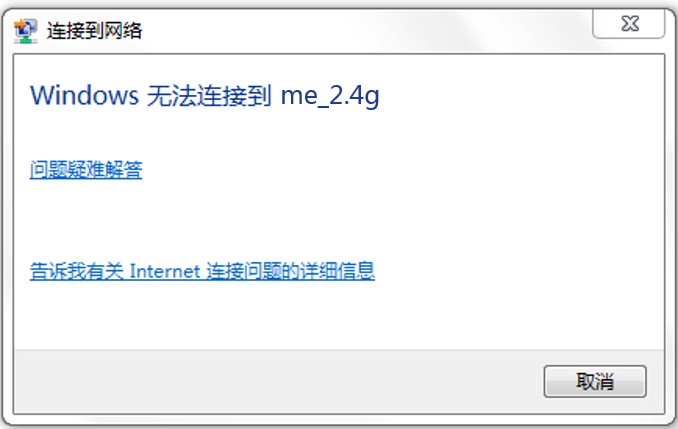
电脑安装无线网卡后,或者笔记本连接信号提示“Windows无法连接到XXX”(XXX为路由器的无线信号WiFi名称),

如下图:
Windows无法连接到网络解决方法

38e2cc7a2433026a1b1f8914af864f79

解决方法:

1.电脑近距离连接无线路由器信号

问题原因:电脑距离无线路由器过远或中间有隔墙或障碍物,导致电脑搜索到的无线信号较弱,从而无法连接到路由器的信号。

解决方法:电脑近距离连接路由器无线信号,看能否连接上。

2.删除配置文件

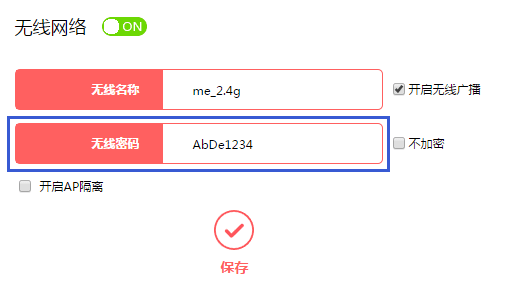
问题原因:电脑首次连接加密的无线信号,在连接成功时电脑会自动生成配置文件,记录这个信号的名称、密码,当无线路由器(或AP)修改了无线密码但无线名称没有改,电脑再连接这个信号时,就会提示无法连接。

解决方法:删除电脑的无线配置文件,输入密码连接无线信号。如果忘记了无线密码,登录路由器管理界面,点击 高级设置 >> 无线设置 >> 主人网络 查看无线密码

如下图:
355cd4115b91aabc9f25cc40e4630a13

3.确认电脑未被禁用

问题原因:如果电脑被路由器设置为禁止访问,会导致电脑无法连接到路由器的无线信号。

解决方法:点击路由器管理界面中的 常用设置 >> 连接设备管理 >> 已禁设备 >> 点击解禁,确保已禁设备列表为空,然后再重新尝试连接。如下图:

2bd93858d78f339b0819aed46498c19d

注意:传统界面路由器开启了无线MAC地址过滤,禁止电脑无线连接路由器,此时电脑也会提示Windows无法连接到路由器的信号。

4.对比测试

如果按上述操作,问题没有解决,建议确认使用环境中,只是个别电脑终端无法连接信号还是全部:如果是个别电脑,请对比测试该电脑连接其他信号是否正常,同时建议更新网卡驱动后重试;如果所有无线终端都连接不上路由器的无线信号,建议重启或复位路由器后,重新再尝试连接。

原创文章,作者:路由器设置,如若转载,请注明出处:https://www.224m.com/23743.html

(0)
路由器设置路由器设置
上一篇 2021年1月15日 18:18
下一篇 2021年1月15日 18:23

相关推荐

  • 如何正确设置家用路由器

      当今,通过路由器上网已成为很多家庭的上网方式,不仅因为使用路由器上网方便,而且其还支持多个上网设备同时上网。一般而言,对于家用路由器,首次设置后 ( 很多家庭都是网络…

    2022年10月10日
  • 水星(MERCURY)300M无线路由器设置详细步骤

    【导读】水星(MERCURY)300M无线路由器设置图文教程,详细信息请阅读下文!本文介绍了水星(MERCURY)300M无线路由器的安装和上网设置;这里需要说明一下,300M指的是水星路由器无线"

    2021年2月15日
  • 笔记本电脑没提示电量低就自动关机怎么办?

    笔记本电脑自带有电池,所以能够在不插电时待机2-4个小时持续使用它。不过,部分用户也会遇到不提示电量过低,笔记本直接自动关机的情况。这样非常容易给我们造成文件的丢失。接下来,本文就向大家介绍如何避免笔记本电量过低自动关机的方法。右键点击左下角开始图标,找到 控制面板 ,左键打开。找到电源选项,双击

    2021年9月18日
  • tplink路由器禁止其他设备连接上网操作步骤

    原标题:"tplink路由器怎么禁止其他设备连接上网"相关路由器设置经验分享。 - 来源:WiFi之家网

    现在路由器的WIFI密码已经足够强大了,要想解WIFI密码是十分困难的,但现今万"

    2021年2月21日
  • 水星无线路由器设置无线密码及用户名和密码详细步骤

    原标题:"水星无线路由器怎么设置无线密码及修改登陆用户名和密码"相关路由器设置经验分享。 - 来源:WiFi之家网

    水星无线路由器以物美价廉的高性价比走进了好多家庭。今"

    2021年2月24日
  • 腾达Tenda FH903路由器设置上网方法

    新购买(恢复出厂设置后)的腾达FH903无线路由器,要实现连接Internet上网,需要经过4个步骤的设置:设置电脑IP地址;连接腾达FH903路由器;腾达FH903路由器上网设置;检查设置是否成功。

    2021年3月17日
  • tplink路由器WEB升级失败解决方法

    【导读】路由器设置:tplink路由器怎么升级?WEB升级失败怎么办?路由器设置教程,下面WiFi之家网小编详细为大家介绍一下。路由器设置:tplink路由器怎么升级?WEB升级失败怎么办?WEB升级是

    2021年6月20日
  • Macbook笔记本怎么连接蓝牙耳机

    蓝牙耳机没有线的束缚,现在蓝牙耳机的质量载来载好,音质一般的人也区别不出来。Macbook连上蓝牙耳机看大片,爽哟。1、打开系统偏好设置。2、点击蓝牙,进入蓝牙设置。3、打开蓝牙耳机,有的需要长按电源开启可寻找模式,此时耳机上的灯光会有变化。4、对话框内出现耳机名称,点击配对连接。5、显示已连接,

    2021年9月20日
  • 常用品牌路由器的默认登录IP 帐号密码大全

    原标题:"常用路由器的默认登录IP、用户名及密码"的相关路由器设置教程资料分享。- 来源:WiFi之家网。

    路由器是我们常用的网络设备,各品牌的路由器也很多。如果我们对路由"

    路由器设置 2021年2月18日
  • TP-Link路由器忘记wifi密码的3种找回方法

    忘记TP-Link路由器的wifi密码怎么办?家路由器是TP-Link的,手机、电脑一直都是记住wifi密码自动连接的。时间长了,我把TP-Link路由器上的wifi密码给忘记了;请问有什么办法可以查看TP-Link路由器的wifi密码

    2021年3月14日