腾达(Tenda)192.168.0.1路由器手机登陆设置详细步骤

原标题:"腾达(Tenda)192.168.0.1路由器手机登陆设置教程"相关路由器设置经验分享。 - 来源:WiFi之家网

本文介绍了腾达路由器使用手机登陆设置的教程。一台新购买的或恢"

原标题:"腾达(Tenda)192.168.0.1路由器手机登陆设置教程"相关路由器设置经验分享。 - 来源:【WiFi之家网】

腾达(Tenda)192.168.0.1路由器手机登陆设置详细步骤

本文介绍了腾达路由器使用手机登陆设置的教程。一台新购买的或恢复出厂设置后的腾达路由器,要想使用手机设置实现使用上网,需要经过以下四个步骤,分别是:1、安装腾达路由器;2、手机连接到腾达路由器无线wifi;3、手机设置腾达路由器上网;4、检测腾达路由器是否设置成功。下面分步骤详细为大家介绍。

温馨提示:192.168.0.1是大多数腾达路由器的默认登录地址,由于有很多用户直接咨询192.168.0.1路由器手机登陆设置教程,所以下面我们介绍的是以192.168.0.1为登录地址的腾达路由器手机设置教程。

第一步、安装腾达路由器

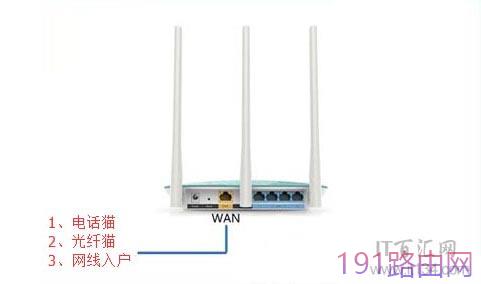
大家根据自家宽带接入方式选择下面的一种安装腾达路由器。

1、电话线上网:用户需要准备一根较短的网线,网线的一头连接Moden(猫),另一头连接到腾达路由器的WAN口。

2、光纤上网:用户也需要准备一根较短的网线,网线一头连接到光猫,另一头连接到腾达路由器的WAN口。

3、网线入户上网:请直接把ISP宽带运营商提供的入户网线,连接到腾达路由器的WAN口。(网线入户指的是宽带运营商提供一根直接入户的网线,在未使用路由器的情况下,把这根网线插在电脑上拨号即可上网。)
bb8150a94c67b67a4629c8f769b69816

温馨提示:如果大家有台式电脑要连接,将其连接在路由器LAN口下。

第二步、手机连接到腾达路由器无线wifi

打开手机上的WLAN,然后搜索并连接到腾达路由器的无线信号,如下图所示。

64b50f8d7608eb241932acbdcd386df3

注意问题:腾达路由器默认情况下是没有无线wifi密码,所以我们找到无线wifi后,直接就可以连接上。

第三步、手机设置腾达路由器

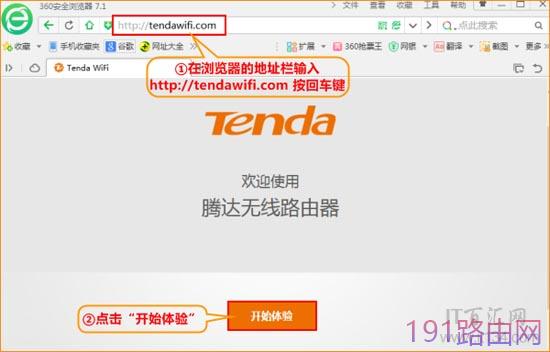
1、打开手机浏览器,在浏览器地址栏中输入:192.168.0.1按回车键,在跳转的页面中点击“开始体验”,如下图:
83c600573f47e7545a7b6c78589c212b

注意问题:(1)有些型号的腾达路由器默认登录地址是tendawifi.com,具体是多少,大家可以查看路由器背面的纸质标签,上面都有详细的标注。

(2)、有些型号的腾达路由器时默认登录密码的,登录密码为admin,这个我们也是可以在路由器背面纸质标签中查看的到的。

2、选择上网连接方式,这里为我们提供了三种连接方式,分本别是:“宽带连接”、“动态IP”和“静态IP”。不少用户在这里不知道怎么选择,其实“连接方式”不是由我们决定的,而是由用户办理的宽带类型决定的,下面【WiFi之家网】来介绍下应该如何正确选择连接方式。

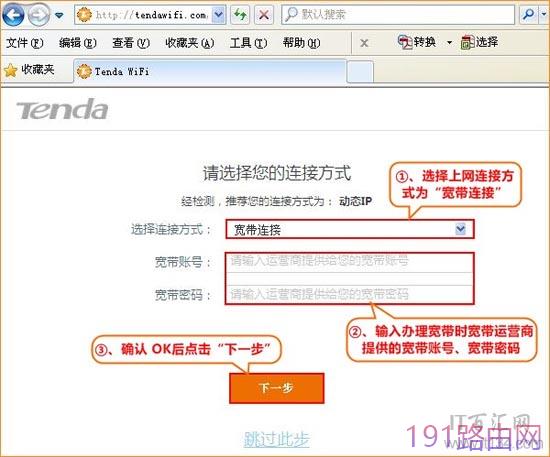
(1)、宽带连接

如果办理宽带业务后,宽带运营商提供了宽带账号、宽带密码给你,并且在未使用路由器的时候,电脑上需要用“宽带连接”(或者类似的拨号程序),填写宽带账号、密码进行拨号上网。如果你的宽带情况与上面介绍的一致,“连接方式”就应该选择:“宽带连接”——>然后填写宽带运营商提供的宽带账号、宽带密码——>点击“下一步”。
8c236ac96c194e54840ca31a248bfaf0

温馨提示:一定要正确输入宽带帐号和密码,很多用户在不确定的情况下输入,最后设置完成也是无法上网使用的,忘记了可以打电话咨询宽带运营商。

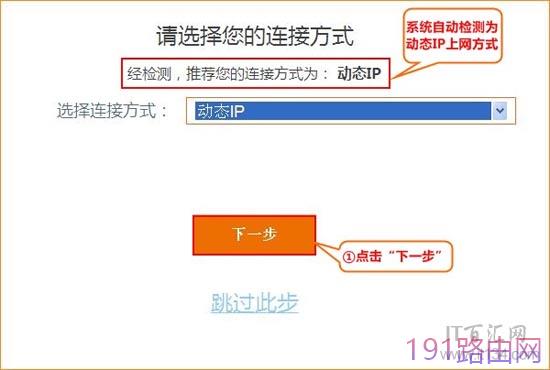
(2)、动态IP

在没有用路由器的情况下,把宽带网线连接到电脑就能上网。说明你的宽带类型就是:“动态IP”。这时候请在“连接方式”选择:“动态IP”——>点击“下一步”。
c5904f9b6d78c7bc382f65939d0d2cb4

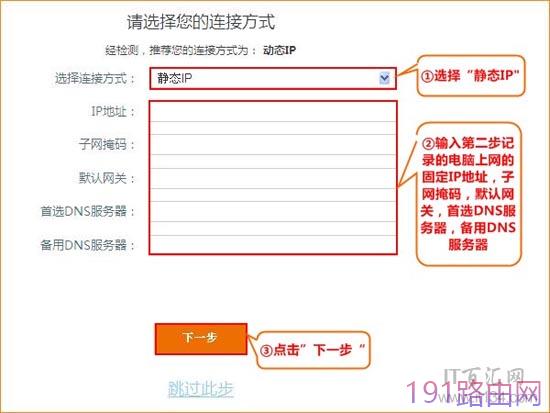
(3)、静态IP

如果办理宽带业务后,宽带运营商给你提供了一个固定IP地址、子网掩码、网关、DNS地址;并且在未使用路由器时,需要在电脑本地连接(以太网)中,填写这些IP地址信息,然后电脑就能上网。这时候请在“连接方式”选择:“静态IP”——>然后填写宽带运营商提供的IP地址、子网掩码、网关和DNS服务器地址——>点击“下一步”。
877ad3403bfda79a3e3345284bde9b58

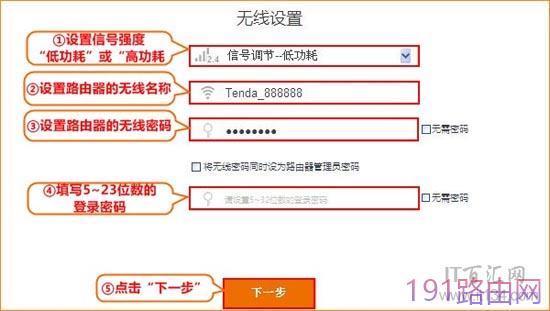
3、选择无线信号强度、设置路由器的无线wifi名称及密码、并设置5-32位的路由器界面登录密码,点击“下一步”。
667d6e595eecc319b5bedb3ba1dda665

注意问题:这里的登录密码可以与无线wifi密码一样,如果想单独设置,去掉“将无线密码设置设为路由器管理密码”前的√。另外本文以一款双频腾达路由器为例,支持2.4GHz和5GHz两个频道的无线网络,所以设置完无线会有两个无线网络。

4、“设置完成,路由器正在联网中,请稍候…”,等待大约10秒钟后,在跳转界面点击“更多功能”。

8b72ab5a0438ba270963f796c84a31ff

第四步、检查设置是否成功

在手机WLAN名称中找到刚刚设置的腾达路由器信号,点击连接,输入设置的无线密码。

成功连接以后我们可以直接打开手机浏览器网页检测腾达路由器是否设置成功,如果设置成功,手机是可以直接上网的。

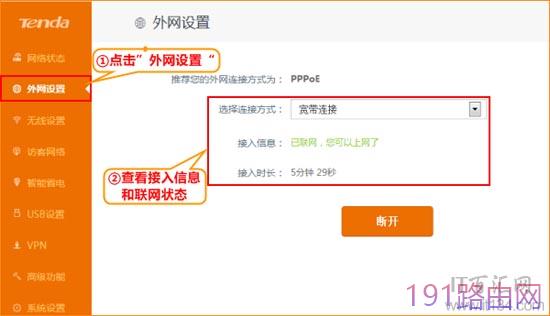
或者手机重新进入腾达路由器的设置界面后,点击“外网设置”,查看接入信息和联网状态。如果“外网设置”显示“已联网,你可以上网了”,说明无线路由器设置成功。
5699381582b703eeac6ea1615eedd488

原创文章,作者:路由器设置,如若转载,请注明出处:https://www.224m.com/23803.html

(0)
路由器设置路由器设置
无线路由器设置步骤图
上一篇 2021年1月23日 18:21
小米路由器手机APP无法播放硬盘视频修复方法
下一篇 2021年1月23日 18:23

相关推荐

  • TP-Link TL-WR710N V1无线路由器AP模式设置

    本文介绍了TP-Link TL-WR710N V1版本迷你无线路由器,在“AP:接入点模式”下的设置方法。TL-WR710N工作在“AP:接入点模式”时,相当于一台“无线交换机”,可以把有线网络转换为无线网络。TL-WR710N在“AP:接入点模式”下的拓扑图适用场所:适合在办公室、酒店、宾馆等场所

    2021年5月22日
    7.3K
  • 电脑为什么会自动重启 电脑总是重启为什么?

    电脑为什么会自动重启 为什么电脑会无缘无故重启?哪里出了问题?电脑总是重启为什么? 朋友们,你好,算机总是自动重启或重复重启有六个原因:第一个原因是:一般计算机自动重启,60%是主机电源问题,当电

    投稿 2022年7月18日
    3.7K
  • 无需输入密码使用微信连接WIFI热点功能

    微信连Wi-Fi是微信推出的快速连接Wi-Fi热点的功能,无需输入Wi-Fi密码,只需使用微信扫一扫二维码即可连接Wi

    常见问题 2020年9月9日
    19.0K
  • 网线接路由器怎么分频设置(网线接路由器哪个接口)

    网线接路由器怎么分频设置(网线接路由器哪个接口) 当我们使用路由器连接网络时,为了避免网络阻塞,需要对网络进行分频设置,使得不同的设备可以顺畅地使用网络。下面是网线接路由器分频设置…

    网络 2024年12月17日
    548
  • WPS怎么开启即点即输功能?

    什么是wps即点即输?它是指在页面上任意空白处双击鼠标左键,即可输入文本,或在当前插入点进行插入图形、表格、图像等操作如何在WPS办公软件下启用 即点即输 功能呢,现在我就来为大家说明一下如何操作。1、启动WPS文字,点击选择程序界面左上角的【WPS文字】按钮。(如图所示)2、在点击【WPS文字】

    2021年9月20日
    6.9K
  • 拥有最佳MTU的方法 利用ping命令拥有最佳MTU

    摘要:有时,更改MTU值可提高设备工作性能。本文介绍了如何利用Ping命令测试本地最佳MTU值。......

    路由器百科 2022年11月23日
    5.6K
  • 192.168.1.1修改WiFi设置(WiFi名称跟WiFi密码)

    TP-Link的老款路由器登录地址使用的是:192.168.1.1,用户名为:admin,密码为:admin这点我们可以在路由器底部的铭牌上看到,如果你的路由器铭牌管理页面地址是tplogin.cn,

    192.168.1.1 2020年12月27日
    11.9K
  • 千兆光纤用哪种路由器会好一些?

    导读:以下是"千兆光纤用什么路由器好?"相关路由问题分享。 - 来源:WiFi之家网,下面我们直奔主题吧!

    问:千兆光纤用什么路由器好?

    答:千兆光纤宽带,在选择路由器的时候,至少要"

    2021年1月19日
    31.0K
  • 安装win7系统卡在正在启动界面的解决方法(图)

    原标题:"安装win7系统卡在正在启动界面的解决措施"相关电脑问题教程分享。 - 来源:WiFi之家网。我们在使用电脑的过程中,难免都有遇到过系统方面的问题,导致系统不能够正常使用。而这时候大家一般都是

    2021年7月9日
    26.6K
  • 有网站怎么设置路由器(怎么登录路由器设置页面)

    有网站怎么设置路由器 当你买了一台新的路由器,在使用前需要进行一些相关的设置,这样才能让你的网络连通并实现一些特定的功能。本文将为大家介绍如何登录路由器设置页面,以及如何进行一些常…

    网络 2024年11月4日
    5.9K