腾达(tenda)路由器设置防蹭网操作方法

原标题:"腾达(tenda)路由器怎么设置防蹭网"相关路由器设置经验分享。 - 来源:WiFi之家网

大家生活中有没有遇到过这些情况,比如:游戏玩着玩着ping值突然就高了,视频看着看着"

原标题:"腾达(tenda)路由器怎么设置防蹭网"相关路由器设置经验分享。 - 来源:【WiFi之家网】

腾达(tenda)路由器设置防蹭网操作方法

大家生活中有没有遇到过这些情况,比如:游戏玩着玩着ping值突然就高了,视频看着看着就卡了;又或者升级了100M的光纤宽带,但最近发现下载速度只有1MB/s......如果出现了这些情况,除了本身网络或路由器问题外,你家的网络极有可能被蹭网了。

如何鉴别自家网络是否被蹭网?

最简单粗暴的方法就是查看路由器当前连接的设备是否有陌生设备。

下面以腾达路由器AC11为例,教大家如何查看路由器是否连接了陌生设备。

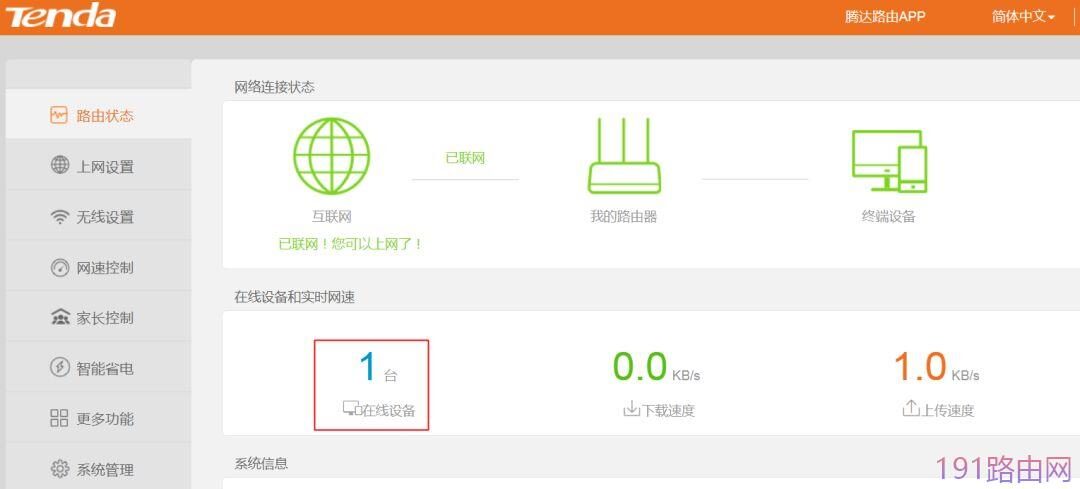
电脑端:打开浏览器,在地址栏输入tendawifi.com或192.168.0.1,按回车键——输入路由器管理员密码,登录——点击“在线设备”即可查看。
4b0c5b8a06b1ab8fc85d53c4cf0611cd

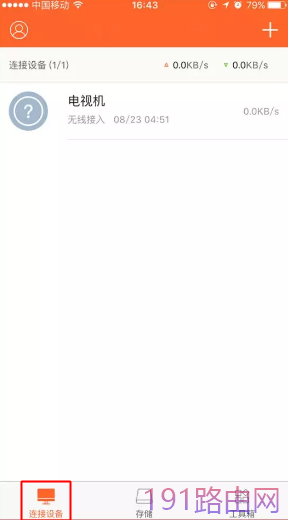
手机端:打开“TendaWiFi”APP——在“连接设备”即可查看。

0e549e9eb2f83b7bbffa5b95b352f2f7

如果发现在线设备数量比家里的设备数量多,那么你的网一定是被蹭了!我们一般可以通过设备名称和设备MAC地址来鉴别该设备是否为陌生设备,然后你就可以通过腾达管理APP的“一键拉黑”功能把这个模式设备拉黑了。

9cb65d7ac8bd9ae0d90cc435ec569d1f

那么问题来了

如何避免被蹭网呢?

莫急,下面教你4招轻松解决

(以腾达AC11界面为例)

第一招:将密码复杂化

如果你还在使用12345678这样的弱密码,请立刻修改路由器的WiFi密码,最好用数字、字母的组合,加密模式选择WPA-PSK/WPA2-PSK即可,确保密码的安全系数最高。

a9d0718e81b9c995fedfbb0ebb26a29d

第二招:关闭路由SSID广播

禁止SSID广播设置后,蹭网的人不会发现你家的WiFi。虽然加入WiFi需要手动输入名称和密码(输入一次即可,后面设备会自动连接的),但以此提高网络安全性还是值得的。

怎么连接隐藏的wifi请参考:怎么添加wifi信号_如何连接隐藏的无线网络

a42c4c779f18bc86fd2fa0e79dd5a5ff

第三招:降低发射功率

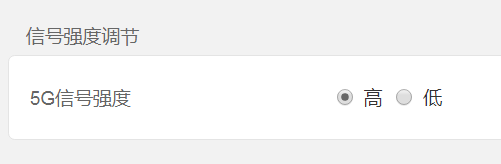
有些无线路由具有调节无线发射功率的功能,通过调节无线发射功率,可以控制无线网络的覆盖范围。这样同样可以防止被蹭网,因为对方很难搜索到你的无线信号。PS:该方法只适用于房子面积较小的用户。
a8d09e44a32ad18b2c154e60df8a74ca

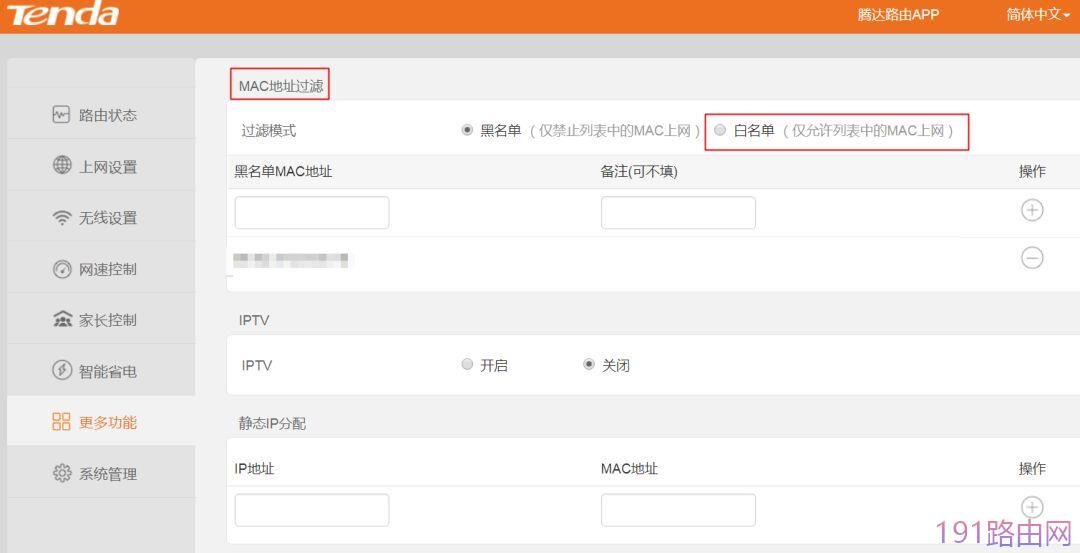
第四招:绑定MAC地址

在路由器设置界面找到“MAC地址过滤”,选择“白名单”然后添加自己的MAC地址,设置完成后,除非是已经添加过MAC地址的设备,其他陌生设备即使即知道WiFi密码也无法连接该WiFi上网。

怎么查看mac地址请参考:如何查看电脑、手机的MAC地址?
d7ba141353deada3e4ce56e12291cce6

推荐阅读:

腾达路由器防蹭网教程终极版

最新腾达无线路由器防蹭网方法

腾达路由器怎么防蹭网

原创文章,作者:路由器设置,如若转载,请注明出处:https://www.224m.com/23809.html

(0)
路由器设置路由器设置
上一篇 2021年1月30日 18:22
下一篇 2021年1月30日 18:24

相关推荐

  • 如何设置电脑休眠时不断开WiFi

    当电脑过长时间没有操作时,系统会默认进入休眠状态,可是处于休眠状态时电脑默认断开WiFi网络连接,如果我们此时正在下载文件就会很麻烦。那么怎么让电脑在休眠时不断网呢,今天小编就跟大家分享如何让电脑在休眠时不断网。1、点击 无线网络 图标,在弹出的窗口点击 更改适配器设置 2、然后右键 本地连接 ,

    2021年9月19日
  • 腾达AC8路由器手机怎么设置wifi密码?

    在本文中,将给大家详细的介绍,如何使用手机来设置腾达AC8路由器wifi密码的方法,请按照下面的步骤进行操作。注意:如果你家里有电脑,可以使用电脑来修改腾达AC8路由器的wifi密码,详细的操作步骤,请参考下面的文章腾达AC8路由器怎么设置wifi密码?设置步骤:1. 确保你的手机连接到腾达AC8路

    2021年5月18日
  • 无线路由器怎么设置,亲身经历教你如何设置路由器

    现在说路由器怎么设置跟说无线路由器怎么设置基本可以说是一样的,请问几个人还在用有线路由器?我不是标题党,是实实在在的电脑维修技术员,临床经验7年,今天为大家整理的这篇无线路由器怎么设置,综合了我7年

    2020年5月25日
  • 什么样的无线路由器值得入手

    原标题:"什么样的无线路由器值得购买"关于路由器设置教程分享。 - 来源:WiFi之家网 - 编辑:小元。
    看了这么多有关路由器的优化技巧,大家有没有跃跃欲试的冲动呢?如果你想尝试"

    路由器设置 2021年2月1日
  • 2019光纤宽带如何接路由器【图】

    原标题:"光纤宽带如何接路由器?【图】"的相关路由器192.168.1.1 登陆页面设置教程资料分享。- 来源:WiFi之家网。

    问:光纤宽带如何连接路由器,并设置路由器上网?

    答:光纤宽带"

    2021年2月25日
  • tp-link路由器设置无线网络上网操作步骤

    原标题:"tp-link路由器设置无线网络上网的方法"相关路由器设置经验分享。 - 来源:WiFi之家网

    今天为大家介绍tp-link无线路由器的设置方法,主要分为两部分:1、设置上网;2、设"

    2021年1月20日
  • 台式电脑怎么设置无线网络连接

    现在的无线网上应用普遍,但台式机本身是不带无线网络模块的,那么我们首先得需要一个无线网卡,假设我们有了无线网卡,先将USB无线网卡插入台式电脑的任一USB接口中这里以WIN7为例,WIN7或以上系统兼容性很强,检测到USB无线网卡后会自动检测USB无线网卡驱动。注意如果是XP系统可能需要将驱动光盘

    2021年9月14日
  • tp-link路由器桥接 获取IP地址失败,请检查主路由器DHCP服务器是否开启解决方法

    原标题:"tp-link路由器桥接提示“获取IP地址失败,请检查主路由器DHCP服务器是否开启”"相关路由器设置经验分享。 - 来源:WiFi之家网

    tp-link部分云路由器开启WDS无线桥"

    2021年1月4日
  • 两个路由器连接设置步骤

    【导读】两个路由器怎么连接图解设置图文教程,详细信息请阅读下文!
    网友提问:两(2)个路由器怎么连接才能够上网?有没有两(2)个路由器连接图片?
    优质回答:如果想把两个路由器连接起来"

    2020年12月31日
  • 华为荣耀路由器手机怎么设置方法

    原标题:"华为荣耀路由器利用手机如何上网设置"关于路由器设置教程分享。 - 来源:WiFi之家网 - 编辑:小元。
    华为荣耀路由器设置

    无线路由对于每个家庭来说已经成为必不可少"

    2021年1月9日