磊科无线路由器设置使用方法图解

原标题:"磊科无线路由器设置方法详解"相关路由器设置经验分享。 - 来源:WiFi之家网

国产家用路由器比较适于咱们使用,界面比较友好。其中磊科家用路由器功能也比较强大,虽"

原标题:"磊科无线路由器设置方法详解"相关路由器设置经验分享。 - 来源:【WiFi之家网】

磊科无线路由器设置使用方法图解

国产家用路由器比较适于咱们使用,界面比较友好。其中磊科家用路由器功能也比较强大,虽然设置的界面相对比较烦锁些。现以磊科Netcore NR625路由器为例,按照家庭网络的一般配置步骤讲解具体的配置方法和流程。

磊科路由器怎么设置?

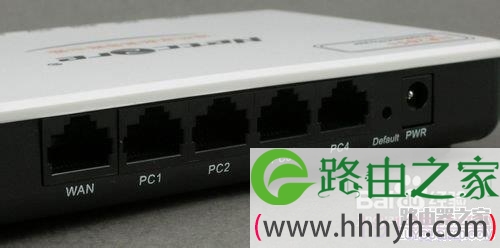
用网线连接到电脑,另一头连接到路由器的PC口(PC1~PC4任意口都行):
磊科路由器设置详细图解

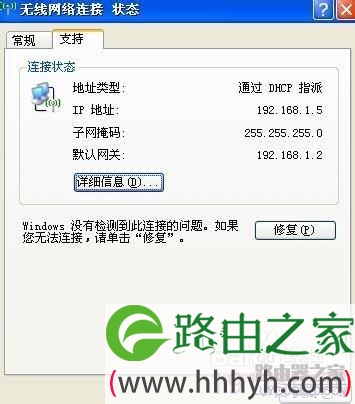
查看并记下自动获取的IP地址,重点是“默认网关”是多少,一般是“192.168.1.1”:
磊科路由器设置详细图解

这个也就是路由器后台登陆的IP,也可以从路由器背面看到,如果没有改变的话;

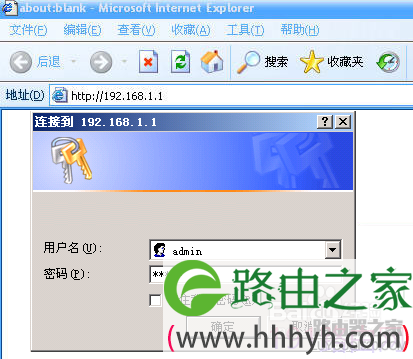
然后,打开浏览器,输入上面得到的默认网关的IP,也就是“192.168.1.1”,并按回车键确认:
磊科路由器设置详细图解

输入正常的用户名和密码。默认的用户名和密码一般为admin,如上图;

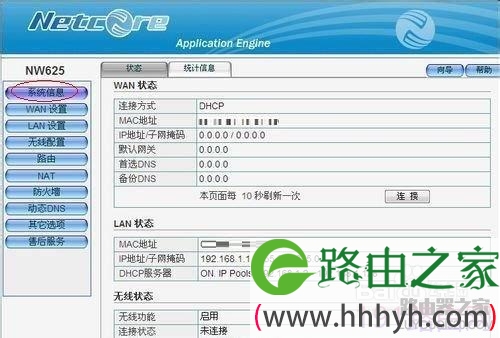
成功登陆后首先进入系统信息页面,打开界面后,看到的是系统信息下的状态页面。我们可以在这里找到WAN、LAN、无线以及路由状态:
磊科路由器设置详细图解

进去后一般我们是先检查并开启DHCP服务。点击左侧的“LAN设置”按钮,在“LAN设置”选项卡下,确保勾选了“启用DHCP Server”复选框,后面的IP范围可用默认的。完成后点击“应用”按钮保存设置:
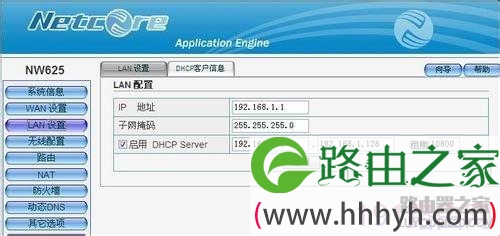
磊科路由器设置详细图解

以后,我们可以点击进入到“DHCP客户信息”选项卡,查看已经连接本路由器的客户端:
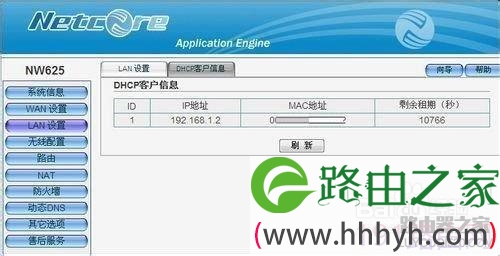
磊科路由器设置详细图解

然后,我们再来配置无线网络。点击左侧的“无线配置”链接,然后在右边的“基本配置”选项卡下取消“关闭无线网线”前面的复选框,并单击“应用”按钮:
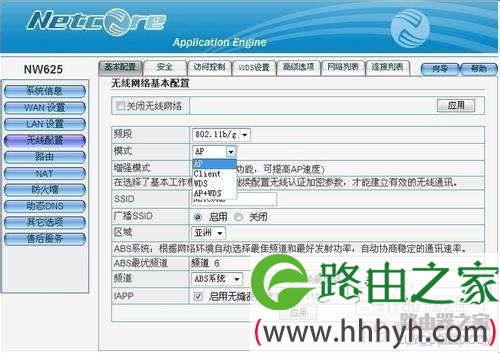
磊科路由器设置详细图解

接着,再更改下面的“SSID”,改成你自己的名称。其它用默认即可,如上图;

对于无线网络,最为重要的一个就是密码安全问题,家中的无线网络一定要设置无线密码。我们点击“安全”选项卡,按需设置相关加密方式和加密密码,再单击“应用”按钮即可。建议使用“WPA&WPA2”:
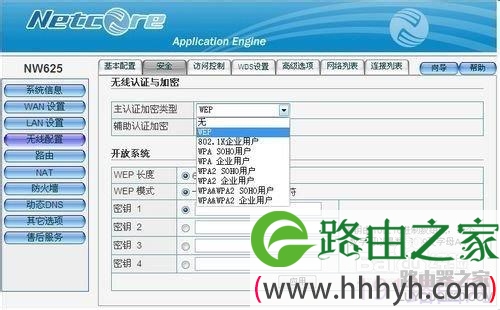
磊科路由器设置详细图解

以上是属于路由器的本地局域网的设置,以上设置完成后能够成功连接本地网络,所以务必认真检查本地网络是否成功连接。但还不能上网,要连接外网还得进行以下设置;

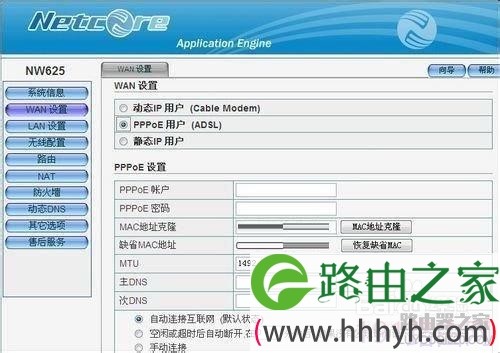
最后,我们来配置上网的设置(此处以PPPoE拨号网络为例)。点击左侧的“WAN设置”,再点击右边的“PPPoE用户”单选项,再在下面的填写正确的PPPoE帐户和密码:

PPPoE帐户和密码就是ISP互联网服务提供商给我们的拨号上网的帐号和密码,其它的设置和动态IP用户的设置完全一样。最后我们可以决定路由器是否自动联网,保持网络联通状态,如上图;
磊科路由器设置详细图解

最后重启路由器即可。

原创文章,作者:路由器设置,如若转载,请注明出处:https://www.224m.com/23897.html

(0)
路由器设置路由器设置
磊科Netcore无线路由器设置详细步骤
上一篇 2021年2月10日 18:24
D-Link DIR-605无线路由器端口映射设置步骤
下一篇 2021年2月10日 18:25

相关推荐

  • tplinktlr406是有线还是无线路由器

    原标题:"TP-LINK tlr406是无线路由器吗"的相关路由器设置教程资料分享。- 来源:WiFi之家网。
    TP-LINK TL-R406为有线路由器,不带无线功能,他没有天线。TP-LINK TL-R406支持光"

    路由器设置 2021年1月6日
    17.8K
  • 五类网线支持千兆吗(图文)

    【导读】五类网线支持千兆吗,下面就是WiFi之家网整理的网络知识百科,来看看吧!大家好,我是191路由器网小编,上述问题将由我为大家讲解。五类双绞线能满足日趋流行的1000Mbps的以太网,但不稳定,主

    2021年7月6日
    37.1K
  • 教你查看电脑的mac地址

    2、输入cmd,点击确定,打开CMD窗口,如图3、在这窗口内再输入ipconfig /all,注意了斜杠前面有一个空格,输入后按下回车键。注意注意,在使用以太网本地连接和无线局域网时对应的是电脑中两个不同的硬件在工作,一个是网卡,一个无线网卡,都是物理地址,只不过分属不同的硬件而已。所以当你用无线

    2021年10月21日
    11.0K
  • Excel表格密码忘记怎么办(Excel表密码忘记了怎么办)

    为了防止数据丢失或者被别人篡改,我们经常会使用到Excel表格加密的功能。表格加密分表格打开密码加密和工作表保护密码等多种方式,设置密码后又会出现密码忘记的尴尬的情况,今天我们就来…

    2022年11月28日
    7.3K
  • 电脑搜不到任何wifi信号解决方法

    【导读】电脑搜不到任何wifi信号怎么办?图文教程,详细信息请阅读下文!
    今天有位网友,在网站上留言,咨询笔记本电脑搜不到任何wifi信号的解决办法。
    考虑到其他用户可能也会遇到"

    路由器设置 2021年1月4日
    46.1K
  • 陕西电信路由器局域网设置(路由器局域网怎么设置)

    陕西电信路由器局域网设置 如果您是陕西地区的电信用户,那么在使用电信提供的宽带上网时,您的电脑、手机等设备需要连接到路由器上,才能访问互联网。为了实现这个过程,您需要进行路由器局域…

    网络 2023年10月18日
    419
  • 世界足球最新排名 世界上哪家足球俱乐部最棒?

    世界足球最新排名 世界足球排名2021?世界上哪家足球俱乐部最棒? 比利时足球队于2021年收获FIFA球队积分最多,目前球队累计1783位居世界第一。法国队跟随比利时排名世界第二 2021年巴

    投稿 2022年7月15日
    2.0K
  • 新路由器咋在电脑上设置(新路由器设置教程)

    新路由器咋在电脑上设置(新路由器设置教程) 随着互联网的发展,路由器已经成为家庭网络的必备装备。而在市场上,也随着技术的进步,新型号的路由器不断涌现。在这篇文章中,我们将介绍如何在…

    网络 2024年11月17日
    1.5K
  • 换路由器宽带密码忘了怎么办?路由器找回账号密码的方法

    导读:以下是"换路由器宽带密码忘了怎么办?"相关路由问题分享。 - 来源:WiFi之家网,下面我们直奔主题吧!

    问:想换一个路由器,但是把宽带密码忘了,无法设置新的路由器上网,现在"

    2021年2月7日
    37.1K
  • TP-Link TL-WR842N路由器恢复出厂设置

    【导读】TP-Link TL-WR842N路由器怎么恢复出厂设置图文教程,详细信息请阅读下文!在本文中,WiFi之家网将给大家详细介绍:TP-Link TL-WR842N路由器恢复出厂设置的方法。首先,需要"

    路由器设置 2021年2月2日
    19.9K