磊科无线路由器设置具体教程

原标题:"磊科无线路由器设置方法图解"相关路由器设置经验分享。 - 来源:WiFi之家网

磊科路由器是比较有名的路由器,口碑也相当不错,其实磊科路由器的设置方法跟其它的一般"

原标题:"磊科无线路由器设置方法图解"相关路由器设置经验分享。 - 来源:【WiFi之家网】

磊科无线路由器设置具体教程

磊科路由器是比较有名的路由器,口碑也相当不错,其实磊科路由器的设置方法跟其它的一般家用路由器设置方法差不多。不过,还是有一些新手朋友不会弄,想要【WiFi之家网】写一篇关于磊科Netcore无线路由器设置步骤和教程的教程。

线路连接

电话线接入的用户(请准备2根网线)

将电话线(比较细的那一根)接猫的line口(比较小的那个口),猫分出来的一根网线接路由器的WAN口;再找一根网线,一头接电脑,一头接路由器的LAN口,接线方式如图:

磊科无线路由器设置方法图解0

网线直接入户的用户(请准备2根网线)

直接将入户的网线接在路由器的WAN口,再找一根网线,一头接电脑,一头接路由器的LAN口,接线方式如下图:

磊科无线路由器设置方法图解1

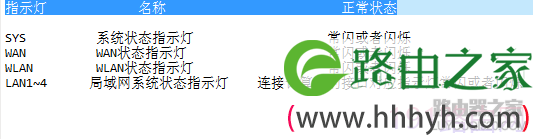
注意:连接完成后,请检查路由器指示灯是否正常

磊科无线路由器设置具体教程

设置电脑

将电脑上的本地连接IP地址设置为“自动获得IP地址”

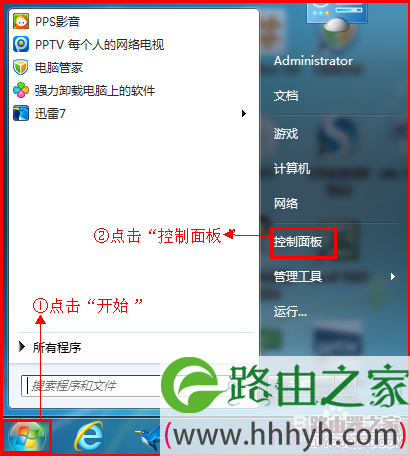
1、 左键点击桌面上的“开始”→“控制面板”→“网络和共享中心” →“更改网络适配器”:
磊科无线路由器设置方法图解2

磊科无线路由器设置方法图解3

磊科无线路由器设置方法图解4

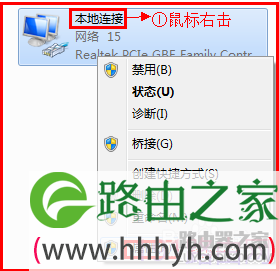
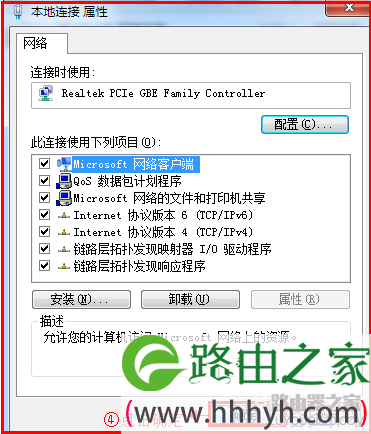
右键点击“本地连接”,选择“属性”:

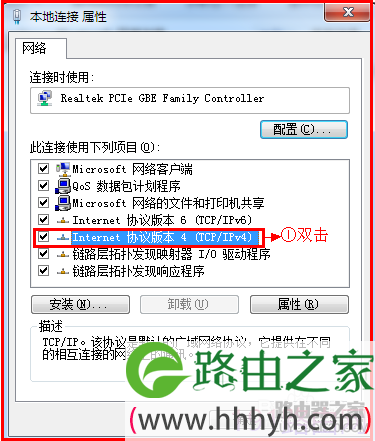
磊科无线路由器设置方法图解5双击“Internet 协议(TCP/IP)”:

磊科无线路由器设置方法图解6

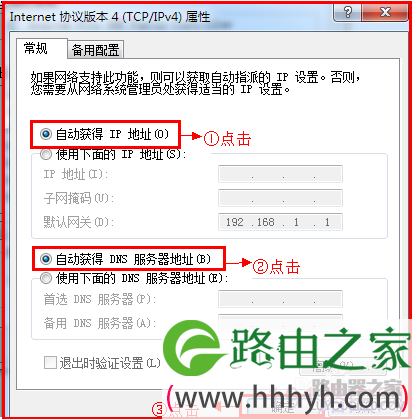
选择“自动获得IP地址”和“自动获得DNS服务器地址”,点击“确定”。返回上一界面,点击“确定”。

磊科无线路由器设置方法图解7

磊科无线路由器设置方法图解8

设置路由器

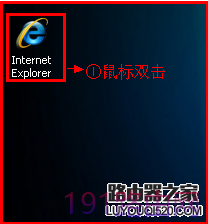
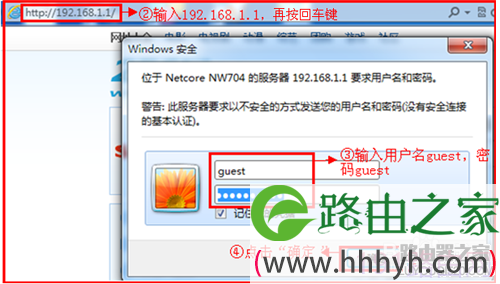
鼠标双击打开浏览器,在浏览器中输入:192.168.1.1 按回车键,在跳转的页面中输入账户guest,密码 guest,点击“确定”

磊科无线路由器设置方法图解9

磊科无线路由器设置方法图解10

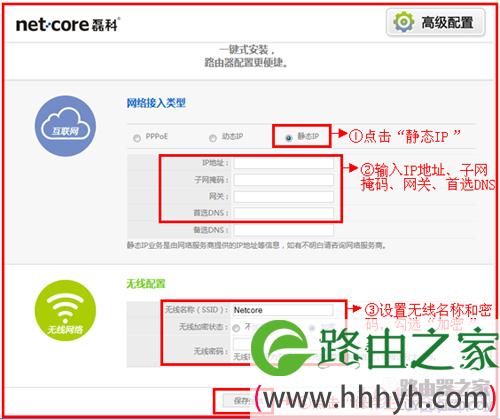
进入路由界面设置,在页面的网络接入类型中有3种接入类型选择“静态IP” 、“动态IP”、“PPPoE”。

静态IP(有固定IP,子网掩码,网关,dns宽带的用户)拨号上网的用户,可点击“静态IP”输入电脑上网固定的IP地址、子网掩码、默认网关、首选DNS服务器,再设置无线的SSID号和密码,“确定”即可,参考如下设置步骤:

磊科无线路由器设置方法图解11

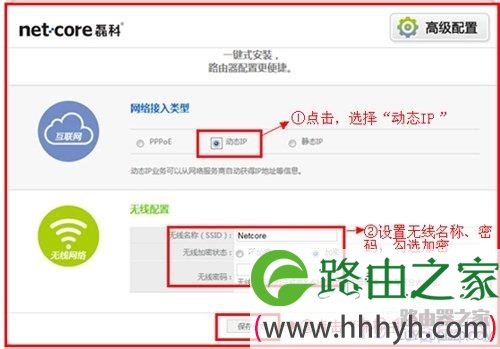
“动态IP”(从另外一个路由器里面分出来的网络,例如公司,小区,或者和邻居合用一根宽带的用户)拨号上网的用户,在页面的网络接入类型中选择“动态IP” ,设置无线的SSID号和密码,“确定”即可,参考如下设置步骤:

磊科无线路由器设置方法图解12

“宽带连接”程序拨号上网的用户,在页面的网络接入类型中选择“PPPoE” ,输入宽带的帐号和密码,再设置无线的SSID号和密码,“确定”即可,参考如下设置步骤:

磊科无线路由器设置方法图解13

设置无线网

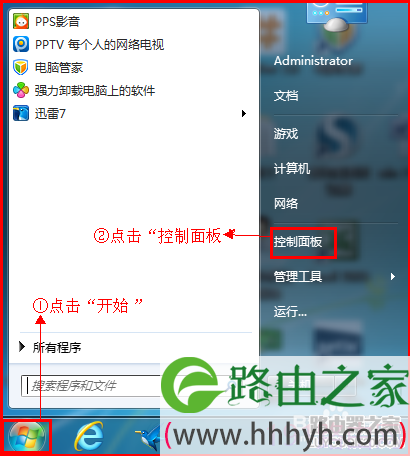
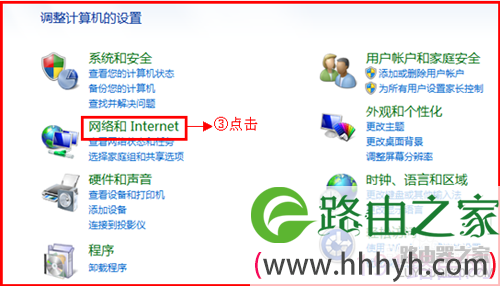
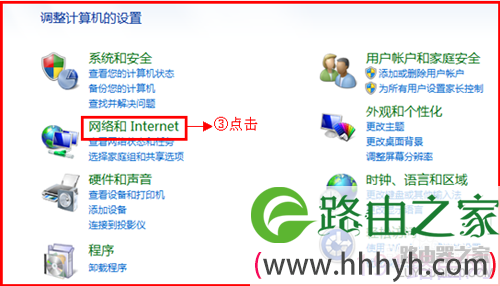
左键点击桌面上的“开始”→“控制面板”→“网络和共享中心” →“更改网络适配器”:
磊科无线路由器设置方法图解14

磊科无线路由器设置方法图解15

磊科无线路由器设置方法图解16

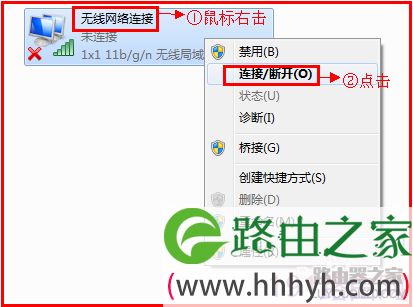
鼠标右键点击“无线网络连接”,点击选择“连接/断开(o)”:

磊科无线路由器设置方法图解17

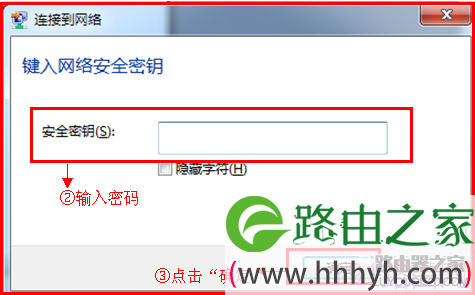
桌面右下角出现无线连接。选择路由器的无线网络名称(默认Netcore),双击,再输入帐号和密码。
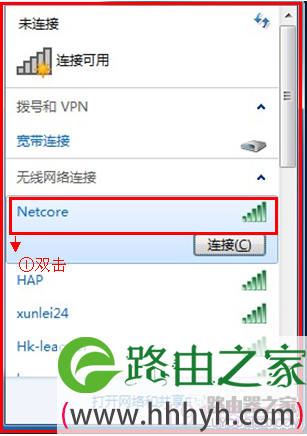
磊科无线路由器设置方法图解18

磊科无线路由器设置方法图解19

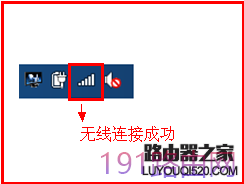
设置完成,连接成功,如下图:

磊科无线路由器设置方法图解20

原创文章,作者:路由器设置,如若转载,请注明出处:https://www.224m.com/23942.html

(0)
路由器设置路由器设置
上一篇 2021年1月19日 18:24
下一篇 2021年1月19日 18:50

相关推荐

  • hold住吗?磊科NR266帮您解决出租屋苦恼

    ARP病毒、ARP、IP冲突、掉线、丢包、网页打不开、P2P终结者、这都是给出租屋网络管理者带来痛苦的关键,网管为了应对这些问题,不得不经常奔波于各个出租房,给电脑装ARP防火墙、杀毒、在由器上做绑定等等。 netcore路由器密码ARP病毒、ARP、IP冲突、掉线、丢包、网页"

    2021年1月26日
  • 磊科路由器WIFI公寓全覆盖设置方案

    原标题:"磊科路由器WIFI公寓全覆盖解决方案"相关路由器设置经验分享。 - 来源:WiFi之家网

    客户提出的需求,和对应解决方案

    一共3层楼,供给45个房间,每层平均15个房间。"

    2021年1月5日
  • Netcore磊科无线路由器静态IP地址分配设置

    Netcore磊科无线路由器静态IP地址分配的配置方法,通过静态IP地址分配,可以确保某一台计算机每次开机后,都可以从Netcore路由器的DHCP服务器上获得相同的IP地址;本文将以磊科NW705无线路由器为例,来

    2021年3月12日
  • 磊科 POWER4S 无线路由器无线MAC地址过滤方法

    1、首先我们需要获取电脑的MAC地址,才能够在磊科路由器上进行过滤设置,获取方法:打开运行程序框:同时按下键盘上的“Windows”+“R”按键,打开CMD程序界面:在运行程序框中输入“cmd”,并按下回车键,在CMD界面中输入命令“ipconfig /all”,然后按下回车按键,在运行结果中找到

    磊科路由器 2021年8月30日
  • Netcore磊科无线路由器静态IP设置具体步骤

    原标题:"Netcore磊科无线路由器静态IP怎么设置?"相关路由器设置经验分享。 - 来源:WiFi之家网

    本文介绍了Netcore磊科无线路由器静态IP上网的设置方法。如果我们办理的宽"

    2021年2月8日
  • 图文破解TP、磊科、腾达等路由器密码

    大部分朋友有时候忘记自己路由器得登陆密码了?或者是公司、房东得路由器设置了密码还狠狠得把你给限速了?是否很抓狂,欲罢不能呢~结合wooyun提供的腾达COOKIE漏洞,结合自己的经…

    2022年6月29日
  • 磊科监控专用路由NCR100一键通使用图解教程

    原标题:"磊科监控专用路由NCR100一键通怎么用?"相关路由器设置经验分享。 - 来源:WiFi之家网

    问:磊科(Netcore)NCR100监控专用路由器上有一个一键通的功能,请问磊科NCR100一"

    2021年2月11日
  • 磊科无线路由器说明书 磊科无线路由器怎么设置?

    磊科无线路由器说明书 设置雷科无线路由器?磊科无线路由器怎么设置? 宽带没有连接,所以那些都是0000。雷科无线路由器的具体连接与设置:1、您首先要确认您的宽带账号和密码完全正确;2、把modem

    磊科路由器 2022年7月12日
  • 磊科 NW709 无线路由器固件升级方法

    1、进入磊科官网(http://www.netcoretec.com/),然后搜索NW709,找到NW709的升级文件进行下载。但是,磊科的官网设计不合理,进行站内搜索时,经常搜索不到;如果你在磊科官网未找到NW709的升级包,也可以使用本站提供的下载地址进行下载,点击进入360云盘进行下载(ht

    2021年9月8日
  • Netcore磊科无线路由器IP地址过滤设置教程

    Netcore磊科无线路由器IP地址过滤的设置方法,IP地址过滤主要是通过IP地址来控制计算机对网络的访问,可以用来限制员工在办公时间上网,家长用来控制孩子的上网时间等,是一项非常实用的功能。本文

    2021年3月6日