TP-LINK路由器IP带宽控制使用图文教程

原标题:"TP-LINK路由器的“IP带宽控制”设置说明"相关路由器设置经验分享。 - 来源:WiFi之家网

宽带路由器的使用让我们节省了宽带费用,但由于是共享环境,同一条线路下面,"

原标题:"TP-LINK路由器的“IP带宽控制”设置说明"相关路由器设置经验分享。 - 来源:【WiFi之家网】

TP-LINK路由器IP带宽控制使用图文教程

宽带路由器的使用让我们节省了宽带费用,但由于是共享环境,同一条线路下面,某人正在高速的从互联网下载电影,而他的邻居连网页也无法打开。这种带宽分配的不公平给许多人带来了困扰。如何合理、公平的利用带宽?TP-LINK路由器的“IP带宽控制功能”,提供多种带宽分配方案,灵活配置,对于多户共享宽带的环境非常实用。下面介绍IP带宽控制功能的配置。

1、点击“IP带宽控制”菜单,出现如下图,在这里可以针对不同用户的IP地址设置不同的模式和带宽大小。

2、首先是勾选上面的“开启IP带宽控制”,下面才可以具体进行设置。在选择宽带线路类型及填写带宽大小时,请根据实际申请的带宽业务进行选择和填写,如不清楚,请咨询您的带宽提供商(如电信、网通等)。如:您申请的是电信4MADSL,需要选择线路类型“ADSL”,带宽大小填入4000即可。

注意:您申请的带宽大小,必须如实填写。如果填写的值与实际不符,IP带宽控制效果可能会受到很大影响,功效会大打折扣。另外,由于ADSL宽带有损耗,用户得到的带宽实际只有85%左右,线路好的地方可能得到90%,线路差的地方可能只有70%,填写的时候应以实际得到的带宽为好。

TP-LINK路由器IP带宽控制使用图文教程

3、配置指导:

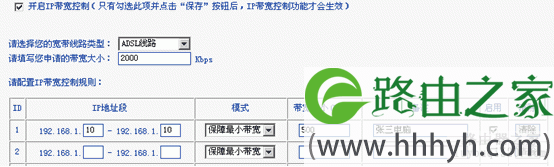
*保障最小带宽(推荐方案):受该条规则限制的IP地址(或IP地址段)的带宽总和至少可以达到此值,最大不受限制。此模式最大限度的充分利用带宽资源。带宽大小的设置一般=总带宽/电脑台数。如下图,假设2MADSL线路上有四台PC,那么每台电脑可获得的带宽是2000/4=500K。该模式可以让电脑在线路繁忙时最少可以获取500K带宽,体现了公平原则;在线路空闲时可以充分利用带宽,体现了合理原则。
TP-LINK路由器IP带宽控制使用图文教程


*限制最大带宽(配置简单的方案:路由器限速):受该条规则限制的IP地址(或IP地址段)的带宽总和最多只能达到此值。此模式可以很好、快速地限制内网个别用户BT、迅雷等下载占用大量的带宽,正所谓“一键封喉”,可以马上控制他的下载速度。如发现李四在开启BT下载,影响了别人使用。您就可以设置这样一条目:192.168.11限制最大带宽为500Kbps,设置后李四的机子在带宽充足情况下都不能超过设置的500Kbps,如下图设置;

TP-LINK路由器IP带宽控制使用图文教程

另外,每台电脑可以设定固定IP,并与MAC绑定,这样可以防止用户擅自修改IP,也可以防止网络ARP攻击,网络运行就更稳定了。设置电脑IP时,需要填写DNS,一般情况下,这个DNS取自:路由器里的运行状态->WAN口状态里的DNS。

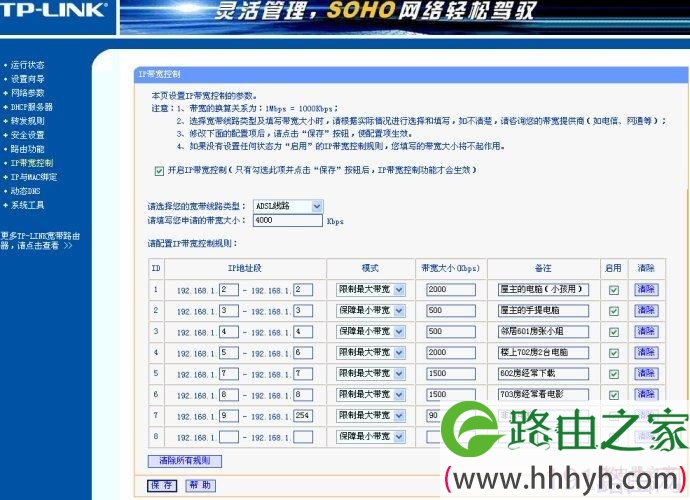
下面是一个例子:一条4M的ADSL宽带,带了七台电脑:(点击图片可以放大)
TP-LINK路由器IP带宽控制使用图文教程

上例中,第四项是针对有2台电脑的住户而设置的,他的2台电脑要共享所设定的带宽;第七项是把剩余的IP限定在极小的带宽里,以防止他人使用这些IP。

原创文章,作者:路由器设置,如若转载,请注明出处:https://www.224m.com/23987.html

(1)
路由器设置路由器设置
tp login.cn登陆入口进不去解决方法
上一篇 2021年2月7日 18:25
TP-link路由器修改LAN口IP地址图文
下一篇 2021年2月7日 18:51

相关推荐

  • ps输入字体带有锯齿怎么取消

    今天在使用ps制作网站logo的时候,需要在图片上打上字体。当文字输入时发现带有锯齿。让人看起来很不舒服。那么要怎样才能去掉字体的锯齿呢?下面小编分享下ps字体有锯齿如何去掉的三种方法。方法一、点选文字工具按钮,找到对应的文字图层。然后在界面上方有相应的调控面板,可以调整字符大小等等,其中有一个框

    2021年8月29日
    101.5K
  • 家里WiFi信号泄漏密码怎么办

    原标题:"家里WiFi信号也能泄露你的密码!赶紧把WiFi信号隐"关于路由器设置教程分享。 - 来源:WiFi之家网 - 编辑:小元。WiFi已成为现代人不可或缺的一种“资源”,很多人去一个新"

    2021年2月18日
    8.3K
  • 100mbps和100mb/s区别 1000兆等于多少mbps

    原标题:"100Mbps和100Mb/s有什么不同"关于路由器设置教程分享。 - 来源:WiFi之家网 - 编辑:小元。
    100Mbps 和 100Mb/s 有什么不同  Mbps=Mbit/s即兆比特每秒。Million bits"

    2021年1月16日
    70.1K
  • 怎么重新设置tplink路由器密码

    导读:怎么重新设置tplink路由器?请问大家:怎么重新设置tplink路由器?路由器密码忘记了,我想把TP-LINK路由器恢复出厂设置。热心网友答:如果要重新设置你的TP-LINK(普联)路由器上网,请"

    路由器设置 2021年1月20日
    10.8K
  • 腾达 N310 无线路由器动态IP上网连接设置方法

    第一步:连接好线路直接将入户的网线接在路由器的WAN口,再找一根短网线,一头接电脑,一头接路由器1/2/3任意接口,接线方式如下图:注意:路由器正常工作状态是指示灯SYS闪烁,WAN口常亮或闪烁,1/2/3口中与电脑相连的端口常亮或闪烁第二步:配置好电脑将电脑上的本地连接IP地址设置为“自动获得I

    2021年9月17日
    4.1K
  • 路由器和光猫上的usb接口作用解析

    原标题:"路由器和光猫上的usb接口都有什么作用"相关路由器设置经验分享。 - 来源:WiFi之家网  路由器具有判断网络地址和选择IP路径的功能,它能在多网络互联环境中,建立灵活的"

    路由器设置 2021年1月3日
    56.6K
  • 腾达无线路由器设置无线WiFi

    原标题:"腾达W307R无线路由器怎么设置无线WiFi"的相关路由器设置教程资料分享。- 来源:WiFi之家网。
      腾达W307R无线路由器配置简单,不过对于没有网络基础的用户来说,完成路由"

    路由器设置 2021年2月13日
    6.0K
  • 192.168.8.1的路由器的安装设置方法

    网关地址为192.168.8.1的路由器的安装设置方法:1.路由器连入网络。如图所示,将网线接入路由器的WAN口,用网线将电脑与路由器的任意一个Lan口连接。启动电脑,当Lan口闪烁,即说明电脑与路由器成功建立通讯。2.系统连接到路由器。打开电脑的wifi,搜索路由器默认wifi名(路由器背面铭牌

    2021年9月2日
    27.5K
  • 微信长截图教程 微信实现长截图方法

    相信很多人平常截长图都会用到专门的应用,因为很多手机自身是没有这个功能的。但用着小内存手机的人可能会觉得,为了这个功能专门下个应用,挺浪费内存的。 的确,所以今天悟途网小编就来分享一个小技巧:在微信里轻松实现截长图的操作。 首先,截几张你想拼接在一起的

    2021年9月29日
    17.7K
  • 如何使用win7系统来设置路由器的问题

    一般来说使用无线网络比有线网络更加的方便快捷,但是要在网络给力的状态下!那么在使用无线网络时首先要先设置路由器。那么要怎么设置呢?也许就有很多人不懂啦?所以今天小编就教大家怎么设置路由器吧!

    2020年5月28日
    4.8K