TPLINK无线路由器设置连接第2台路由器方法

原标题:"TPLINK无线路由器怎么设置如何连接第2台路由器"相关路由器设置经验分享。 - 来源:WiFi之家网

现在网络已经很普及,很多家庭不止有一台电脑,有的台式机/笔记本/"

原标题:"TPLINK无线路由器怎么设置如何连接第2台路由器"相关路由器设置经验分享。 - 来源:【WiFi之家网】

TPLINK无线路由器设置连接第2台路由器方法

现在网络已经很普及,很多家庭不止有一台电脑,有的台式机/笔记本/手机/PAD常见的上网设置都有了.怎么方便得让所有设置都可以上网呢?在外网正常可用的情况,只需要增加一到两个无线路由器,基本上套房就可以全面范围了,那么如何安装设置第2个路由器呢?这里主要讲的是方法论,其他型号的路由器可以参考设置.

一、设置连接方式

此处假设,入户网线的另一端连接的普通的ADSL猫,以WIN7系统进行演示

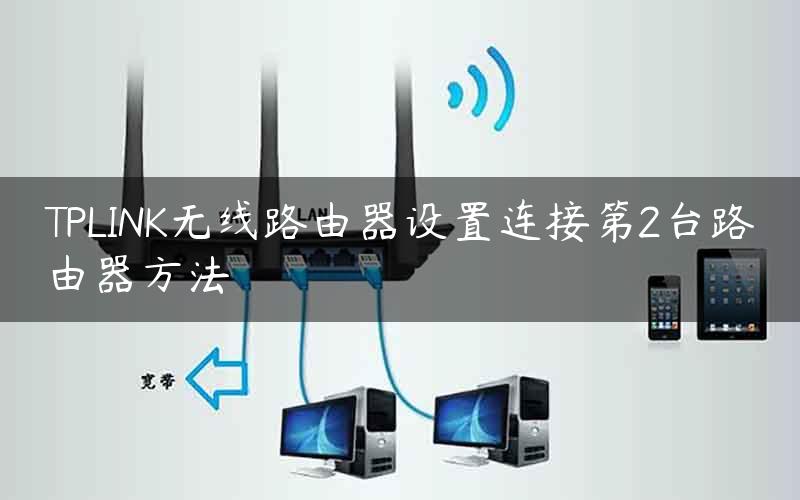
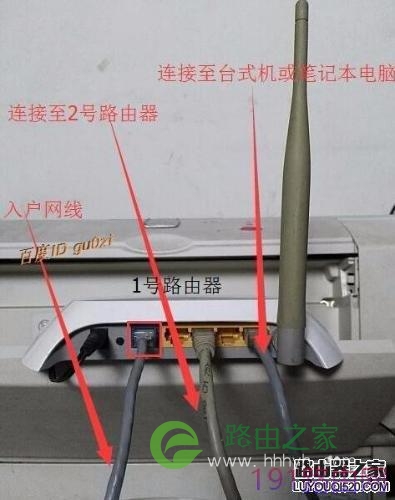
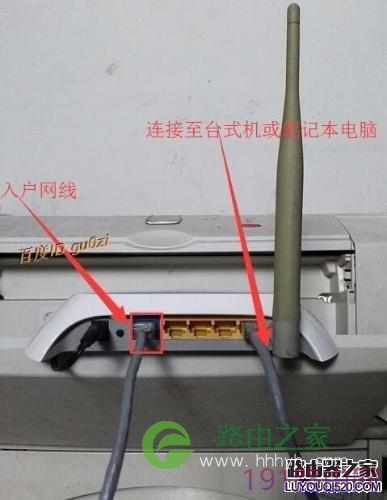
连接方法,将入户网线插至WAN接口,

LAN接口的1234的任一口用一条网线线连接至台式机或笔记本电脑
无线路由,TPLINK设置方法及如何连接第2台路由器

二、配置前的准备

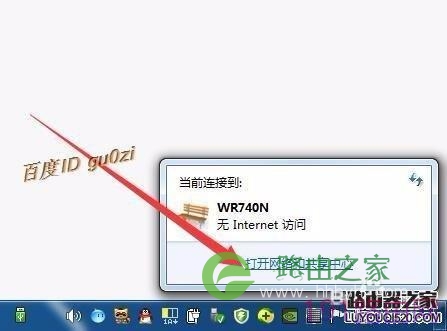
右键点击 桌面右下的电脑图标,打开网络和共享中心,

无线路由,TPLINK设置方法及如何连接第2台路由器

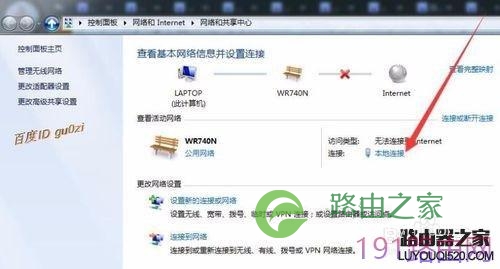
在 网络和共享中心 中打点击 本地连接

无线路由,TPLINK设置方法及如何连接第2台路由器

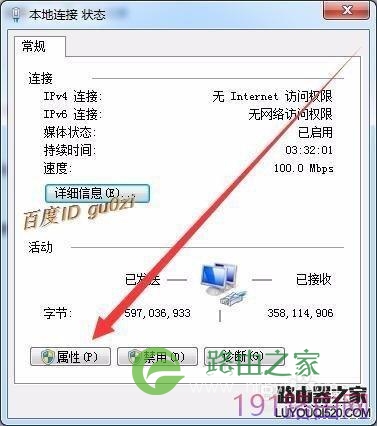
在打开的本地连接 状态对话框中 点击属性,

无线路由,TPLINK设置方法及如何连接第2台路由器

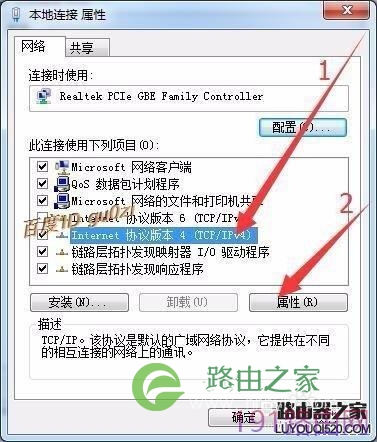
点击 Internet 协议版本 4 (TCP/IPv4) 后点击 属性

或直接双击 Internet 协议版本 4 (TCP/IPv4)
无线路由,TPLINK设置方法及如何连接第2台路由器

在 Internet 协议版本 4 (TCP/IPv4)属性页面

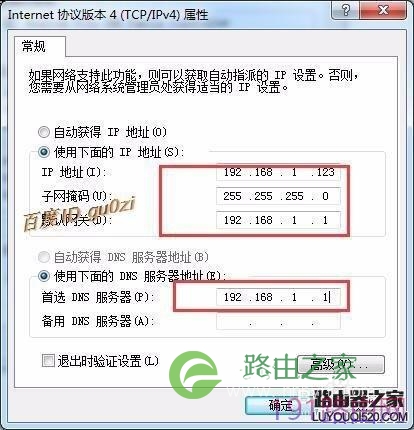
为了方便设置,或因原来设置好固定IP而连接不到TPLINK路由器,

此处将IP地址设置

改为192.168.1.X(X为2-255中任意数字),

以192.168.1.123 为例

网关为192.168.1.1,
无线路由,TPLINK设置方法及如何连接第2台路由器

三、路由器配置

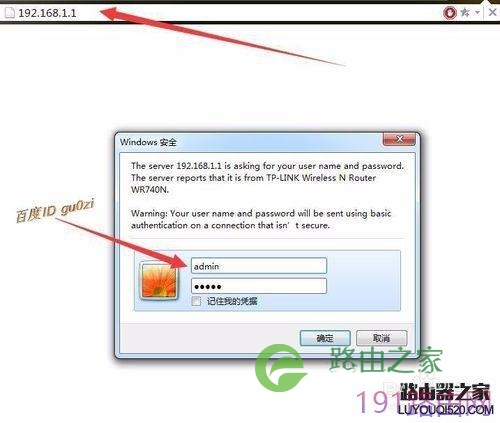
打开ie或其它上网浏览器,

在地址栏输入192.168.1.1 回车

(此处请注意,查看路由器背面或说明书,不同的型号可能不一样),

无线路由,TPLINK设置方法及如何连接第2台路由器

在弹出的安全验证对话框中,

输入账号和密码

默认都是admin.

无线路由,TPLINK设置方法及如何连接第2台路由器

新的路由器第一次,弹出设置向导,直接点击 下一步

无线路由,TPLINK设置方法及如何连接第2台路由器

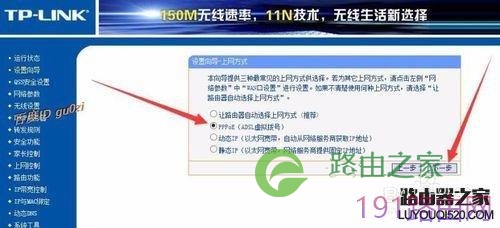
由于入户网线的另一端连接的是普通的ADSL猫,

所以这里

选择PPPoE(ADSL虚拟拨号)

点击 下一步
无线路由,TPLINK设置方法及如何连接第2台路由器

输入运营商提供给你的帐号和对应的密码

点击下一步继续.

无线路由,TPLINK设置方法及如何连接第2台路由器

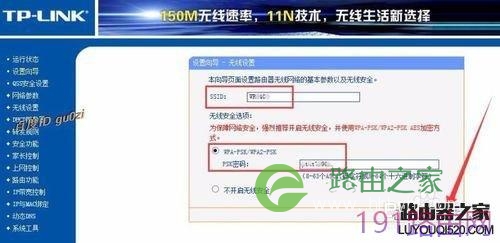
接着进入无线设置

在这里SSID,即 无线WIFI的名称,可修改,或保持不变.

无线安全选项下,使用wpa-psk/wpa2-psk加密方式

输入你想用的无线密码.建议不要纯数字或字母,因为很容易被破解.

最好是数字+字母+常用符号

然后点击下一步.
无线路由,TPLINK设置方法及如何连接第2台路由器

这样,基本设置就完成了,

单击完成.

无线路由,TPLINK设置方法及如何连接第2台路由器

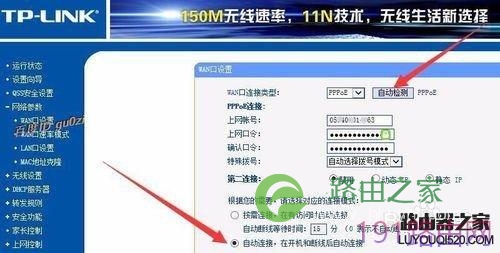
为了后期的使用的便利,还需要修改一下WAN口的设置

从左侧的网络参数,进入WAN口设置

然后点击自动连接来修改默认的连接模式

记得要保存.
无线路由,TPLINK设置方法及如何连接第2台路由器

四、第二个路由器或直接连接光猫的设置方法

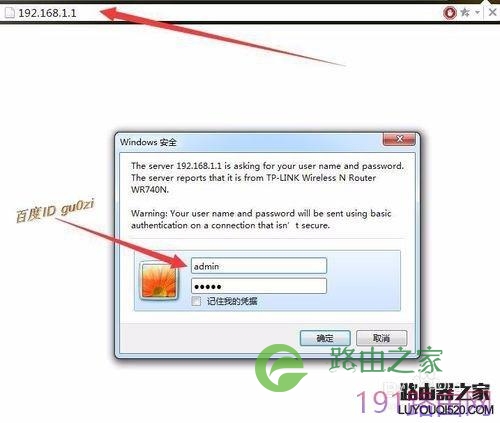
打开ie或其它上网浏览器,在地址栏输入192.168.1.1 回车

在弹出的安全验证对话框中,

输入账号和密码,默认都是admin.
无线路由,TPLINK设置方法及如何连接第2台路由器

进入网络参数-打开LAN口设置,

查看LAN口的IP,

这里是192.168.1.1

无线路由,TPLINK设置方法及如何连接第2台路由器

由于上一个路由器A的IP跟新增的路由器B的是一样的,

所以LAN口的IP必须修改成不一样的.

比如改成192.168.2.1

无线路由,TPLINK设置方法及如何连接第2台路由器

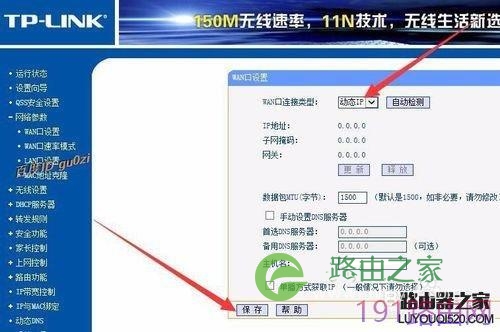
下面是WAN口设置的修改,

点击WAN口设置,将路由器B的WAN口连接类型 设置为 动态IP

然后保存.
无线路由,TPLINK设置方法及如何连接第2台路由器

进入无线设置

在基本设置中先将SSID号改成跟路由器A不一样的,比如说后来加个2

为了减少干扰,路由器B的信道也要改,
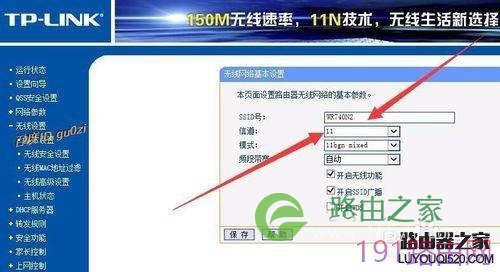
无线路由,TPLINK设置方法及如何连接第2台路由器

路由器B的无线网络安全设置中密码的设置可以设置成跟路由器A一样的.

加密方式同上.
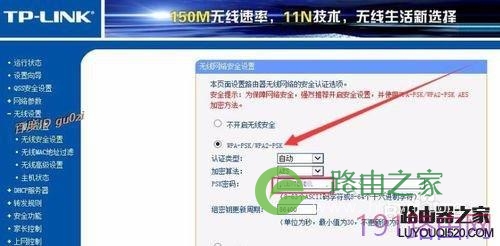
无线路由,TPLINK设置方法及如何连接第2台路由器

连接方式,在路由器A上增加一条网线,插在空余的LAN口上,

无线路由,TPLINK设置方法及如何连接第2台路由器

将连接至路由器A的网络线,插在路由器B的WAN口.这样第二个路由器的安装就完成了.

此方法同样适用于,将路由器A换成光猫的形式.
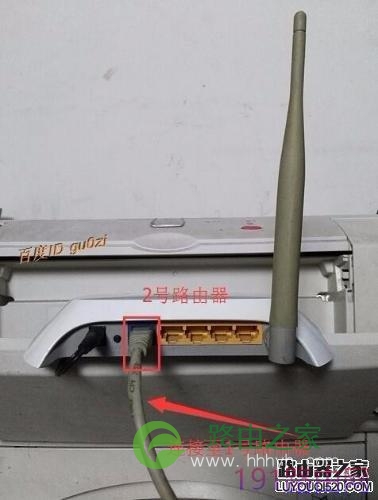
无线路由,TPLINK设置方法及如何连接第2台路由器

五配置文件的备份和恢复

这只是个小动作,但在使用过程省事不少,希望朋友们都这样做.

在路由器WEB管理界面,

点击左侧的 系统工具

在展开的菜单中,点击 备份和载入配置,

就可以进行配置文件备份了,

点击 备份配置文件
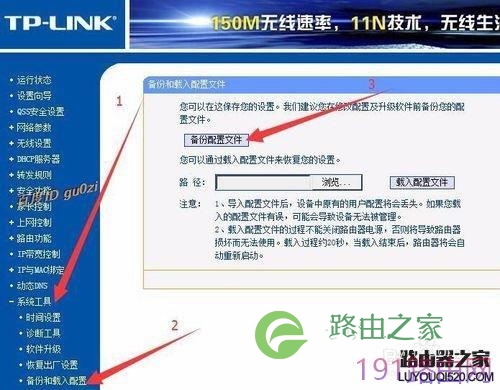
无线路由,TPLINK设置方法及如何连接第2台路由器

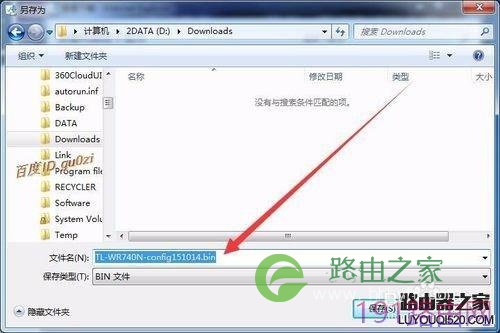
稍候会弹出另存为的对话框,本文保存在D盘的Downloads文件夹中

并命名为TL-WR740N-config151014.bin

两个路由器请分别备份,保存时注意主从关系
无线路由,TPLINK设置方法及如何连接第2台路由器

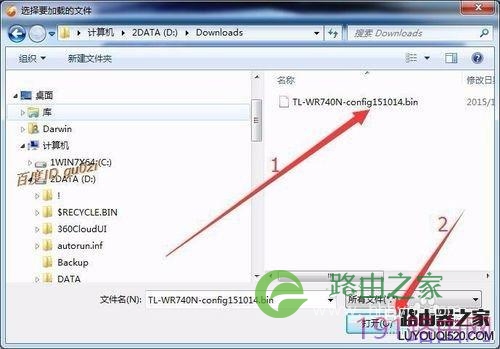
要恢复配置的话,也是进入 备份和载入配置文件,

先点浏览,找到放在D盘的Downloads文件夹中TL-WR740N-config151014.bin,点击打开

无线路由,TPLINK设置方法及如何连接第2台路由器

无线路由,TPLINK设置方法及如何连接第2台路由器

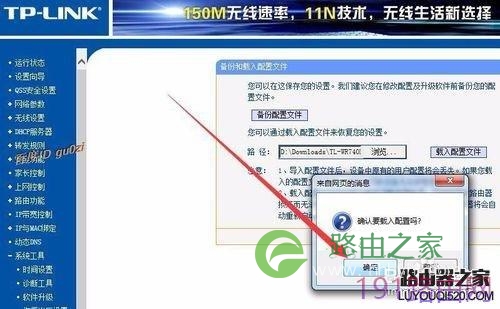
回到 备份和载入配置文件 界面,点击 载入配置文件

无线路由,TPLINK设置方法及如何连接第2台路由器

在弹出的确认对话框中点击 确定

无线路由,TPLINK设置方法及如何连接第2台路由器

配置文件就会载入到路由器中了,当提示成功后,路由器会自动重启.这里配置就恢复回来了.

无线路由,TPLINK设置方法及如何连接第2台路由器

原创文章,作者:路由器设置,如若转载,请注明出处:https://www.224m.com/24106.html

(0)
路由器设置路由器设置
上一篇 2021年1月7日 18:50
下一篇 2021年1月7日 18:51

相关推荐

  • 路由器打不开,可能是哪些问题导致的呢

    192.168.0.1打不开解决方法本文目录路由器打不开,可能是哪些问题导致的呢?19216801登录页面进不去怎样办?进入192.168.0.1后,输入密码一点反应都没有,为什么呀?路由器设置界面进不去怎么办?海尔电视系统设置进不去怎么办?路由器打不开,可能是哪些问题导致的呢?我发现路由器设置界面打不开有三种情况:一是输入192.168.1.1或者192.168.0.1后,能跳转到登

    2022年11月26日
  • 路由器与光猫ip地址冲突怎么办【图】

    原标题:"电信光猫和路由器ip地址冲突的解决办法【图】"的相关路由器192.168.1.1登陆页面设置教程资料分享。- 来源:WiFi之家网。

    问:电信光钎猫和路由器IP地址冲突怎么解"

    2021年2月9日
  • 设置好路由器为什么不能上网 路由器密码设置好了怎么不能上网

    原标题:"设置好路由器为什么不能上网,教你认识路由器几个功能"关于路由器设置教程分享。 - 来源:WiFi之家网 - 编辑:小元。无线wifi设置对一些人来说很容易,几步就搞定,但是对一"

    2021年1月18日
  • 领势MX10600路由器手机登录WiFi设置

    2020年路由器要怎么选?首先要确定的是路由器目前也作为家庭必备电器之一,遵循选新不选旧原则:1.现在千兆光纤开始普及,所以最基本的路由器起步必须要双口千兆,2.WiFi6(802.11AX)协议,这是为了满足同样采用该协议的新款终端设备的高效上网。3、对于大户型家庭而非复式户型,Mesh

    2021年9月12日
  • 资料大全:无线路由器使用方法

    【文章摘要】资料大全:无线路由器使用方法1、无线路由器的速度流行的无线路由器有802.11b和802.11g两种协议,前者理论速度11M,后者54M,选择后者。 2、无线路由器的穿透能力一般而言,无线网络理论传输距离为室内100米,室外300米,实际应用中,家庭的水泥承重墙会阻"

    路由器设置 2021年1月19日
  • 无线网卡上网配置安装

    原标题:"使用无线网卡上网教你怎么配置和安装"关于路由器设置教程分享。 - 来源:WiFi之家网 - 编辑:小元。很多人都喜欢无线路由器上网,使用无线路由器电脑就必须有无线网卡,而"

    2021年2月24日
  • win10系统电脑怎么设置开机密码

    win10是越来越普及了,相对于win7,它又有了新的一些变化,以至于,有不少说的用户对它是既喜欢,又觉得陌生,因为有些程序,不知道该怎么去操作,你就比如说吧,用户想要设置开机密码,却不知道,下面,小编跟大伙一同探讨一下设置win10开机密码的技巧。对于用户来说,最重要的莫过于用户的个人的隐私了,

    2021年9月24日
  • H3C路由器登录管理界面步骤 H3C路由器登陆地址

    原标题:"H3C路由器怎么登录管理界面,H3C路由器登陆地址"相关路由器设置经验分享。 - 来源:WiFi之家网

    H3C ER3100路由器怎样在WEB界面里登录,这是我们一般新手第一次使用"

    2021年1月15日
  • D-LINK无线路由器WIFI设置步骤

    原标题:"D-LINK无线路由器无线网络设置"相关路由器设置经验分享。 - 来源:WiFi之家网
      当您的计算机已经连接到D-LINK无线路由器后,可以对DI-524M进行如下的无线网络设定,下"

    2021年2月12日
  • tplink无线路由器安装步骤图解

    原标题:"tplink无线路由器安装图"相关路由器设置经验分享。 - 来源:WiFi之家网

    随着家里数码产品的不断增加及WIFI无线网的普及,现在每个家庭都会配备一台无线路由器,由于"

    2021年2月18日