TP-LINK(普联)路由器上网设置图解

原标题:"TP-LINK(普联)路由器上网设置教程"相关路由器设置经验分享。 - 来源:WiFi之家网

这次我们说说TP-link(普联)路由器的设置教程!

首先,我们还是采用老规矩,用无线"

原标题:"TP-LINK(普联)路由器上网设置教程"相关路由器设置经验分享。 - 来源:【WiFi之家网】

TP-LINK(普联)路由器上网设置图解

这次我们说说TP-link(普联)路由器的设置教程!

TP-LINK(普联)路由器上网设置教程

首先,我们还是采用老规矩,用无线设置方法。手机同样道理,不用插线。

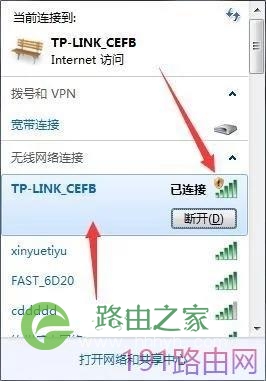
第一步:连接到需要设置的路由器WIFI信号。 TP-LINK(普联)路由器的名称是:TP-LINK ***** (随机数字)。新的路由器是没有密码的,所以我们选择一个没有密码的wifi信号最好的连接。

TP-LINK(普联)路由器上网设置教程

第二步:连接上WIFI信号之后,我们打开浏览器。在地址栏里面输入路由器的IP地址。

重温复习:

TP-LINK路由器的ip地址是:192.168.1.1

腾达路由器的ip地址是:192.168.0.1

斐讯路由器的ip地址是:192.168.1.1

水星路由器的ip地址是:192.168.1.1

迅捷路由器的ip地址是:192.168.1.1

不过由于各种人性化的设定,很多牌子的路由器都多了一个进入方式,就是路由器的背面,有一个标签,标签上面有路由器的一个网址。输入那个网址一样可以进入到路由器的管理界面。

进入路由器之后,我们设定一下路由器的管理员密码(非宽带密码)
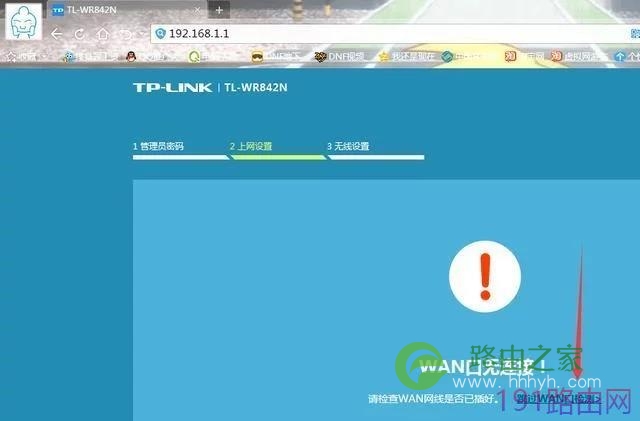
TP-LINK(普联)路由器上网设置教程

随后此段选择跳过

TP-LINK(普联)路由器上网设置教程

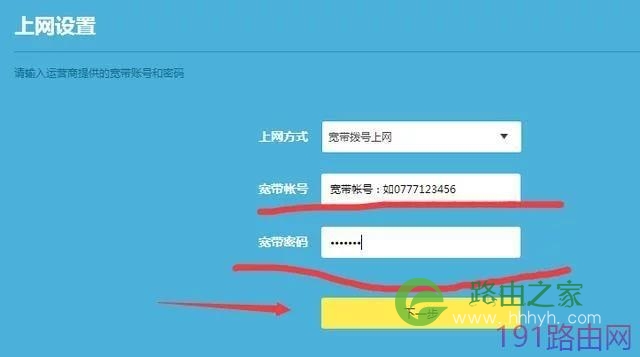
到了这一步,我们需要选择我们的上网方式是什么了。

重点,仔细看!

第一:办理宽带的时候,有没有提供给你宽带帐号和宽带密码

第二:家里是否有光猫,且带路由功能,或者wifi功能

如果运营商有提供给你宽带帐号和宽带密码,选择“宽带拨号上网模式”,然后填写你的宽带帐号和宽带密码上去!

如果没有宽带帐号和宽带密码,但是有一个光钎猫,那么就需要选择“自动获取IP地址”模式!

然后进行下一步!

如果什么都不知道,建议你可以先试试自动获取,如果可以,皆大欢喜

,不行在拨打运营商客服电话

电信:10000

联通:10010

移动:10086

都是进入之后按0进入人工客服。问他你有没有帐号和密码,有的话就叫他告诉你。一般需要提供开户人身份证和开户人手机号码和名字。
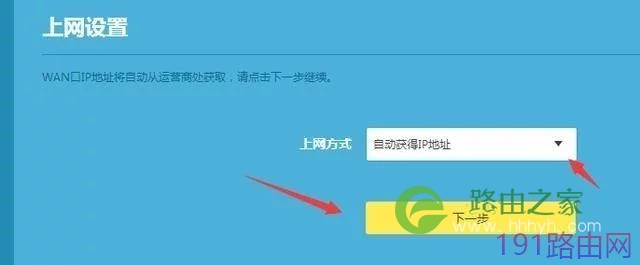
TP-LINK(普联)路由器上网设置教程

自动获取是上面有路由器已经拨号过了,所以你只需要获取上一个路由器的就行了,无需再次拨号。

官大一级压死人,哈哈。

TP-LINK(普联)路由器上网设置教程

选择好了上网方式之后,到了这一步就是输入您的WIFI密码。

名称可以更改,密码需要自己填写,如果不填写就是没有密码。然后点击确定,完成设置!

TP-LINK(普联)路由器上网设置教程

点击完成之后会显示WIFI信号已经断开,需要重新连接WIFI。无线名称和密码都在红线划的位置。

这个时候连接就需要输入密码了。

至于接线部分,路由器电源边上有4个插口。每个插口都有标识。WAN1 2 3 4

WAN口是进线,进线是运营商拉过来的网线,接到路由器的WAN口!

如果是光钎的话,有一个光钎猫,从光钎猫的网线接口接出来一条网线到路由器的WAN口上即可!

分割线

因为迅捷、TP、水星、以及大部分路由器的IP地址都是1.1。而不巧,电信的光猫IP地址也是1.1。2个1.1的IP地址是不可以的。所以需要修改下IP地址

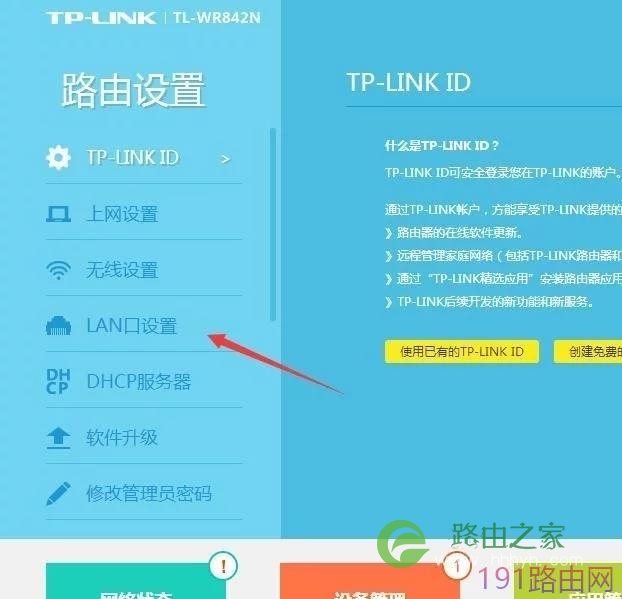
还是进入到路由器管理界面,找到路由设置。
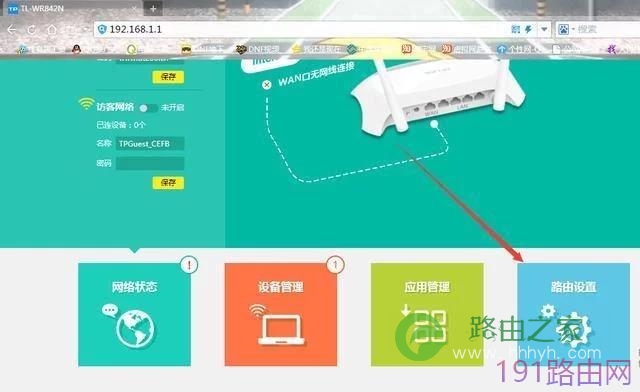
TP-LINK(普联)路由器上网设置教程

左边有一个LAN口设置,点击进去修改IP地址。

TP-LINK(普联)路由器上网设置教程

选择下拉菜单,选择手动设置,随后更改192.168.1.1变成192.168.*.1 (*代表随意)
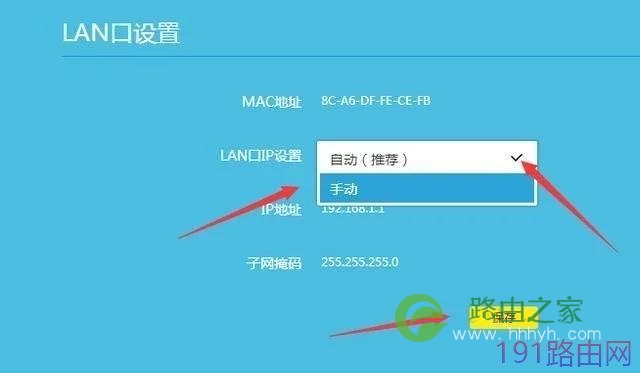
TP-LINK(普联)路由器上网设置教程

保存,此操作需要重启路由器。此操作之后,以后进入路由器管理界面就需要输入您新设置的IP地址。

原创文章,作者:路由器设置,如若转载,请注明出处:https://www.224m.com/24138.html

(0)
路由器设置路由器设置
上一篇 2021年1月16日 18:50
下一篇 2021年1月16日 18:51

相关推荐

  • 腾达(Tenda)F1200 11AC双频无线路由器设置上网

    腾达(Tenda)F1200 11AC双频无线路由器的安装、上网设置和无线WiFi的设置方法,要完成上网设置和无线设置,需要进行几个步骤:腾达F1200路由器安装;设置电脑IP;F1200路由器上网设置;F1200无线WiFi设置;检

    2021年3月27日
  • 网件扩展器EX6200设置成AP模式操作方法

    原标题:"怎么将网件扩展器EX6200设置成AP模式"相关路由器设置经验分享。 - 来源:WiFi之家网  对于企业用户而言,美国网件为他们的 IT 基础架构提供强大的数据存储、安全、交"

    2021年2月13日
  • TP-Link TL-WR886N路由器怎么用手机设置上网?

    用手机设置TP-Link TL-WR886N路由器的方法。其实,所有的无线路由器,都可以用手机浏览器来设置。目前很多的无线路由器,厂家都提供了管理APP;对于支持APP管理的无线路由器,建议大家用下载厂家提供

    2021年3月15日
  • 公司网络安装无线路由器详细步骤

    【导读】公司网络中怎么安装无线路由器(一)图文教程,详细信息请阅读下文!
    本文介绍了在公司网络中安装无线路由器的设置方法,这个问题QQ群中的网友问得比较多,因为很多公司在办"

    2021年1月14日
  • 路由器网页打不开原因及解决方法

    原标题:"有些网页打不开原因分析跟路由器有什么关系"关于路由器设置教程分享。 - 来源:WiFi之家网 - 编辑:小元。对于网页打不开是什么原因这个问题,很多人都碰到过,那么怎么解"

    2020年12月31日
  • win10开始菜单打不开怎么办 win10开始菜单打不开解决办法

    win10开始菜单打不开怎么办 win10开始菜单打不开解决办法2015-08-02 14:13:00 来源:未知 点击: win10正式版安装好后,很多朋友都说开始菜单有时候也会打不开。这个问题确实一直都存在,最新的版本表现已经略好了,不过偶尔还是会出现,一般重启都可恢复。不过,总不能老重启系统

    2021年10月11日
  • 腾达(Tenda)路由器重置后设置上网的方法

    如果你的腾达(Tenda)路由器重置(恢复出厂设置)了,现在需要重新设置它上网,请按照下面步骤操作:正确连接腾达路由器;设置电脑IP地址;设置腾达路由器上网;检查设置是否成功

    2021年3月28日
  • PS怎么抠图?PS使用背景橡皮擦抠图教程

    我们可以利用Photoshop的很多工具消除背景,即我们通常所说的PS抠图。不过PS抠图工具虽多,但如果使用PS橡皮擦工具,则消除背景将会变得更加轻松容易。PS橡皮擦工具可以很轻松地自动识别到边缘并选择。在这次PS教程中,你将会学到如何使用背景橡皮擦工具,一起来看看吧!PS使用背景橡皮擦抠图步骤1、

    2021年10月16日
  • 腾达路由器无法登录管理界面怎么办?

    原标题:"腾达(Tenda)AC9路由器无法登录管理界面的解决方法"相关路由器设置经验分享。 - 来源:WiFi之家网

    腾达A9采用11ac无线技术,无线传输速率最高可达1200Mbps(2.4GHz频段"

    2021年1月6日
  • 水星MERCURY MW320R路由器设置上网教程

    水星(MERCURY)MW320R无线路由器的连接、上网设置、无线wifi设置;新购买(恢复出厂设置后)的水星MW320R路由器要实现连接Internet上网,需要进行3个配置步骤

    2021年4月7日